


VisibleBody公司推出的《解剖和生理学》是一款专为医学生或初学者打造的医学学习软件,助力用户系统且精准地掌握人体组织知识——从血管、肌肉到骨骼神经,都能清晰呈现。平台运用3D剖视技术,以更具体、逼真的方式展示人体各结构部分;此外,还配备了丰富的彩色图片与动态影像,直观呈现不同状态下肌肉、骨骼的运动变化过程。
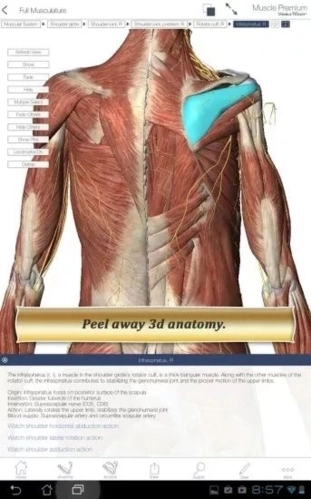
1、对骨骼、肌肉、器官、神经等身体系统进行详细解剖呈现的可视化3D图像。
2、借助清晰的图层映射功能,直观了解身体系统各器官位置的动态演示。
3、借助模型的缩放、旋转与平移操作,让人体解剖教学的过程变得更为简化。
4、三维动画形式的患者教育视频,对心脏疾病、消化系统紊乱、组织修复等常见疾病进行介绍。
5、男性与女性三维模型,每个模型包含的结构数量均超过五千个。
6、显微解剖三维模型,涵盖眼睛、耳朵、皮肤以及舌头。
1、用于大体解剖研究的完整女性与男性3D模型,可配合尸体及诊断图像一同查看这些模型。
2、关键器官的多层次3D视图。学习肺、支气管与肺泡。复习肾脏、肾锥体及肾单位。
3、126张呈现细胞与组织形态的组织学幻灯片,能助力您更深入地理解解剖学的形态特征。
4、我们提供解释核心生理学知识与常见疾病的简短动画及插图,借助这些内容,能更深入地理解系统运作过程!
5、您可操作的肌肉与骨骼模型。借此学习肌肉的运动方式、骨性标志、附着部位、神经支配以及血液供应情况。
6、了解筋膜如何将上肢和下肢的肌肉分成筋膜鞘。
-额外的应用内购买:我们的视频资源库提供90多部制作精良的患者宣教动画,内容涵盖细胞呼吸、心脏传导、蠕动、滤过、冠状动脉疾病、肾结石及坐骨神经痛等主题,助您开展科普与宣教工作。
-额外的App内购买项目包含:三维牙科解剖结构,具体涵盖切牙、犬齿、前磨牙、双根磨牙与三根磨牙的牙尖、牙窝、表面形态以及横截面视图;此外,还有上下牙弓的交互式动画模型。
还有更多内容!所有这些内容都经过整理归纳,因此,您可以轻松地按主题和区域进行浏览或搜索。
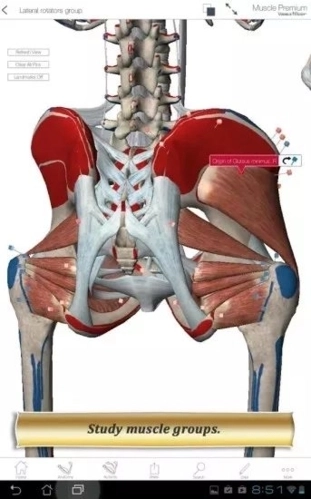
1、采用导航式界面设计,您只需用手指轻点几下,就能开启对肌肉骨骼系统的深入探索!
2、通过扭伤、颈神经根病、半月板撕裂、腕管综合症、骨刺等丰富多样的三维模型,对正常解剖结构和常见病理情况展开对比呈现。
3、对比模型十分适合展示患者的活动是怎样引发疼痛或损伤的。
4、你可以在任意观察位置或缩放程度下,探索数千个肌肉、骨骼、韧带、滑囊、神经以及脉管系统的三维模型。开启任意增强现实视图,就能把你的世界转变为解剖实验室!
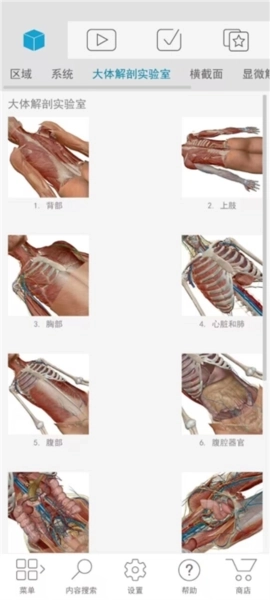
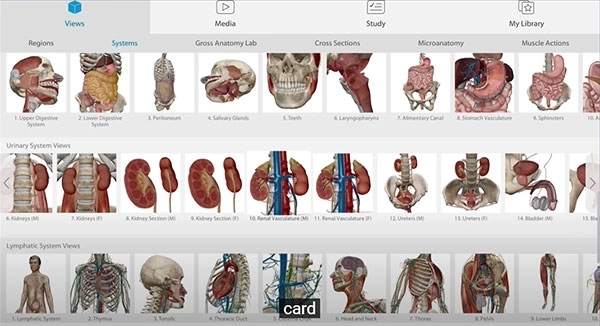
1、进入解剖与生理学软件后,我们能够看到人体区域、系统、大体解剖实验室、显微镜解剖结构等选项。
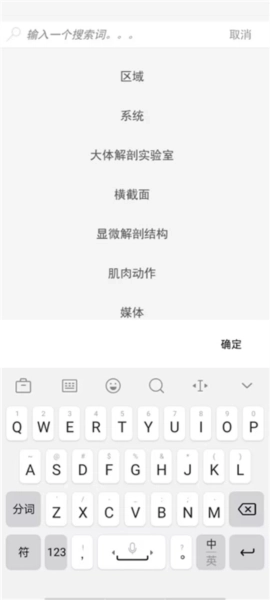
2、当然我们也可以直接通过搜索关键词来查询;
3、以颈椎为例,点击进入;
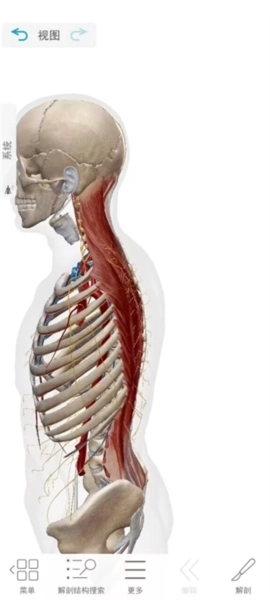
4、点击右下角的解剖工具点击相应的部位进行解剖;
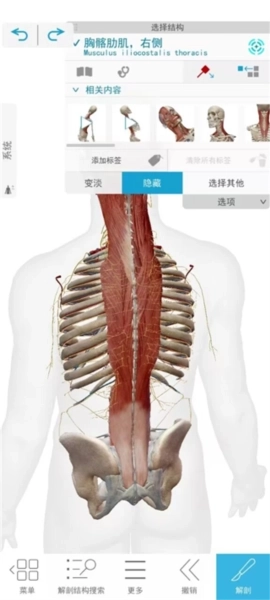
5、每次进行解剖操作时,系统都会生成对应的3D交互式视觉图,同时清晰呈现解剖完成后的模型形态。

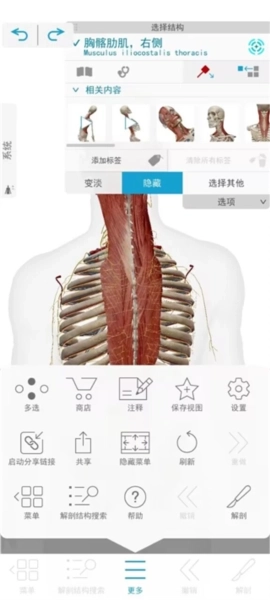
6、在此过程中,你也可以点击更多选项,对视图进行相应的注释、分享或保存操作。
7、点击系统后,我们还能够添加人体的各类器官,并且开展解剖操作。
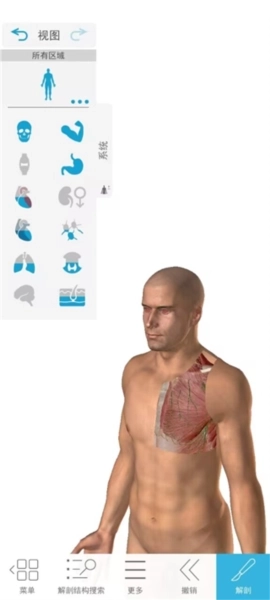
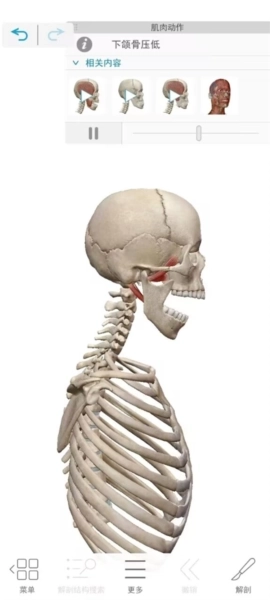
8、此外,这里还包含了大量肌肉视图动作展示,能帮助大家更清晰地了解相应部位的肌肉动作变化过程。
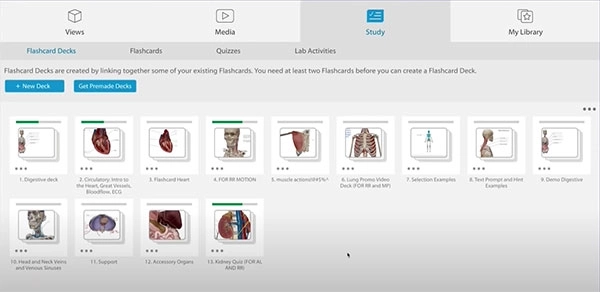
一、使用和分享卡片盒
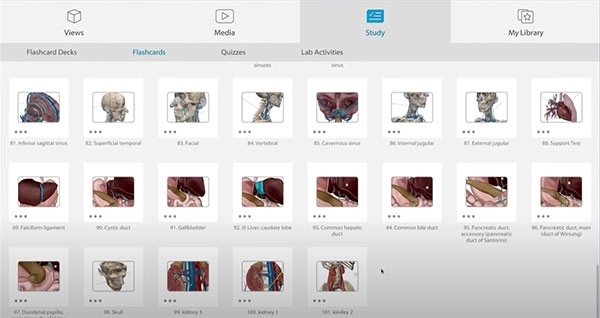
进入“学习”板块后,点击“复习卡卡片盒”选项。在这里,你可以看到自己账户里所有的卡片盒。要是想添加网站上已有的卡片盒,只需选择“获取预先制作的卡片盒”,就能把相应的卡片盒导入到你的账户中了。
1、在您的帐户里找到并打开卡片盒,就能查看第一张复习卡了。
2、阅读正面的问题。
想要跳过这张卡?选择“跳过”
想要深入图谱找到答案?选择“探索”
是否已经得出您觉得正确的答案了呢?请点击屏幕的任意位置来翻转复习卡,这样就能看到答案啦。
3、若答案正确,就用向上的大拇指标记卡片;若答案错误,则用向下的大拇指标记卡片。
4、继续下一张卡并重复这个步骤!
5、在您完成卡片盒内所有复习卡的答题操作后,系统将为您展示评分结果
6、这个得分会通过横贯复习卡卡片盒缩略图顶部的绿色分数条来呈现,每当您重新打开卡片盒时,该得分就会进行更新!
若需分享卡片盒,可点击其缩略图下方的三点菜单。接着选择分享选项,系统会生成复制链接。此链接仅能分享给使用更新版人体解剖学图谱的用户。之后在主屏幕中找到“分享”链接选项并点击,在弹出的菜单里粘贴复习卡的分享链接即可。
二、创建复习卡
按照这些步骤创建复习卡:
1、在人体解剖学图谱里打开任意3D视图,然后选择复习卡。
2、在复习卡的边框内缩放和旋转以定位模型。
3、在正面选择“开始”。
4、运用“添加文本”“添加标签”或是“绘图”这类工具,把您的问题填写到复习卡的正面。借助“添加标签”这一功能,标记出您想要进行测验的结构。挑选并拖动标签编号,或者指向结构的点。通过这样的操作,将标签按照您期望的方式放置在卡片上。
可以利用“绘图”功能,对3D模型的任意区域开展圈选、突出显示、划线以及画点等操作。
使用“添加文字”功能输入问题。选中并拖动文本框,将其放置在您希望在卡片上标记的位置。
5、选择“翻转”查看背面。
6、您可以借助“添加文本”“添加标签”“绘图”这类工具,把答案填写到复习卡的背面。
卡片正面的所有标签,都会以两个选项的形式显示在卡片背面;您可以双击输入答案,也可以选择“自动标签”功能。
使用“添加文本”或“添加标签”工具在复习卡正面添加的所有问题,都可以通过同样的工具在复习卡背面输入对应的答案。
7、点击“保存”选项。建议您为复习卡设置便于在“内容搜索”功能中快速查找的标题和关键字。
8、复习卡会存放在“学习”板块下的“复习卡”子板块里。
三、使用“绘图工具”
当您在“复习卡”里点击“绘图”选项时,屏幕上会弹出“绘图工具”调色盘。这个调色盘里包含了多种工具,能够帮助您对复习卡正反两面的图像进行标注。您可以按照下面的步骤来挑选操作对象、调整颜色、设置线条粗细以及更改不透明度:
1、在最上方的一行里挑选需要绘制的对象,可选的有铅笔、荧光笔、矩形、椭圆、箭头、线条或者橡皮擦。
2、在第二行选择颜色。
3、在最后一行选择线的粗细和颜色透明度。
4、在卡片的正面或反面绘图。
5、如需更正,可从最上方一行选择橡皮擦工具,也可以使用调色板底部的“撤消”“重做”或“清除绘图”功能。
四、创建复习卡卡片盒
按照这些步骤创建复习卡卡片盒:
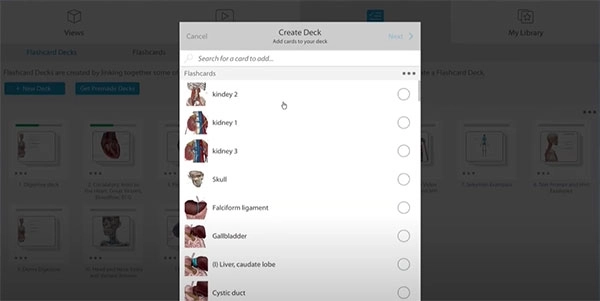
1、转到“学习”部分并选择“+新建卡片盒”。
2、从弹出的“复习卡”菜单里,挑选您想要添加到卡片盒的卡片。
使用搜索工具按标题或关键词查找特定的复习卡。
使用3点菜单按标题或创建日期筛选复习卡。
3、在添加完所有您需要的卡片后,点击“下一步”来预览您的卡片盒。
4、在预览界面里,您能够对自己的复习卡执行“添加”“重新排序”或者“删除”之类的操作。
使用三条线的菜单来选择并拖拽每张卡片,通过这样的操作,就能按照特定顺序把卡片添加到您的卡片盒里。
5、点击“保存”选项,给您的卡片盒设置名称并添加关键词。建议选用能在“内容搜索”功能里快速定位到该卡片盒的标题与关键词。
6、复习卡卡片盒会存放在“学习”板块下的“复习卡卡片盒”区域。
一整套学习和演示工具:
可以在屏幕、增强现实(AR)以及横截面视图中,对各类模型展开细致分析。还有免费的实验活动,能引导您认识重要的结构。
你可以访问一个包含数百张免费可视化与交互式复习卡的卡片盒,这些卡片覆盖了关键的课程主题。
创建您自己的复习卡卡片盒并与朋友分享。
参加3D解剖测验并检查您的进度。
制作与模型集相关联的交互式3D演示文稿,用于阐释和回顾主题内容。借助标签、注释以及3D绘图工具来对各类结构进行标记。
下载排行






 画加
画加 抖音助手
抖音助手 小说抄写员兼职app
 群发大师
群发大师 数境物管
数境物管 WTS
WTS


