钉钉32位版本是由钉钉(中国)信息技术有限公司专门针对32位系统手机打造的办公效率工具,用户能在这里体验到丰富实用的办公功能。该软件向各类企业免费开放,助力企业实现内外部高效沟通协作,提升互动效率的同时,有效降低企业的沟通与管理成本,推动企业完成数字化办公转型。无论企业规模大小,钉钉都能为你提供所需的各类功能支持!
【智能办公应用】
解决企业日常办公场景下的各类需求,涵盖考勤、签到、审批、日志、公告、请假、报销、出差等事项,并且能够全面对接企业自主开发的自定义应用,助力工作流程简化,提升办公效率。
【单聊/群聊】
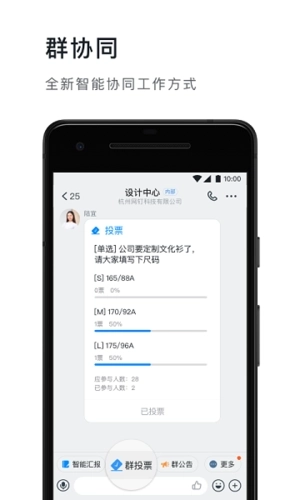
聊天消息的已读未读状态都能清晰掌握,还可以发送各类常用的办公文件,无论是企业之间的业务对接,还是同事之间的工作交流,现在都已经无缝融入到聊天场景里,让沟通变得更加高效。
【电话会议】
全员都能使用的多人电话会议功能,让每个人都能轻松开展多人沟通;同时还支持高清且稳定的语音通话与视频通话,让面试、汇报这类沟通场景变得更便捷高效。
【办公电话】
企业配备专属工作电话,实现公务与私事通话分离,确保外部来电全接通,这是可随身携带的办公通讯工具,员工拨打无需付费,且新添了拨号盘功能。
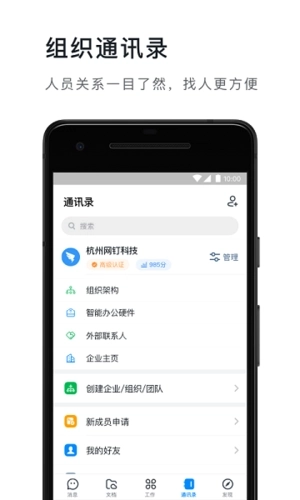
【统一通讯录】
企业或团队组织可对内部及外部联系人的组织架构进行统一管理,联系人信息清晰明了,能随时随地快速找到目标联系人。
【DING】
重要事项可通过语音或文字DING发送,借助电话或短信确保100%送达,实现重要事项的有效管理。
【服务窗】
客户借助服务窗能快速搭建与企业的连接,让下单、订货的流程变得更简便。
【往来】
企业间的业务往来现已无缝融入聊天场景,开启了新一代高效沟通协同的全新体验。
【外部联系人】
钉钉的企业通讯录不仅包含同事,还纳入了企业外部联系人,方便用户随时随地开展业务往来。
内外联系:
企业内部联系人支持全员共享,方便大家随时随地快速找到同事;企业外部联系人则能实现客户信息的统一管理,确保珍贵的客户资源永久留存不丢失。
智能电话:
可随时随地发起多人电话或视频会议,畅享高清网络通话与智能办公电话服务,助你和同事、客户实现如面对面般的顺畅沟通。
移动办公:
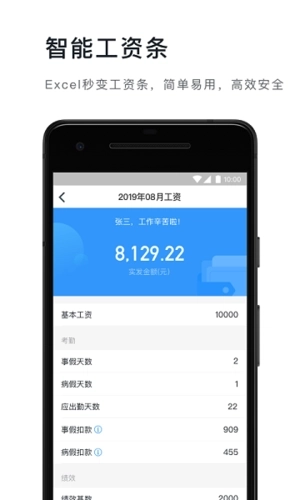
可以随时随地掌握团队状态,完成考勤打卡、审批、签到等操作,借助智能报表与日志汇报功能,助力企业提升业绩与工作效率。
高效沟通:
消息发出后,对方“已读”还是“未读”清晰明了;“业务往来”与“工作往来”的信息集成展示,让你在沟通时也能随时查看客户信息、处理待办事务。
32位与64位在功能层面并无差异,二者均服务于商务沟通与工作协同需求;其核心区别在于对操作系统版本的支持范围不同:32位版本仅能在32位系统中运行,而64位系统则可兼容32位与64位两种版本。
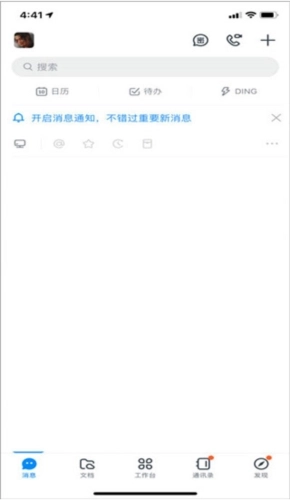
1、在本站完成钉钉的安装操作后,启动软件即可看到消息、文档、工作台、通讯录、发现这五个板块;其中,消息板块内包含日历、待办、ding、最近联系人等功能。
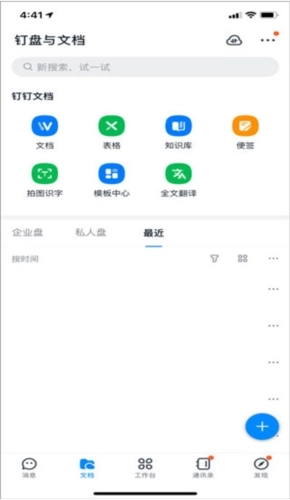
2、文档中提供了文档、表格、知识库、便签、拍图识字、模块中心、全文翻译等多种工具供你使用。
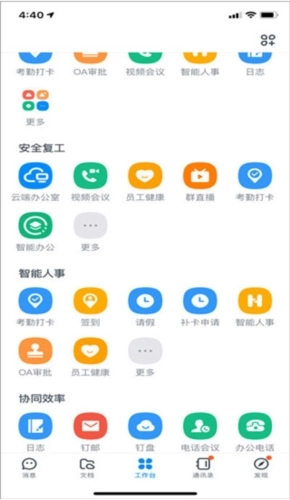
3、工作台集成了考勤打卡、OA审批、视频会议、智能人事、日志、云端办公室、员工健康、群直播、智能办公、签到、请假、补卡申请、钉邮、电话会议、办公电话等功能。
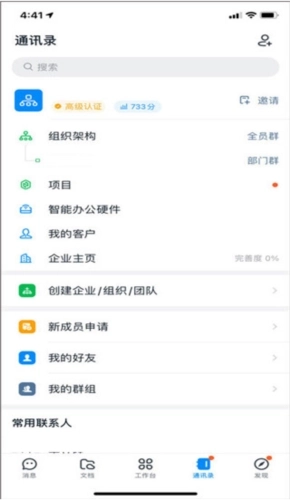
4、通讯录包含组织架构、智能办公硬件、企业主页、创建企业/组织/团队、我的好友、我的群组、常用联系人等功能:
5、发现页面集成了圈子、广场、专属钉钉、扫一扫、学习中心、福利社、校园招聘等功能模块。
1、点击钉钉当中的“工作台”,选择考勤打卡;
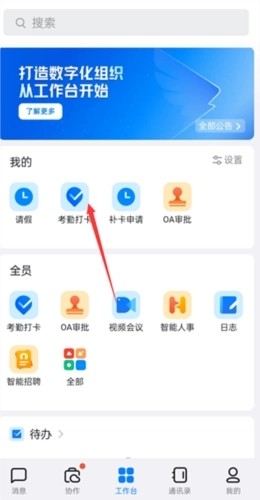
2、然后找到极速打卡选项;
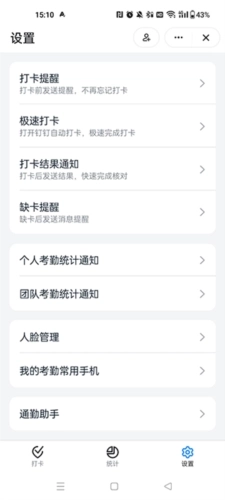
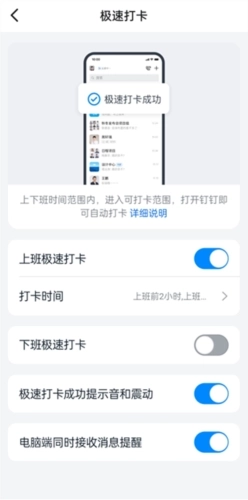
3、最后选好自动打卡的时间,系统就会帮你自动打卡啦!
1、第一步是打开钉钉应用,找到你需要联系的联系人,接着点击界面下方的视频会议选项;
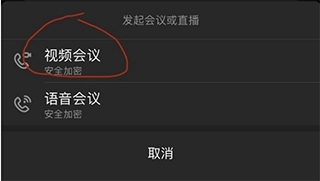
2、选择发起视频会议;
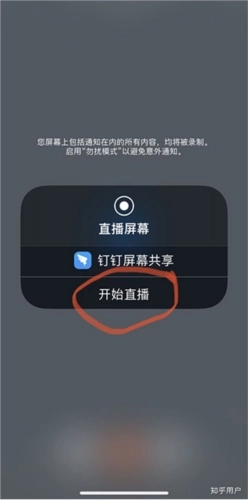
3、进入之后选择右下角的电脑图标;

4、点击屏幕共享或者直播即可。
如何认证?
请先登录企业管理后台,在页面左上角找到“未认证”按钮并点击,随后填写“申请人信息登记”表单,接着选择对应的“认证类别”,最后根据系统提示依次填写相关内容并上传所需的资质材料即可。
设置主管的作用?
1、在本部门中的排序靠前,同时有“主管”标识;
2、发起审批时,本部门的默认审批人是已设置的主管。
3、当设置主管后,该人员会自动成为其所在部门特别关注的对象。
如何隐藏部门?
进入企业管理员后台后,依次操作:点击“通讯录”,选中对应的部门,接着点击“编辑”按钮,开启“隐藏部门”功能,最后点击“保存”即可。
如何批量添加员工?
登录企业管理员后台后,依次点击“通讯录”“组织架构”“导出/导出员工”“导出模板”,在模板内填写完整员工信息,接着选择文件并上传即可。
钉盘有多少容量?
目前企业总共100G;
下载排行






 画加
画加 抖音助手
抖音助手 安卓春天
安卓春天 数境物管
数境物管 微信7.0.7(WeChat)
 WTS
WTS