谷歌幻灯片让用户能够直接在线上创建和编辑演示文稿,平台提供了丰富的模板资源,方便根据具体需要灵活选用。用户可以邀请团队成员共同参与编辑,系统会完整记录每一次的修改历程;在最终完成前,还可以预先浏览效果,再决定是否保存成果。
借助谷歌幻灯片应用,您能够创建、编辑演示文稿,还能和他人一起协同工作。该服务是谷歌工作空间的一部分,可支持不同规模的团队开展即时沟通、进行内容创作以及实现高效协作。
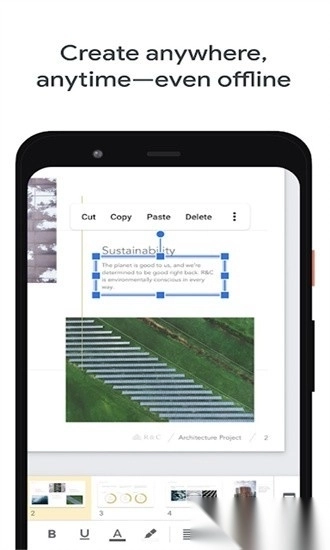
1. 创建新的演示文稿或对已有文稿进行修改;
2. 将文稿分享给他人,实现多人同步协作编辑;
3. 支持离线操作,随时随地开展工作;
4. 能够添加以及调整幻灯片的顺序,还可以对文字和图形进行格式方面的设置;
5. 直接在设备上进行演示播放;
6. 所有输入内容均会自动保存,无需担心资料丢失;
7. 视频通话时展示幻灯片,系统能自动关联已排定的会议;
8. 能够打开、编辑并保存 PowerPoint 格式的文件。
您能够和同事、合作伙伴或者外部联系人在线共同协作处理同一份演示文稿,还能灵活地为每个人设置不同权限,像允许编辑、只可查看或者仅能评论都可以。既可以从空白页面着手进行创作,也能够选择使用模板来提高效率;借助添加视频、图片、绘图以及流畅的转场动画,让演示的效果更为精彩。这个工具能够兼容电脑、手机和平板设备,您可以在移动设备上随时查看或者演练幻灯片,一直到正式演示开始的时候。
1. 支持一键共享演示文稿,能快速邀请他人进行编辑、查看或提出意见;
2. 利用幻灯片的评论功能,能够及时了解他人对内容所做的修改以及提出的反馈意见。
3. 权限管理操作便捷,能直观了解当前正在编辑演示文稿的成员情况。
首先进入幻灯片的编辑界面,编辑工作完成后,点击界面右上角那个呈竖排排列的点状图标。
在展开的菜单中,选择共享和导出选项;
接着在下一级菜单中,点击另存为;
最后选择需要保存的文件格式即可。
下载排行






 画加
画加 小说抄写员兼职app
 安卓春天
安卓春天 数境物管
数境物管 微信7.0.7(WeChat)
 小简历
小简历