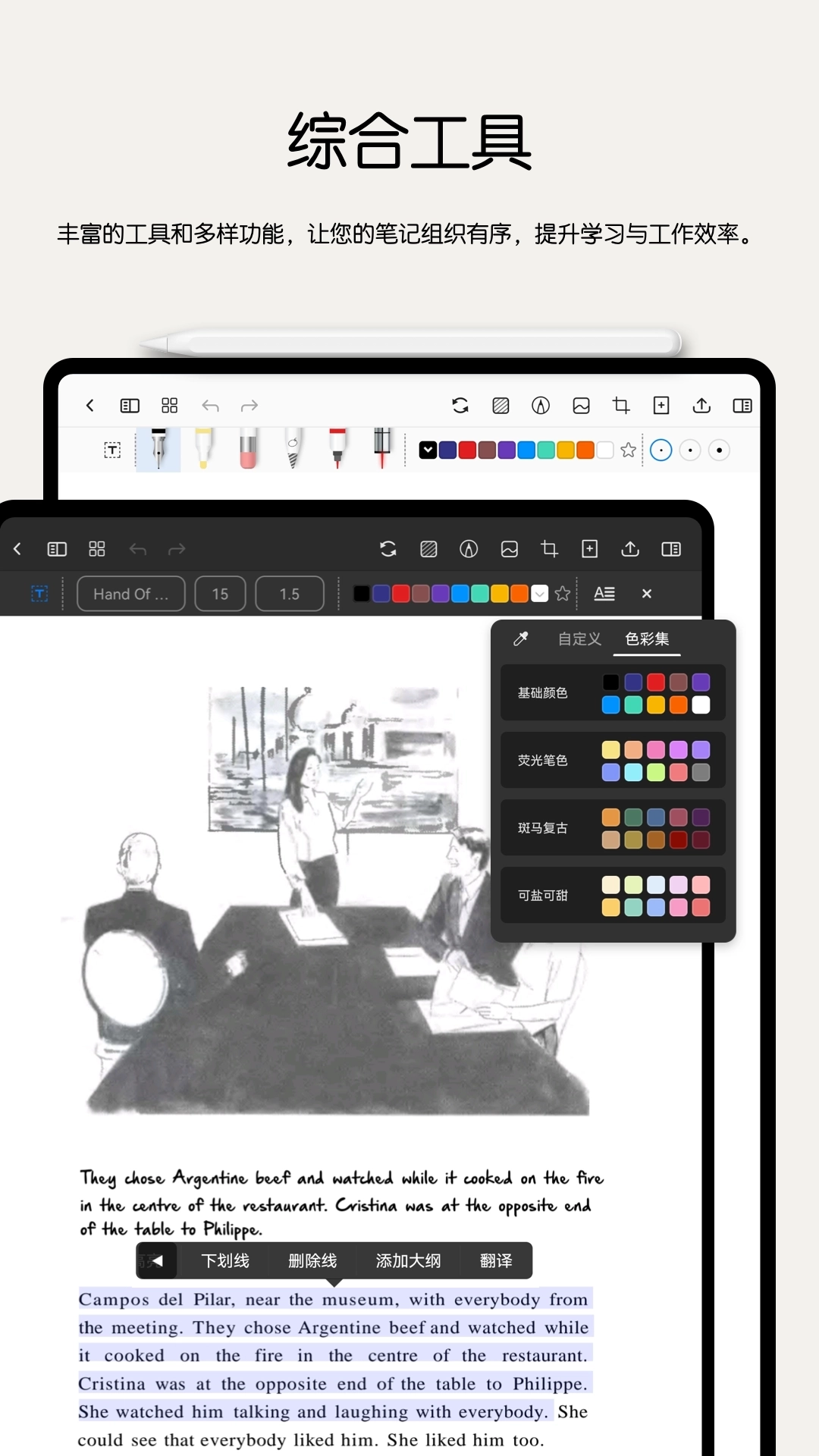


Notein一笔记手机版是一款功能丰富、简洁易上手的笔记工具,它为用户提供了多种实用功能,以满足不同场景下的笔记需求。跨页书写功能让笔迹能自由流淌在连续页面上,创意不碰壁、灵感不间断;自动加页机制则让笔记顺畅过渡到下一页。
notein一笔记怎么分屏
更新时间:2025/2/26
应用内分屏:
方法一:在屏幕左侧边缘用手指向内滑动(也可以点击文档列表按钮),调出文档列表。在列表里长按想要操作的文档,接着把它拖到编辑页面,这样就能完成应用内的分屏操作了。
方法二:同样从屏幕左侧边缘向内滑动(或点击文档列表按钮),呼出文档列表。点击列表中文档下方的“三个点”按钮,选择“左右分屏打开”或“上下分屏打开”。
在应用处于分屏显示的状态时,轻点分屏分界线处的切换方向按钮,即可完成左右分屏与上下分屏模式的相互转换。
调整分屏比例:当应用处于分屏模式时,按住分屏中间的分界线并拖动,就能随意调整两个分屏的占比。若将分界线拖到屏幕最边缘,即可退出分屏状态。
系统分屏操作指南如下:
若使用华为或荣耀设备,可从屏幕左/右侧边缘向中间滑动并稍作停顿,此时滑动侧会弹出系统任务栏。在任务栏中找到Notein,按住图标拖拽至屏幕空白区域,即可完成分屏双开。
若使用三星或小米设备,需先在文件夹中选中目标PDF文件,点击分享按钮后,在分享选项里选择用Notein打开该文件。接着通过系统分屏功能切换至分屏模式,在另一屏再次打开Notein应用,即可实现双屏同时运行Notein。notein一笔记怎么防误触
更新时间:2025/2/26
打开Notein一笔记应用,点击界面底部的【设置】图标。
在设置页面中,找到并点击【防误触设置】选项。
在防误触设置页面里,选中【双指点击】这一选项就能开启防误触功能。
热门问题
1.笔记内容丢失或无法同步
问题描述:用户或许会遇到笔记内容在不同设备之间无法同步的情况,也可能在某些特定情形下出现笔记内容丢失的现象。
解决方法:
请确认Notein一笔记已登录同一账号,且云同步功能处于开启状态。
请检查网络连接是否稳定,网络方面的问题有可能会造成同步延迟或者同步失败的情况。
如遇到内容丢失,尝试从云端备份中恢复笔记。
2.手写输入问题
问题描述:进行手写输入操作时,有可能会遇到笔迹出现抖动、笔触中断或者输入内容无法被识别的现象。
解决方法:
请确认手写笔与平板电脑的连接状态是否正常,若连接不稳定,可尝试重新配对连接,或考虑更换手写笔后再进行使用。
你可以进入设置界面,查看手写笔的各项配置情况,像压感橡皮的开关状态、全局手写输入的开关状态等,确认这些设置都处于正确的状态。
避免在平板电脑充电时使用手写笔,以减少干扰。
【快速加载,实时刷新】
几千页的PDF,在一笔记里也能瞬间打开。连续滚动翻页时能快速加载、实时刷新,指尖稍作停留,每一处内容就都清晰地展现在您眼前。
【专为中文书写而生】
为中文书写量身打造的笔刷算法,让一笔记拥有出色的书写感受。极低的延迟,加上压感与速度修正对真实笔触的模拟,即便在平板上书写,也能获得力透纸背、刚劲有力的奇妙体验,仿佛是在真实纸张上落笔一般。
【独立预设的笔盒】
一个灵活百变的独特笔盒,可以随意拖拽和收起。每只笔单独预设对应的颜色与笔刷粗细,每本文档单独保存专属笔盒!当然,如果想把笔盒设置为全局,也没问题。
v1.2.246.0
-优化图层显示问题
-优化PDF搜索问题
-优化反馈页面UI问题
-修复已知Bug
下载排行






 Sky Studio
 天天台球辅助器免费版
 疯狂召唤
疯狂召唤 吃鸡辅助器
吃鸡辅助器 小雷吃鸡画质助手
 超自然夜猫子辅助器(免费版)