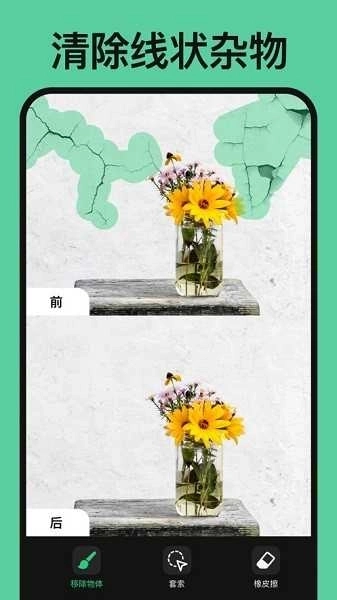


AIRetouch移除杂物高级版是一款专为安卓手机打造的抠图工具,它具备“撤销”与“重置”功能,能让用户在操作时轻松修正失误。用户还可根据自身需求,自由调整橡皮擦的尺寸和标记的颜色。对这款软件感兴趣的朋友,欢迎到本站下载体验。
怎么用
1、完成安装后,打开Retouch修图软件。
2、您既可以直接拍摄照片,也能从相册里挑选已有的照片来进行编辑。
3、点击屏幕上的“+”号或者相册图标,就能进入图片选择界面。
4、选好图片后,您将进入图片编辑界面,这里有裁剪、美化、修复、滤镜等各类工具按钮。
5、依据实际需求,利用工具栏里的各类工具对图片进行编辑处理。比如,您可以借助“修复”工具来消除皮肤的瑕疵或者背景里的杂点,运用“美颜”工具让皮肤变得光滑细腻,通过“滤镜”来为图片添加不同的风格化效果等等。
6、不少修图软件还配备了细节调整工具,像锐化、涂抹、减淡之类,可用来对图片编辑进行更深入的细化处理。
抠图教程导入照片
在“Retouch”应用程序里,你既能够从设备相册选取照片导入,也可以通过相机拍摄新照片来使用。
选择抠图工具:“Retouch”这款应用里有几款能帮你完成抠图的工具,你可以着重找找下面这些工具:
选择工具:借助该工具在照片上勾勒出一个大致的轮廓,把需要保留的主体选定。
擦除工具:用该工具在照片上描绘轮廓,把需要去除的背景部分擦掉。
应用抠图功能时,可借助选择工具与擦除工具,在照片上进行绘制及擦除操作,从而实现主体与背景的分离。绘制过程中要尽可能细致,保证精准抠出主体。另外,还能利用缩放和移动功能,来更清晰地查看细节并进行调整。
完成抠图操作后,可先对照片进行预览,确认抠图效果是否符合预期。若效果满意,即可将抠图后的照片保存至设备的相册里。
请注意,“Retouch”应用程序的抠图功能可能因版本和操作系统的差异而有所不同。另外,抠图本身是一项具有技术难度的工作,特别是在处理复杂图像和精细细节时。如果遇到复杂的抠图任务,或许需要借助专业的图像编辑软件或专门的抠图工具,才能得到更理想的效果。
新手入门
导入照片的操作方式如下:在“Retouch”应用里,你既能够从设备自带的相册中挑选一张照片进行导入,也可以直接用相机拍摄一张全新的照片来使用。
选择修饰工具:“Retouch”功能配备了各类修饰工具,你可依据实际需求挑选适用的工具。其中常见的修饰工具包含:
瑕疵修复:用于去除照片上的瑕疵、痘痘、皱纹等。
润肤:用于改善皮肤质地,使肤色均匀。
美白牙齿:用于让牙齿看起来更白。
美白眼睛:用于增强眼睛的明亮度和清晰度。
美化:用于调整照片的色彩、对比度、饱和度等。
使用修饰功能的方法:选定修饰工具后,用手指在照片上操作来添加修饰效果。你可以借助笔刷、橡皮擦工具,或是直接用手指滑动的方式来实现修饰。需要注意的是,若对修饰效果不满意,可利用撤销和重做功能来进行调整。
修饰完成后,先预览照片,确认一下修饰效果。要是觉得满意,就把修饰好的照片保存到设备的相册里。
v2.1.4.1版本
优化修图效果和UI,更便捷,更快速
1、删除物体
拍照时总怕有人乱入画面?照片上带着不想要的水印?垃圾桶、路标这些杂物影响美观?脸上的小瑕疵也让你在意?别担心,用删除物体功能,就能把所有破坏照片美感的东西都清理掉。
2、克隆印章
选中笔刷后长按,可在设置界面调整大小长度,对选中对象进行克隆操作,且提供多种镜像类型供选择。克隆复制过程仅需3秒即可完成。
3、快速修复
只需在图片里标记出不想要的物体,它们就能立刻消失;轻轻触摸那些细小的瑕疵,就能永久将其删除,轻松快速地修复出美观的图片。
4、编辑图片
修复后的图片,可通过滤镜、贴纸、文字等多种方式进行二次创作,大家可尽情使用,为创作带来更多灵感。
下载排行






 天天台球辅助器免费版
 疯狂召唤
疯狂召唤 王者国服图标
 吃鸡辅助器
吃鸡辅助器 我的世界boat澪
 超自然夜猫子辅助器(免费版)