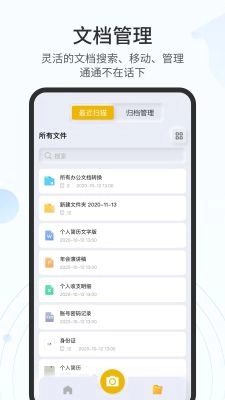

全能扫描官是一款实用性较强的扫描工具,用户可在其中自由扫描各类文件,便捷上传各类信息,助力完成各项上传任务。它扫描速度快,能节省大量时间,还支持多种格式类型,功能十分丰富,赶紧来体验吧。
1、首先打开全能扫描官应用,接着点击界面正下方的相机图标按钮。
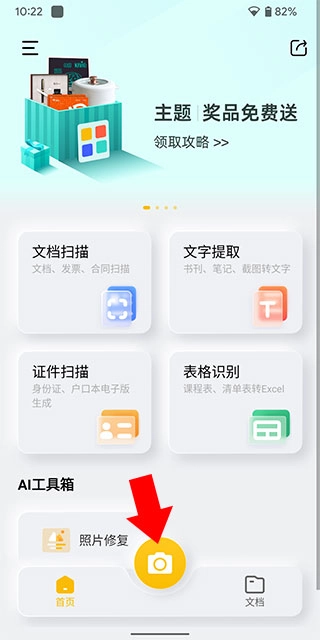
2、进入相机界面后,界面上方从左到右依次排列着“闪光灯开关”“图像像素调整”“图像自动裁剪”“网格显示开关”这几个功能选项,而界面下方则可以用来切换不同的识别功能。
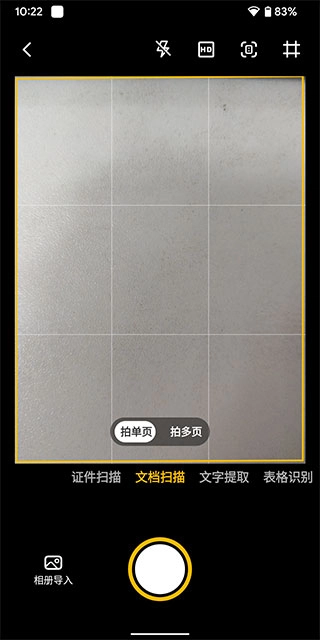
3、我们以文档扫描为例,先使用相机拍下照片,进入下方界面后,裁剪好需要扫描的文档部分,接着点击下一步。
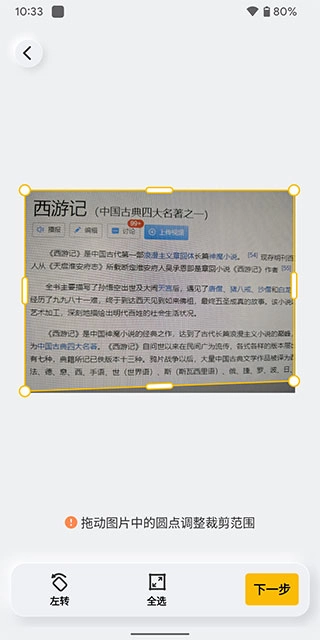
4、进入下方界面后,由于当前图片存在大量摩尔纹,视觉效果不佳,因此我们利用软件自带的修复功能来处理,点击左下角的修复按钮。
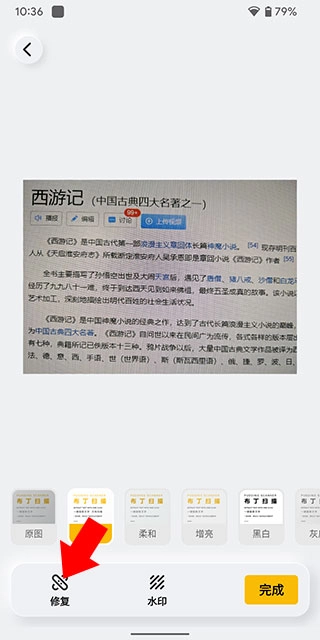
5、接着点击去摩尔纹按钮开展修复操作,随后耐心等待修复流程结束
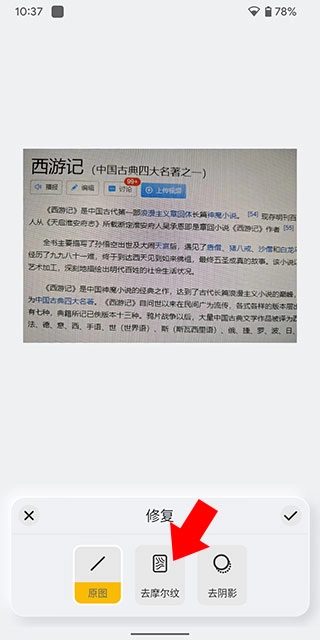
6、完成修复后,点击勾号返回,接着回到之前的页面,再点击完成按钮。
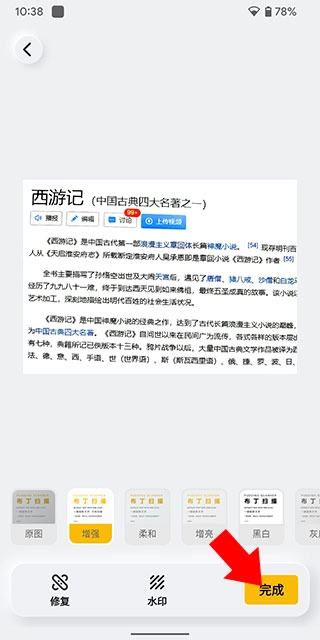
7、点击完成后进入下方界面,随后可将其转为PDF或图片,分享到微信或保存至相册。
1、课件会议文档保存:
黑板板书与PPT拍照能自动校正并保存,还可生成多种文档,便于温习和整理。
2、合同/文档资料扫描:
可以随时扫描合同、文档资料等,及时完成归类并进行打印。
3、试卷制作:
练习册优质题目扫描提取,可多个题目合并编辑排版;
4、业务办理:
证件及其照片经扫描生成电子文件后,系统可对相关内容进行自动排版处理。
1、拍照生成电子件
只需要用户动手拍照,文档便可自动矫正。
2、准确的文档切边
能自动精准识别各类文本,并且可以对内容进行智能的十倍处理。
3、多种滤镜加持
自动清理图片中杂乱的背景,让文字的清晰度和对比度更突出,同时还能添加多种滤镜效果。
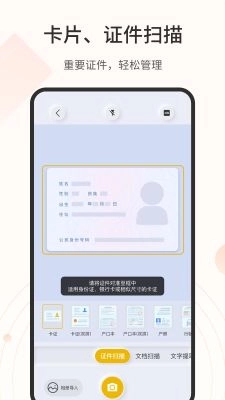
4、证件扫描管理
证件扫描支持自动排版,还能添加自定义水印,使用起来更轻便、更安全。
【学生、职员】
上课时或会议中的黑板板书、PPT内容,只需一拍就能自动矫正并保存下来,操作十分便捷,方便后续的温习、整理与理解。
【教师】
练习册里的优质题目,支持扫描提取,还能将多个题目合并导出为Word文档,用来制作试卷,大大简化了工作流程。
【个人学习提升】
随时随地通过扫描看书、看帖,提取精华文字,轻松积累智慧。
【个人业务办理】
证件及证件照可通过扫描生成电子文件,其尺寸与纸张规格相适配,线上办理时能直接发送;若用于线下业务办理,也可直接打印使用。
---影像中国年---
【老旧照片修复上色】
总有一些照片,藏着专属于我们的独特回忆。看着家里那些老旧照片,只要轻松一扫,就能让旧照超清修复并添上色彩,重现拍摄时的真实色调,让逝去的时光重新鲜活起来。
1.精准的文档边缘裁切:无论是笔记、名片、PPT、书本、收据还是黑白版等各类文档,都能自动精准识别其边缘,实现一步到位的裁切;
2.配备多种滤镜功能:包含柔和、增强、增亮、灰度等多种滤镜选项,可自动清除图片中的杂乱背景,提升文字的清晰度与对比度。
3.证件扫描管理:支持证件扫描自动排版,还可添加防盗水印,使用更轻便、存储更安全;
4.轻巧便捷的全能扫描仪:只需对准文档轻轻一拍,就能快速生成超清电子文档。
下载排行






 抖音助手
抖音助手 小说抄写员兼职app
 群发大师
群发大师 数境物管
数境物管 WTS
WTS 小简历
小简历