
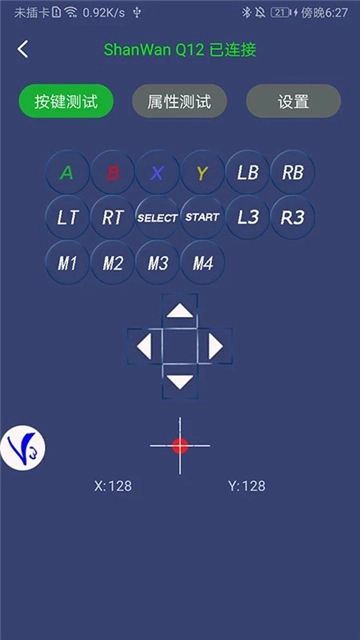

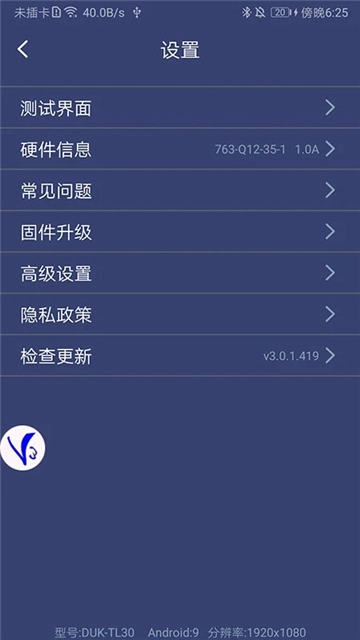
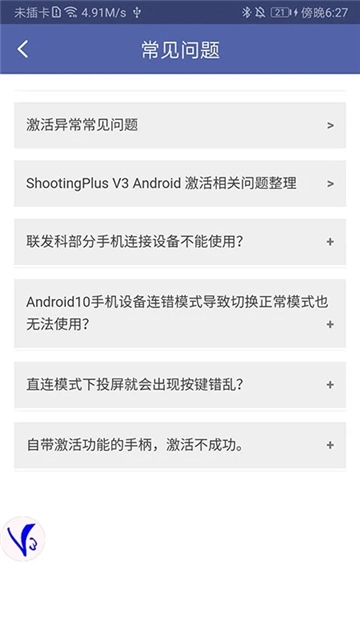
ShootingPlus V3是一款实用性很强的手柄辅助连接工具,通过它用户可以利用蓝牙功能连接外部手柄并设置按键,实现一键配对后畅快游玩,并且兼容多种机型与系统配置,帮助用户告别繁琐的滑屏操作,感兴趣的朋友不妨来试试ShootingPlus V3。
首先把手柄通过蓝牙连接上,要注意这里连接的是新包装的趣迷NS-A90802(旧包装款不支持ShootingPlus V3),接着打开ShootingPlus V3软件,等确认手柄连接好后把软件退到后台,之后直接进入界面,点击“V3”悬浮球图标(或者用手柄按START键)就能进入自定义按键界面,就像图里展示的那样。
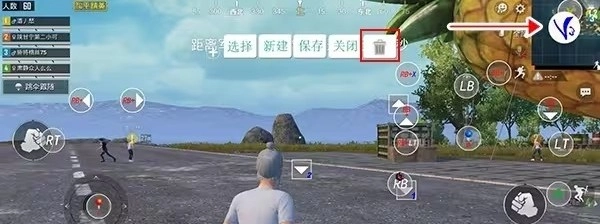
进入自定义按键界面后,你可以自由拖动按键图标,将其放置到对应的虚拟按键位置;要是觉得按键图标数量过多,只需把不需要的图标拖到【垃圾桶】按钮上,就能完成删除操作。
若需要完全重置,可点击【新建】按钮,此时所有按键图标都会被清空。之后按动手柄上的按键,比如按下A键,屏幕中间就会显示A按键图标,将其拖动到你想要放置的虚拟按键位置即可,其他按键的设置方式也是一样的。

设置完成后,点击【保存】按钮(或用手柄按START键),就能退出自定义按键界面了。
小提示:按下手柄的SELECT键能够查看按键提示,若想关闭按键提示,再次按下SELECT键就可以了。
ShootingPlus V3 手柄、王座蓝牙工具。
连接蓝牙前请确保蓝牙设备处于iOS模式。
蓝牙连接方法:
王座:通常需在蓝牙取消配对的状态下操作,先断开电源,接着重新连接电源,然后按下左Ctrl键与W键上方的2键(即左Ctrl+2)切换至iOS模式,之后连接蓝牙,最后启动App。
手柄:多数手柄需先确保处于蓝牙未配对状态,再关机,接着长按Y键与Home键开机,切换至iOS模式,之后连接蓝牙并启动App。(部分特定手柄可能存在其他切换方式)
1、一款手柄、王座的蓝牙工具,能助力用户更畅快地享受游戏的激情与乐趣。
2、借助ShootingPlus V3 App、手柄及王座的辅助,让用户体验到手指触控之外的别样乐趣。
3、辅助用户自定义蓝牙手柄、王座的映射点击位置、按键功能定义以及光标模拟显示。
ShootingPlus V3具备丰富的功能设置,能为用户提供更全面的使用体验。只需连接蓝牙,就能控制所需内容,支持多种不同场景的使用需求。此外,用户还可以自定义浮窗功能,方便随时查找和使用,真正实现随时随地想用就用。
A:为什么我的操作这么混乱?(现象一:不管按什么键角色都会一直往前跑)
Q:请调整一下方向,正确的放置方式是顶部朝左、底部朝右。
A:ShootingPlus V3 这个应用是用来做什么的?
Q:用于修改设备内的预设内容,对设备的功能参数(例如压枪参数)等进行设置。在使用键鼠时,还能通过按下鼠标中键调出光标。
A:不使用ShootingPlus V3 App的话,能直接玩吗?
Q:可以的。即便没有安装ShootingPlus V3 App,只要通过蓝牙连接上设备,就能直接游玩设备里预先设置好的屏预设内容。
下载排行






 王者改区
王者改区 Sky Studio
 王者国服图标
 吃鸡辅助器
吃鸡辅助器 我的世界boat澪
 超自然夜猫子辅助器(免费版)