

Lightroom2025是一款功能丰富且全面的照片编辑软件,此次为大家带来的是2025年的升级版本。在这里,你能体验到更多新颖的使用方式和专属福利,借助数十种工具与笔触对图片进行修改,短短几秒就能制作出精美绝伦的壁纸,成品效果十分出色。感兴趣的小伙伴不妨来Lightroom2025尝试一番吧。
lightroom怎么保存自己的预设
1、启动Lightroom 2024应用程序,然后登录到个人账号。
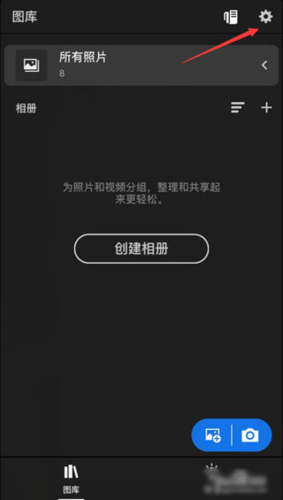
2、进入LR首页后,在图库的最右上角能找到设置图标。
3、点击进入设置后,会看到下方有不少操作步骤,从中选择【导入】选项。
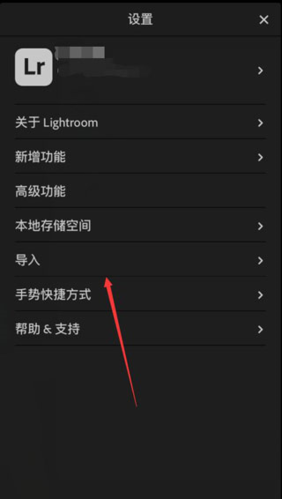
4、进入导入界面后,下方有一个“添加版权”选项,打开该选项,其中的水印名称可以进行修改。

1、打开QQ并进入群聊,进入群聊后点击右上角的“三”图标,再选择文件选项。

2、点击预设到本地

3、打开本页面上的Lightroom2026,然后打开照片

4、点三个点的按钮
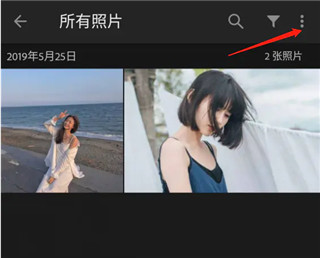
5、选择添加照片
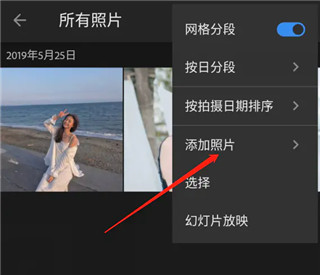
6、打开文件找到QQ的DNG文件
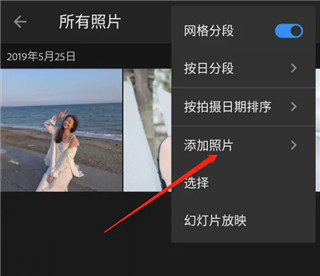
7、打开导入预设文件到 Lightroom

8、打开预设文件
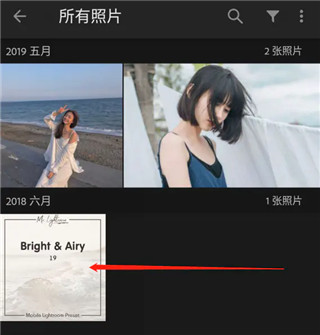
9、点三个点的按钮

10、创建预设

11、命名预设名点勾确认

12、完成

1、支持新型相机和镜头
新增的相机和镜头可在包含受支持相机的完整数据列表中找到。
2、其他增强功能
查找有关此版本中发布的其他新型增强功能的信息。
3、自动选择图像中的主体或天空
现在,能够自动识别图像里的主体或天空。只需一键选中主体或天空,就能划定区域并优化编辑,进而精准呈现出想要的效果。这些高级工具以及更多其他工具,都可以在新的蒙版面板中找到。
4、通过蒙版增强了编辑体验
您可以借助高级蒙版工具(包含颜色与明亮度范围控件),轻松按照自己的想法对特定区域进行编辑。同时,在浮动的蒙版面板里,您能随时使用画笔、线性渐变以及径向渐变工具。
5、改进了元数据工作流
能够更灵活地掌控元数据的更新与展示方式。可以依据元数据面板里的偏好设置,对元数据进行自定义调整并重新排序。新添加的仅编辑模式,显著提升了批量编辑多幅图像元数据的效率。
---可以自由裁剪以及旋转照片。
---对不同的地方进行单独调节。
---制作出眼前一亮的视频效果。
---软件功能丰富,满足你的需要。
1、性能提升
借助Lightroom Classic的性能优化,您能更快速地完成照片导入、预览生成,以及从库模块切换到开发模块的操作。
2、调整精确度更高
使用范围蒙版工具,能依据颜色、明亮度或深度,轻松选中需要编辑的区域或对象。
3、轻松获得全景照片
现在只需一个步骤,就能把多次包围曝光合并成多张HDR照片,再将这些照片拼接成全景照片,这样创建HDR全景照片的速度会更快。
4、多种编辑工具
包括提亮色彩、让灰暗的摄影作品更显生动、去除瑕疵、把弯曲的画面调直等。您能够在电脑桌面上轻松地整理所有照片。
5、百变贴纸,可嗲可酷
千篇一律太无聊,换个贴纸更有趣;
6、特色滤镜,拯救废片
百变场景、潮流滤镜,废片一秒变大片;
7、真实美颜,精致美化
精细美型、真实美颜、素颜也能拍大片;
8、相册导入编辑
现在支持给相册里的图片和视频添加贴纸与滤镜啦,快给你的所有照片都贴上萌萌的贴纸吧!
下载排行






 小番茄图片混淆转换器app
 萌宅3.0官方版
 微信余额修改生成器免费版
 实时高度表安卓版
 悠悠导航安卓版
 钢铁雄心4汉化补丁