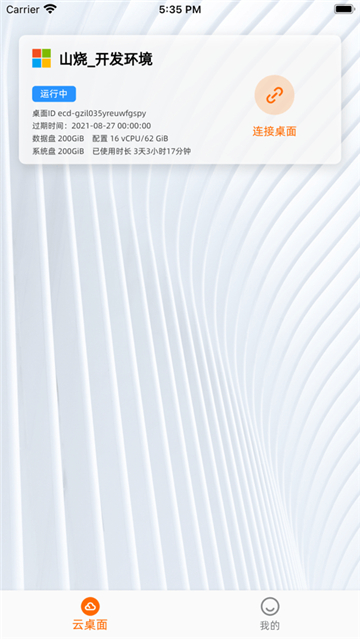

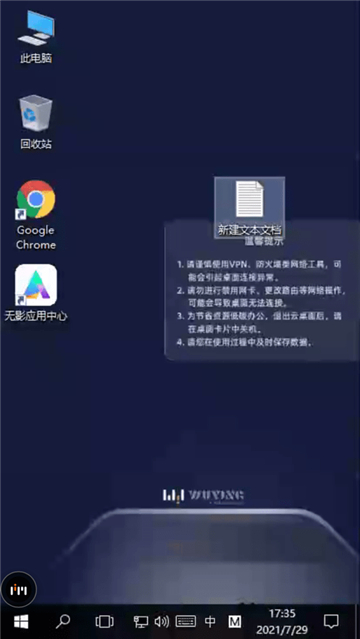
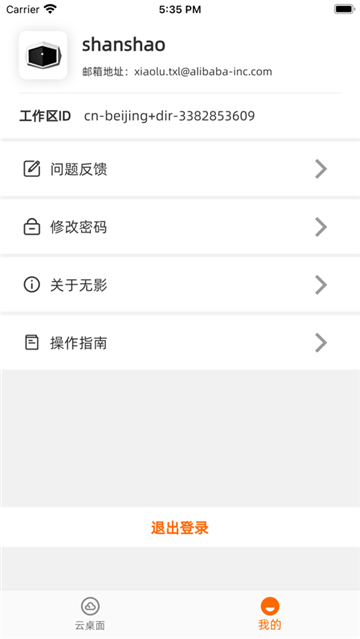
无影云电脑是阿里集团研发的端电脑模拟软件,用户通过它能一键生成便捷桌面,还可创建、设置并管理云电脑环境。它对系统配置要求不高,适配各类设备型号,操作简单且过程安全保密,能帮用户解决多种问题,有需求的朋友们不妨来试试无影云电脑吧。
无影云电脑怎么打开虚拟键盘
1、确认CPU支持VT技术
首先,需确认你的CPU是否支持VT技术。VT技术依赖特定硬件,并非所有CPU都具备此功能。你可通过查看CPU型号及规格说明,或在网络上搜索该CPU型号与VT技术的相关信息,来判断其是否支持VT技术。
2、进入BIOS设置
在确认CPU支持VT技术后,你需要进入BIOS设置。开机时按下特定按键(一般为F2、F8、F12或Del键),即可进入BIOS设置界面,具体按键因电脑型号而异。在该界面中,你可以通过箭头键或触摸屏来进行操作。
3、找到VT设置选项
在BIOS设置界面里,你得找到“安全”或者“高级设置”菜单。这些菜单的名称可能会因为电脑制造商的不同而有所差异。找到这些菜单之后,你需要去寻找“虚拟化”选项。这个选项一般是在“高级CPU”或者“芯片组”选项的下方。
4、开启VT
在找到“虚拟化”选项后,你需要将其设置为“启用”。这个选项通常会有一个明显的标签或图标。开启VT后,可能会出现一个提示框,说明修改已保存并退出。到这一步,你就成功开启VT了。
5、确认VT已开启
开启VT后,需重启计算机让更改生效。重启完成后,可通过执行特定命令或打开特定工具来验证VT是否成功开启。比如在Windows系统里,打开“任务管理器”,切换到“性能”选项卡查看CPU的虚拟化状态,若VT开启成功,会显示“Enabled”或类似提示。
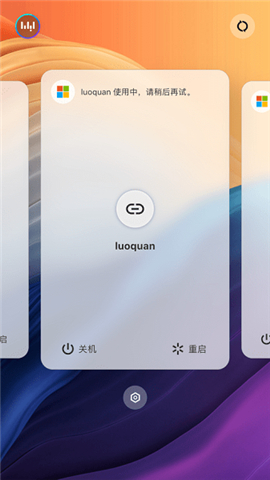
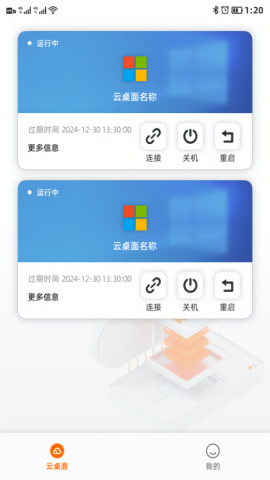
1. 首先第一步打开中的【云电脑】App。
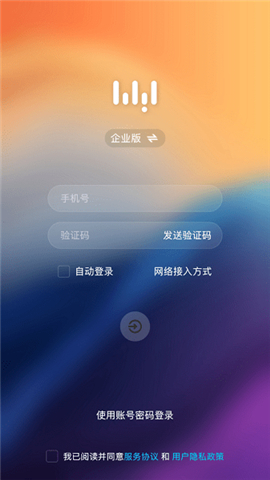
2. 第二步,进入软件后,按照下图箭头的指示,点击右下角的【我的】选项。
3. 第三步进入【我的】页面后,按照下图箭头指示,点击右上角的【齿轮】图标。
4. 第四步进入【设置】页面后,按照下图箭头指示,点击【DIY虚拟键盘】选项。
5. 第五步进入【DIY虚拟键盘】页面后,按照下图箭头指示,找到【全屏适配】选项。
6. 第六步请参照下图箭头指示,把【全屏适配】选项旁边的白色圆圈向右滑动,以此开启该功能。
7. 最后看下图箭头所指的位置,【全屏适配】选项呈现绿色,说明已成功开启。
1. 高效便捷:借助桌面端访问云服务器,具备迅速的访问与响应速度,能够实现快捷、流畅的操作。
2. 移动办公:可在移动设备上实现远程桌面操控,便于用户开展移动办公,实现随时随地办公。
3. 多终端同步:支持与各类设备实现数据同步,满足用户在不同设备间同步数据的需求。
1、灵活性:支持按需采购,可随时创建所需资源,提供多终端访问能力,确保在不同设备上获得一致的桌面使用体验。
2、高性能表现:具备GPU加速能力,采用高效的显示协议,能够支撑视频编辑这类高负载工作的需求。
3、易用性:支持集中化管理,实现高效的桌面操作体验,无需投入服务器与机房相关成本,且全程免维护。
4、安全保障:数据采用云端存储方式,有效降低信息泄露的可能性;接入协议经过加密处理,能够保障数据可靠性达到99.9999999%的高标准。
1、无影安全浏览器
安全浏览器能够在与用户主机物理隔离的容器环境中运行,借助web流技术把页面内容展示给终端用户。它有助于企业隔绝访问外部高危网站带来的风险,同时保障企业核心数据不会向外泄露。
2、无影应用中心
集中化的管控应用具备权限管理、应用安全与合规等功能,能按需分发应用程序,追踪应用使用数据,提升应用管理效率。同时支持桌面应用、沙箱应用、云应用等多种形态,可满足不同业务场景的需求。
3、无影云应用
无需安装、即点即用,付费方式灵活。数据安全有保障,资源可灵活调配,还能使用跨平台应用,让应用程序使用起来更便捷、更流畅、更安全。
下载排行






 桌面日历
桌面日历 录音兔
录音兔 阿美变声器
阿美变声器 鸿蒙系统
鸿蒙系统 AI字幕
AI字幕 HttpCanary