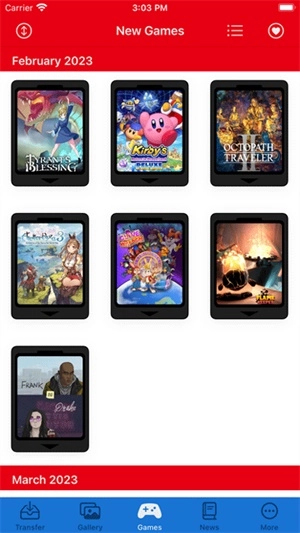
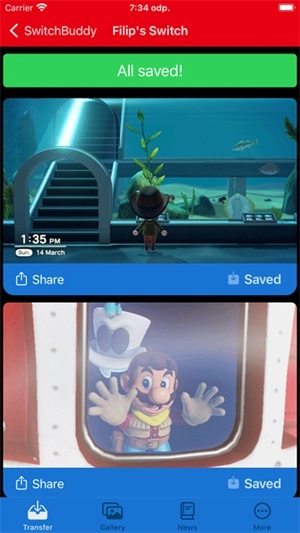
switchbuddy是一款专业实用的辅助工具,借助它,用户能随时随地传输switch里的图片和对应数据,助力大家更畅快地体验switch。此外,该软件还配备了丰富的全新功能,能为用户带来更优质的辅助体验,使用效果相当不错,有需求的用户不妨试试switchbuddy软件!
switchbuddy是一款专为Switch玩家打造的实用NS截图导出工具。只需将SwitchBuddy连接到Switch设备,就能快速分享截图与视频,和朋友一同分享游戏乐趣。而且这款软件操作十分简单,绝大多数用户都能轻松上手,快来体验switchbuddy软件吧!
在 NS 里,也有借助 USB 连线将截屏和录制内容导出到电脑的选项。要是你需要对大批量的截屏与录制进行管理,这种方式再合适不过了。
首先,需在NS上开启USB分享模式。具体操作是:打开NS的系统设置,依次选择「数据管理」「管理截图与视频」,接着点击「通过USB连接复制到电脑中」,此时NS便会启动MTP服务,以便电脑进行访问。
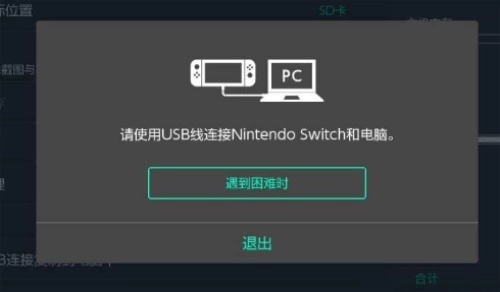
若你使用的是Windows电脑,只需用USB连接线将设备与电脑相连,随后在资源管理器(即「我的电脑」或「计算机」)中找到名为「Nintendo Switch」的便携式设备。打开该设备后,进入「Album」文件夹,就能按照不同分类查看或复制里面的截屏与录制内容了。
因为macOS系统没办法直接读取MTP设备,所以Mac用户得借助第三方工具来完成这个操作。经过SO实际测试,Google推出的《Android文件传输》(Android File Transfer)能够读取NS的截屏和录制内容。
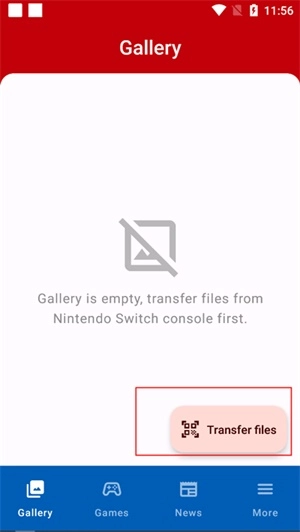
1、若要将Switch上的照片或截图传送出去,可先打开Switch,进入相册,选中需要发送的照片,选择发送到智能设备,然后打开SwitchBuddy扫描对应的二维码即可。
2、点击底部,可以看到当前的热门。
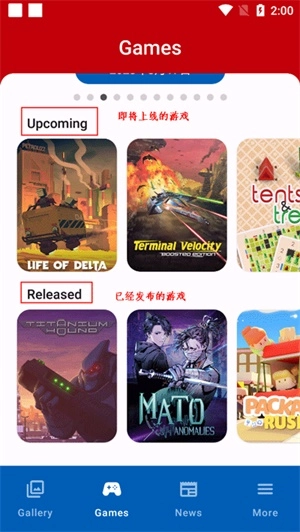
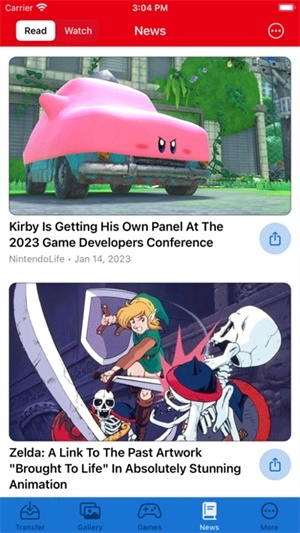
3、软件里有当前的资讯新闻。
4、点击“更多”选项,选择“change theme”即可更换软件的主题背景。
1、借助主题与替代图标,让应用程序更具个人风格。这里有受马里奥、喷射战士、动物穿越以及Switch OLED启发的主题可供挑选。
2、通过iOS共享表,您可以快速分享加载好的屏幕截图,轻松将其发送给朋友或其他云应用等。
3、把NintendoSwitch主机里的屏幕截图(以及视频)传输到移动设备的更简便方式。
4、当应用程序连接到Switch后,会加载预先选定的截图(或视频),并且支持一键保存所有相关内容。
1、转移
只需扫描第一个二维码,就能从Switch主机完成转移操作。你可以上传最多十张截图,或者一个视频。导出时可选择“照片”或“iCloud Drive”作为目标位置。
2、画廊
您可以在便捷的画廊中查看截图和视频;道具按类别分组,方便快速共享。
3、新
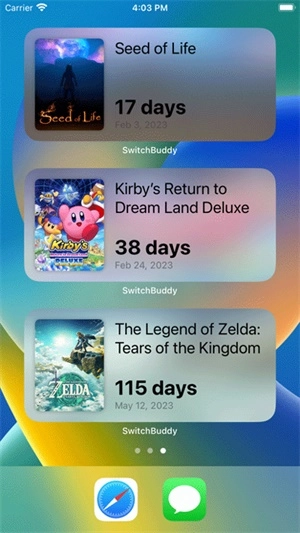
跟踪即将发布的内容——查看截图、预告片及更多相关信息,你很快就能体验到!为方便快速访问,可将它们添加到主屏幕的倒计时小部件中。
4、新闻
文章和视频,保持的发布,评论,硬件,和更多!
switchbuddy是一款专门为switch用户开发的全新辅助工具,用户借助它能够快速完成图片传输与应用操作,轻松实现图片配置。而且该软件操作简单,能满足大多数用户的使用需求,赶紧来体验switchbuddy吧!
下载排行






 Sky Studio
 天天台球辅助器免费版
 纤纤影视官方正版
 王者国服图标
 我的世界boat澪
 超自然夜猫子辅助器(免费版)