叮叮课堂App是专为学生设计的在线学习工具,依托叮叮直播教学,为用户营造沉浸式学习氛围。学生无论是使用手机、平板还是智能电视,都能便捷观看老师的直播课程,如同身处真实课堂。凭借叮叮优质的服务器资源,用户可享受流畅的直播学习体验,还能轻松参与各地线上课程、提交作业及进行考试练习等,为学习提供了诸多便利。叮叮课堂致力于为学生和家长提供及时的学习反馈,助力大家高效把握学习进度。无论在家还是其他场所,叮叮课堂都广泛应用于学生的在线学习,让学习过程更轻松有趣。
1、叮叮课堂为学生提供互动式直播授课服务,学生可以在课堂上与老师进行实时互动,从而营造出一种和传统课堂相类似的学习氛围。
2、支持在手机、平板和智能电视等多种设备上使用,用户可以根据自己的喜好选择最舒适的学习方式。
3、学生除了能提交作业、参与考试外,还可以和老师、同学自由互动,让学习更添乐趣与参与感。
4、借助叮叮出色的服务器技术,保障学生居家期间也能拥有流畅的直播学习体验,便捷完成打卡及各类学习任务。
1、首先创建钉钉班级群:若学校已启用钉钉“家校通讯录”,老师可进入班级群,查看未加入的学生,邀请家长共同绑定,以保证每位学生都能顺利参与。
2、发起直播:进入班级群后,点击“发起直播”按钮;若存在多个班级,可选择相应班级,借助“多群联播”功能实现同步教学。
3、确认直播权限:请确认自己是否属于认证企业成员,完成个人实名认证,且年满18周岁,这样才能顺利发起直播。
4、设置课堂主题:选定课程题目,启动直播模式,同时确认连麦功能处于开启状态(显示蓝色即表示已开启)。
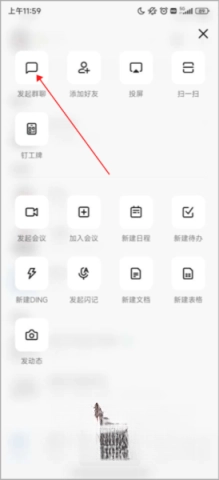
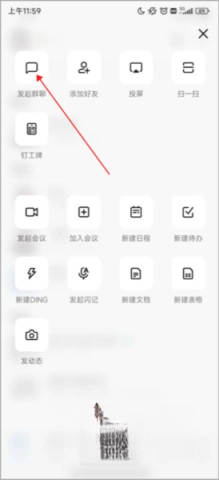
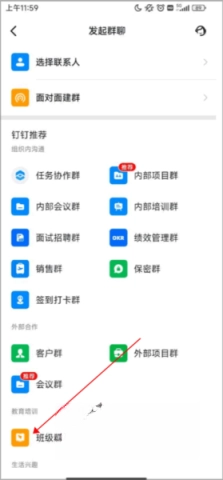
1、打开叮叮课堂App,点击右上角的加号按钮,然后选择“发起群聊”选项。
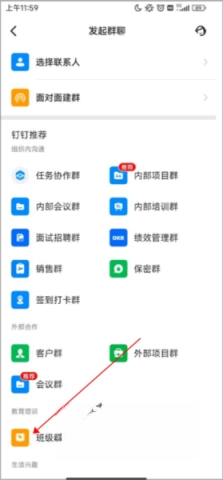
2、选择班级群选项。
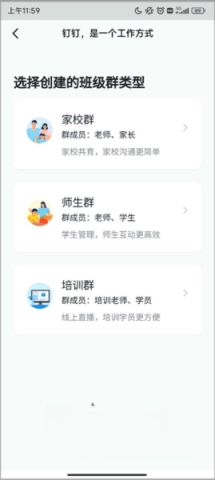
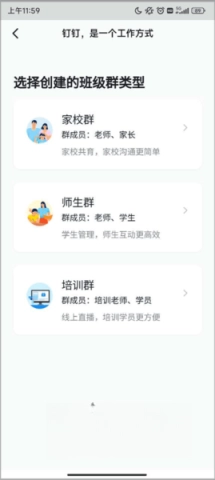
3、选择师生群。
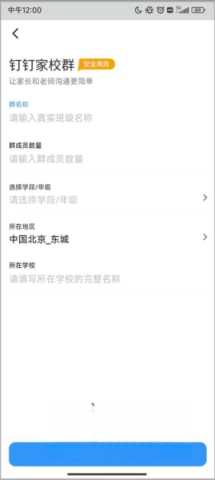
4、输入群聊信息并创建群聊。
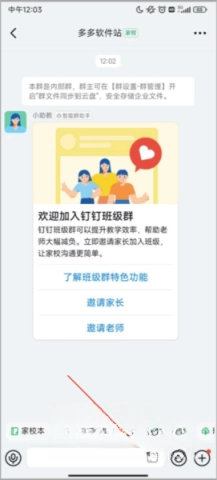
5、点击在线课堂即可开启课程。
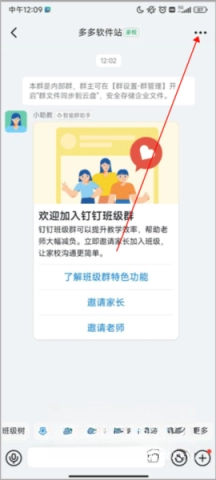
1、打开叮叮课堂App,进入首页后找到你要查看回放的群聊并点击进入,接着点击页面右上角的三个点图标。
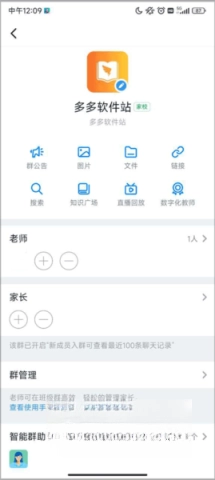
2、点击“直播回放”。
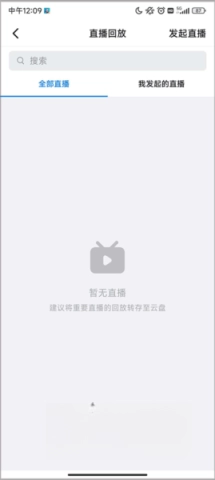
3、进入新页面,根据需要点击视频,即可观看回放。
v1.5.3.5版本
十年来,钉钉致力于为客户打造好产品
每个版本,都在基于客户声音进行针对性优化
本次新版本,聚焦客户反馈的体验问题
我们进行了全新升级
希望为你打造一个畅通无阻的钉钉
企业通讯录:高效畅通!完成认证即可轻松扩容至10万人!
钉钉考勤,便捷无忧!考勤组与考勤班次功能,大容量设计让你使用更顺畅!
钉钉审批:高效无阻!审批模板、审批实例,海量资源随心用!
钉钉文档:顺畅无忧!支持在线编辑 Office 文件(.docx、.xlsx、.pptx 等常用办公格式),快来使用吧!
钉钉多维表:高效便捷!支持行列级别的高级权限配置,助力精细化守护数据安全。此外,多维表的行数上限已提升至20000行,实用可靠!
钉钉闪记:高效无阻!AI会议纪要、AI摘要、录音转文字等实用会议功能,安排!
更多高阶进阶能力:我们为有数字化升级需求的客户,提供了更强大的高级功能,开启专业版/专属版商业版本,收费透明清晰,使用无忧。
可通过钉钉或钉钉客服了解更多详情。
下载排行






 橘子教育
橘子教育 微读圣经最新版
 掌上校园
掌上校园 问答库
问答库 家长时空
家长时空 赞美诗新编APP