
Spark邮箱是一款十分实用的邮箱工具,具备丰富且强大的功能,兼容雅虎、谷歌、iCloud等主流邮箱平台。用户只需登录自己的账号,即可轻松完成邮件的查看、发送与接收操作,享受便捷流畅的使用体验。对高效邮箱工具感兴趣的朋友,不妨来尝试一下Spark邮箱吧。
1、首先需要在PC端登录邮箱,找到设置选项并开启IMAP和SMTP服务器功能,只需在设置界面勾选对应的启用选项即可。
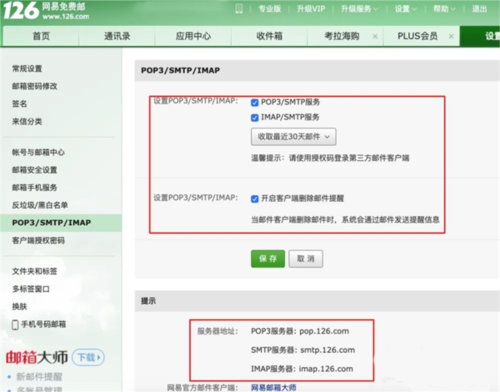
2、使用网易邮箱时,需要先开启客户端授权密码。该密码与邮箱的登录密码不同,务必妥善牢记,在通过客户端登录邮箱时,需使用此授权密码进行验证。
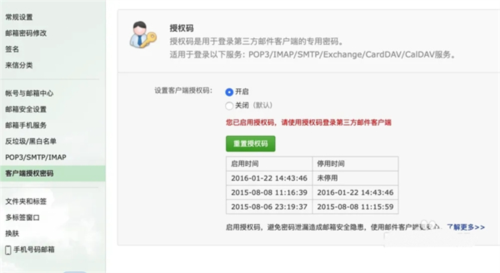
由于网易可能会对其他客户端进行屏蔽,建议你把下方的链接复制到浏览器的地址栏中,然后将链接里的“xxx@163.com”替换成你自己的邮箱地址(比如dfdfdfd@126.com),按下回车键进入网页,接着按照页面提示输入邮箱登录密码,就能完成相关设置了。
3、客户端选择手动设置账号
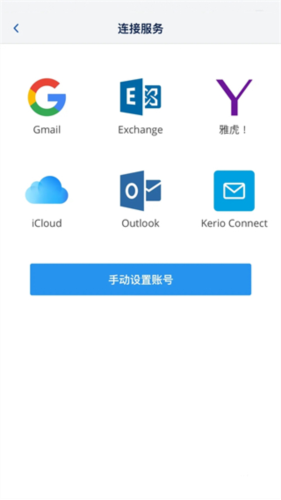
4、输入邮箱账号与授权密码,接着点击高级设置,这一步至关重要。
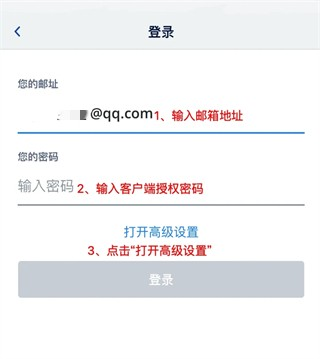
5、请注意在服务器地址前添加“le”,SMTP服务器端口为465,加密方式需选择SSL(默认选项并非SSL,这点要特别留意)。填写完成后点击登录按钮即可完成操作。
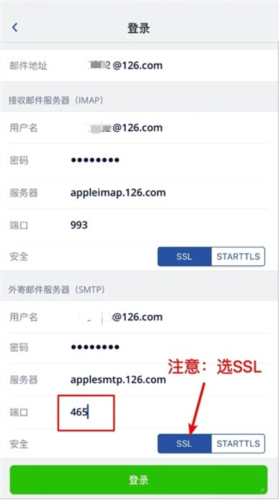
注意事项:SMTP服务器需选择SSL类型,对应的端口为465。
要是不行,就点击第二步的链接开启关键设置,解除对第三方客户端的屏蔽!
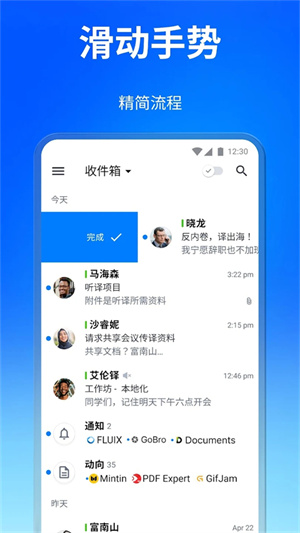
1、单次滑动即可完成操作邮件。
2、将邮件暂时搁置可留待后续处理,您的收件箱就能保持干净整洁。
3、将非重要邮件设置为静音并快速归档。
4、设置邮件稍后发送,设备关闭后仍生效。
5、借助Spark Cloud可无缝传输大小超过25 MB的文件。
6、借助Spark自然语言搜索功能,智能搜索可帮您迅速找到需要的邮件内容。
7、对接邮件要旨时快速回复,单触即可即刻回应发件人。越用越让人喜爱,堪称当之无愧的高效邮箱。
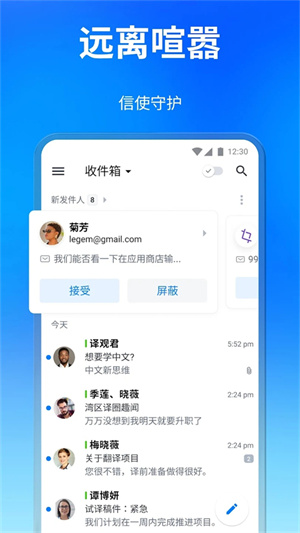
1、自由掌控
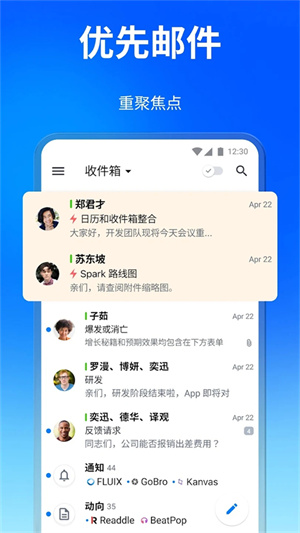
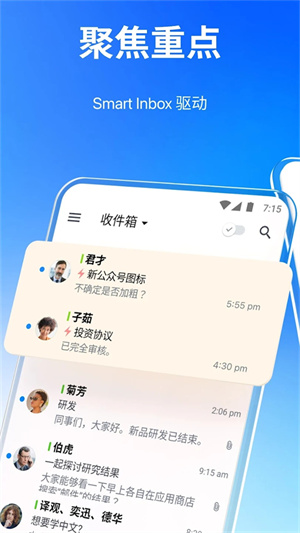
邮件可智能优先展示,安静无扰,各类专业工具轻松获取,收件箱自然条理分明。
2、重要邮件
Spark 会自动把真实发件人的邮件排在顶端,这样你可以轻松置顶和回复这些邮件,还能对其他邮件进行批量处理。
3、深色模式
我们用心雕琢每一处用户体验细节,从色彩搭配、形态设计到过渡动画,在守护您视力健康的同时,为您带来视觉上的美感享受。
前往 Spark 设置 > 主题,马上开启深色模式!
4、更加专注
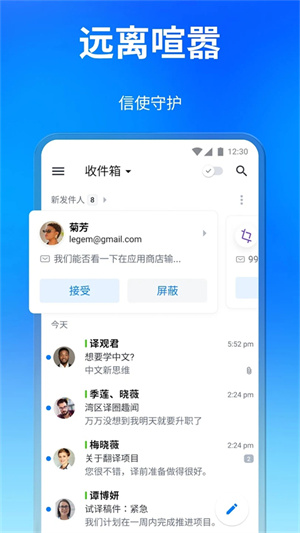
Spark 仅推送熟人的来信通知。了解您所关注的,才是真正的智能。
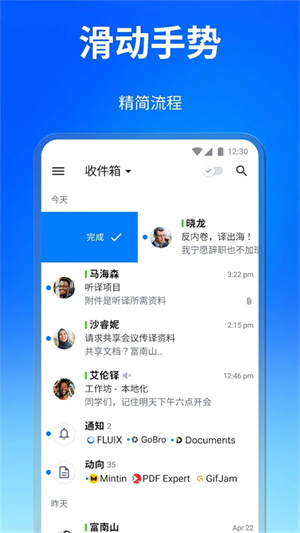
Spark邮箱的界面设计极为简约,兼具时尚、智能、高效与协作等多重特性,操作体验也十分流畅。无论用户身处何时何地,都能便捷地查阅和整理邮件,尽享功能完备的邮箱软件使用体验。
下载排行






 今日抽烟
今日抽烟 修修漫画免费漫画
 得物(毒)
得物(毒) 运动赚钱
运动赚钱 papago官网版2025
 鉴定师app官网版