
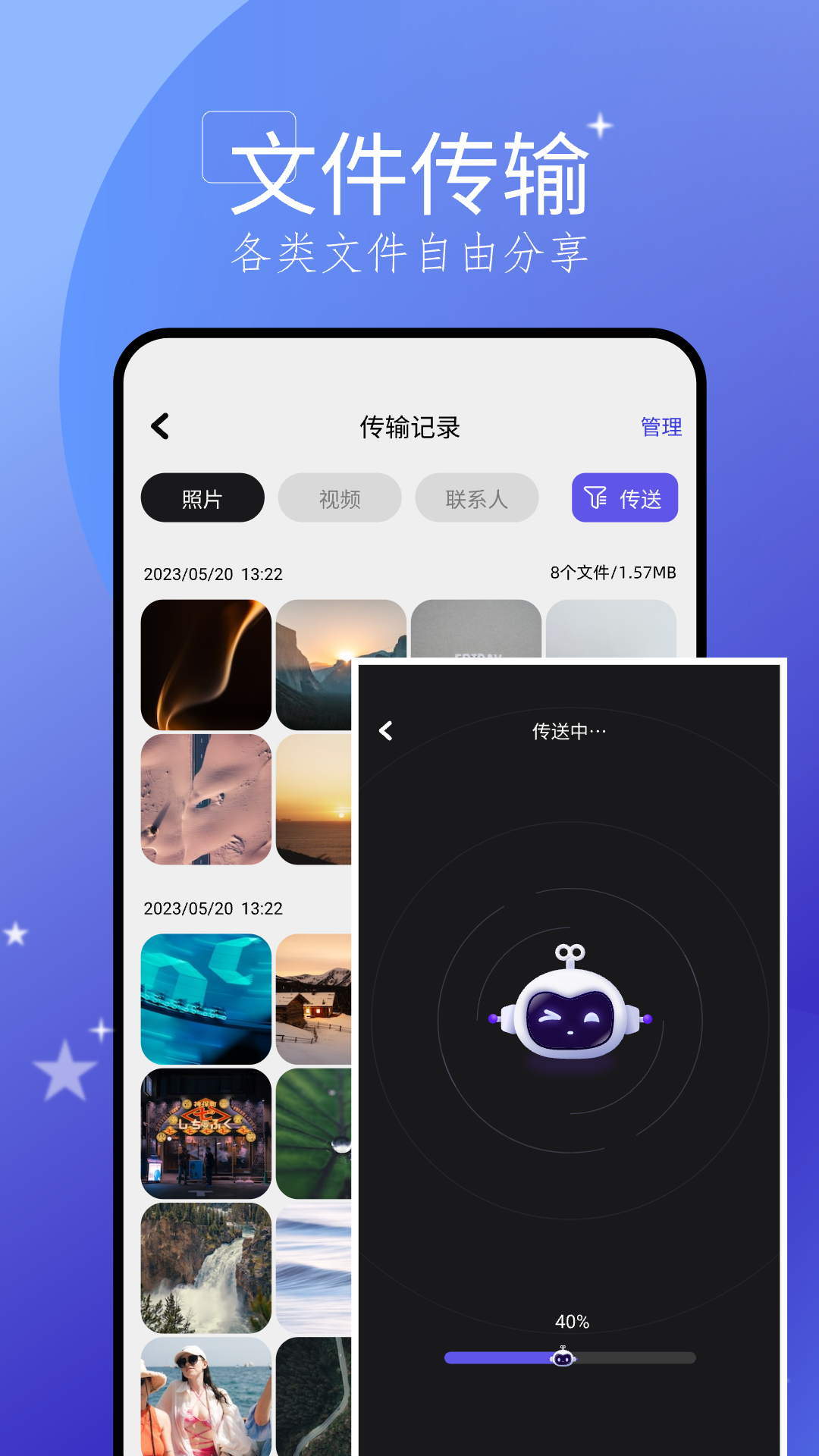
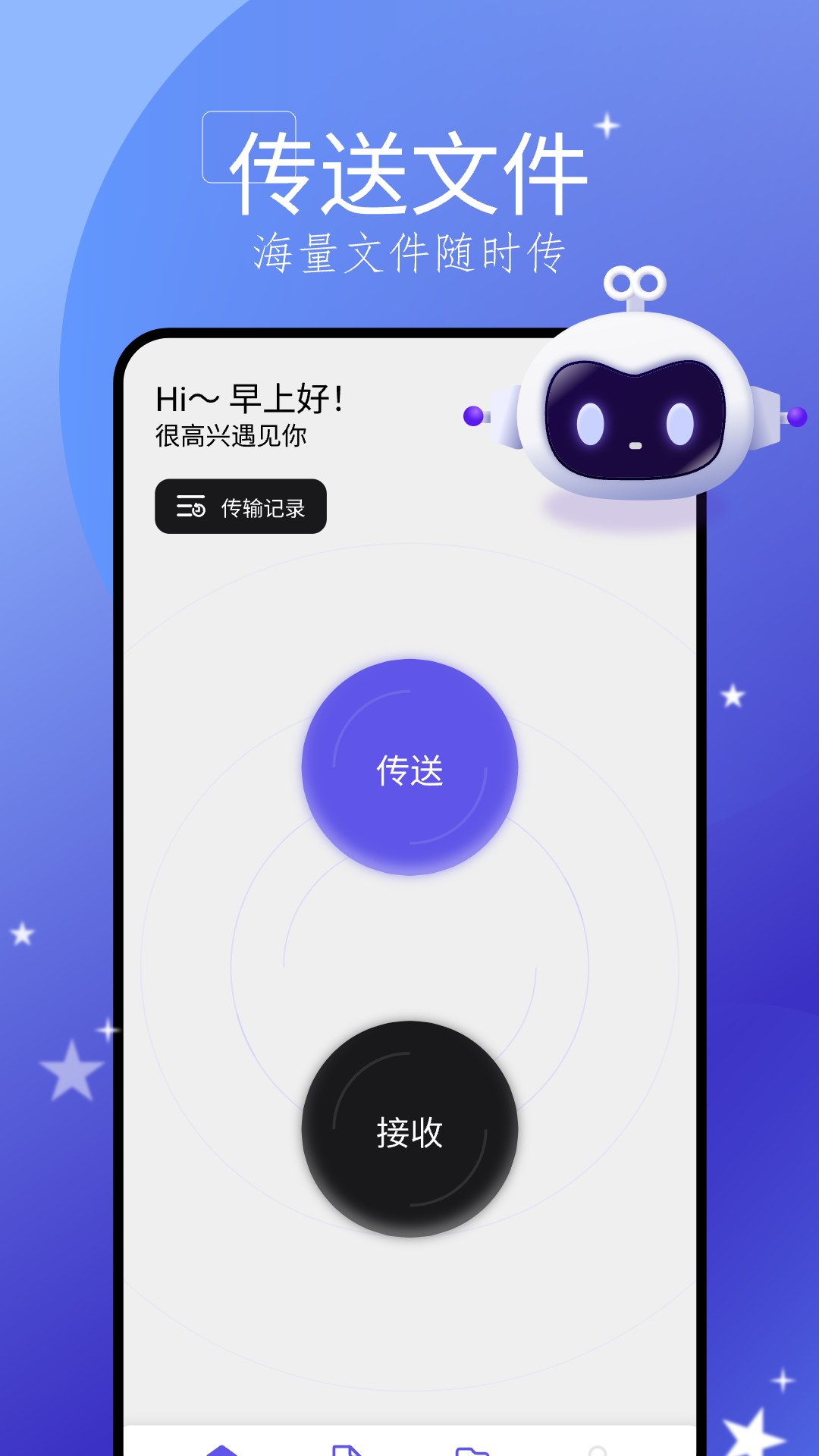
搬家换机助手堪称数据迁移的得力工具,能帮用户把旧设备里的所有数据完整转移到新设备上。无论新旧设备是不同品牌还是不同系统,都能轻松操作。它的传输速度极快,安全可靠,而且在传输过程中不会随意压缩文件,也不会损坏图片和视频的画质,确保数据原封不动地迁移,全方位保护你的隐私,是一款非常值得使用的软件!
不知道如何发送资料或者接收资料?
只有两部都了搬家换机助手才能进行资料传输。
1、如果有一部没有搬家换机助手
打开搬家换机助手应用,点击界面右上角的按钮,进入“使用须知”页面,随后用另一部设备扫描该页面的二维码,待扫描成功后,即可开始进行资料传输。
2、如果两部都已经搬家换机助手
两部设备都打开搬家换机助手,发送设备点击“零流量转移”开始选择需要传输的资料,接收设备点击“零流量接收”,之后等待传输完成就可以了。
传输过程为什么不会耗费数据流量?
整个过程通过无线AP进行传输,无需连接外部网络,因此不会消耗数据流量。
为什么打开软件会断开wifi连接?
使用无线ap传输时,需关闭wifi功能。文件传输完成后,若按“返回”键退出软件,系统会自动为您开启wifi;若按home键退出,软件将在后台继续运行,此时不会自动开启wifi。
中途停止传输,资料会怎么处理?
在资料传输过程中若发生取消或中断的情况,已成功发送的完整资料会保留在接收的新设备上,而未传输完成的不完整资料则会被自动清理,不会留下垃圾文件。
已接收的资料在哪里找?
传输完成后,在接收的新机弹出的列表上,点击各类资料右侧对应的“查看”按钮,就能查看已接收的资料。收到的资料都存放在对应的系统应用程序中(比如照片在相册,联系人在通讯录)。音乐文件建议使用音乐播放软件(像QQ音乐等)的扫描功能,扫描本地音乐文件后就可以查看。
ios能否和android连接传输?
可以的。你只需在iPhone和Android设备上分别安装搬家换机助手,然后按照提示的步骤操作,就能完成连接了。
iPhone是旧手机,Android新手机该如何连接呢?
请参考以下步骤链接。
1) 当iPhone在选择好资料项后进入二维码页面时,请点击右上角的“扫一扫”按钮,切换至镜头扫描界面。
2)安卓端点击“我是新机”,进入镜头扫描页面后,点击右上角的二维码图标,即可切换至二维码页面。
3) 请使用iPhone扫描安卓二维码,这样就能成功连接了。
1、内容全面
支持多种数据内容的在线传输,例如通讯录、图片、视频等。
2、互传
在进行数据互传中,不会浪费个人的流量
3、单一
仅具备单一的数据传输功能,却能满足你对软件的使用需求
4、一键传输
对于设备之中的数据内容,可以一键将其进行搬家传输
1、一键互传,搬家
无论是视频、图片、通讯录还是日程等内容,只需一键连接、一键传输,就能轻松完成数据迁移,让更换手机变得更简单!
2、一键清理,快速瘦身
可以一键清理掉那些没用的图片,像大图、模糊的图片、相似的图片之类的,让设备快速瘦身!
3、搬家清理集于一身。
搬家前先进行瘦身,用搬家换机更加轻松和方便!
无需数据线、服务器或电脑,就能在用户眼前轻松操作,十分便捷,为用户带来更优体验。不受品牌系统限制,解决用户数据迁移难题,无需连接Wi-Fi且完全免费,轻松完成数据搬家。传输速度远超蓝牙,效率极高。
2、帮助用户快速定位所需文件,高效完成文件转移,实现克隆搬家备份功能。一键换机操作简单便捷,为用户带来更优体验,节省大量时间。有了它,用户无需再为更换设备后丢失原有资料而担忧。
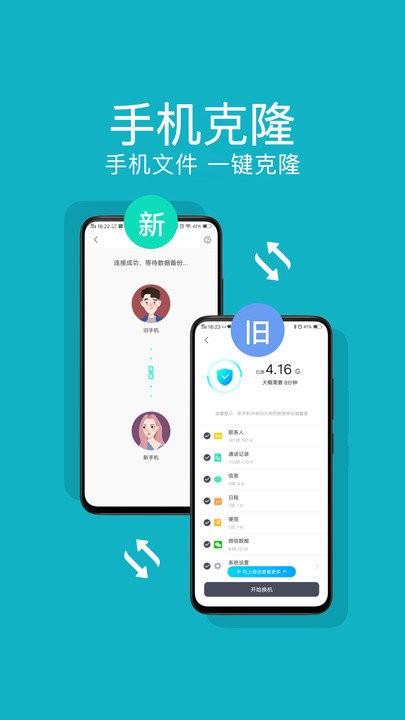
3、无需账户名和密码,不经过任何第三方设备,在20米内近场直接连接,选择数据中心后开始搬家,等待完成即可。连接成功后,选择需要搬家的内容并点击“开始搬家”,等待搬家完成就行。这种一对一的数据传输安全可靠,无需联网,流量零损耗。
1、跨平台互传:电话、照片、视频三大常用类型。
2、机专享:软件、短信、通话记录更多资料。
3、操作简单:扫一扫轻松连接,3步完成资料传输。
4、界面简洁:新旧机清晰标识,设计精简体验流畅。
5、零耗流量:不耗费网络流量,免数据线隔空互传。
6、安全保密:仅限于双机连接,全面保护隐私。
一键换机数据迁移,无需消耗任何流量,轻松解决数据搬家的难题。
v1.15版本
修复已知bug,提升用户体验。
下载排行






 阿美变声器
阿美变声器 鉴定师9.1免费版
 视频拼接
视频拼接 李跳跳安卓12版
 HttpCanary
 熊盒子
熊盒子