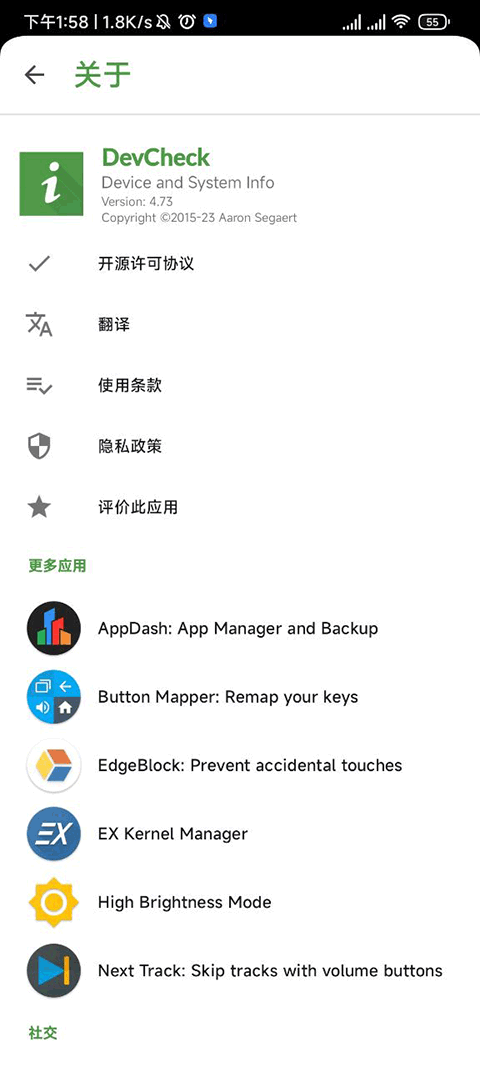
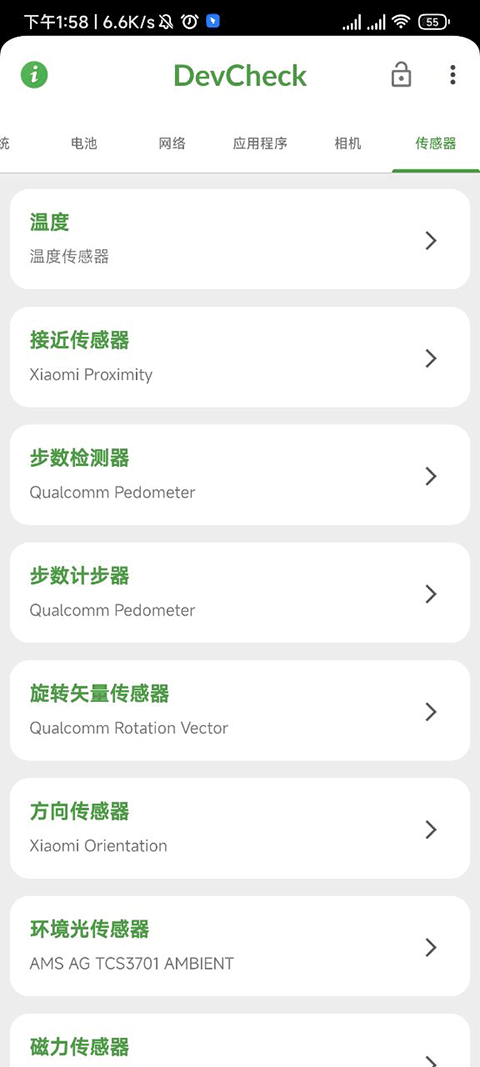
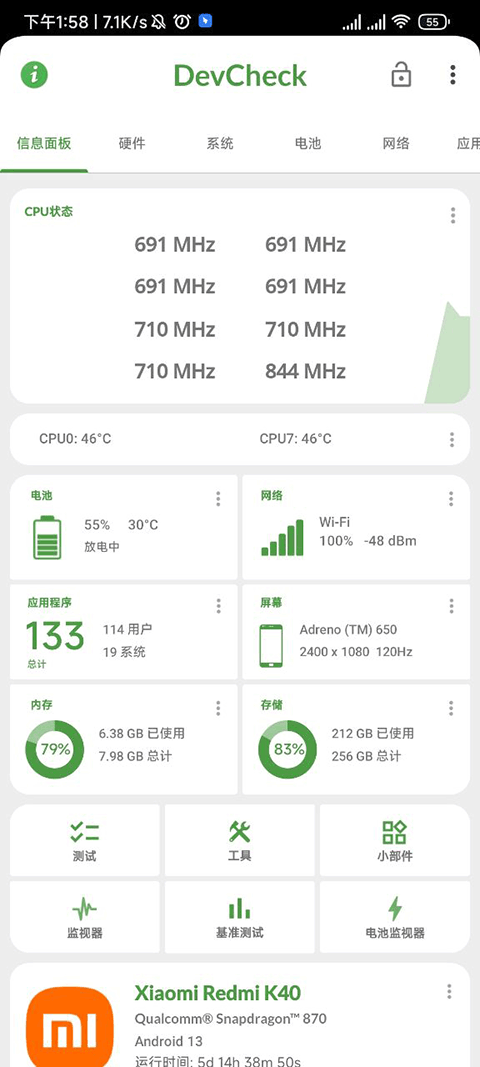
devcheck是一款十分专业的硬件检测工具。借助它,用户能够详细了解设备的硬件信息,像CPU频率、温度、内存占用情况、电池状态、网络连接详情以及传感器信息等都能清晰掌握。用户可以利用该工具快速排查并处理设备内部问题,进而优化设备性能,延长其使用寿命。欢迎有需求的朋友们前来体验使用!
Q1:为什么我的基础数值较你的数值低/高?
A1:由于基础数值是当前的气压值,而气压值在不同地理位置存在差异,海拔越高气压越低,反之则越高;即便是同一地理位置,冬季的气压通常也高于夏季。因此,基础值并不能作为判断气密性的标准。
Q2:用力按屏幕会不会对屏幕不好?
A2:仅用一根大拇指按压即可,通常具备气密功能的设备波动会很明显,这样操作不会对屏幕造成损坏。
Q3:下水过后应该做什么?
A3:刚接触水后不要马上充电,不然容易导致短路。另外要及时用棉球或纸巾擦干充电口和耳机孔里的水分,有条件的话可以用吹风机吹一吹听筒和扬声器。
最后两点需要特别注意的是:
一、切勿用流速过快的水直接冲洗,以免导致防水性能降低甚至进水;若不慎进水,需立即关机,用吹风机吹干后放入装有大米的袋子中静置72小时。
二、切勿轻易让电子产品接触水源,毕竟其价值不菲,一旦不慎落水,很可能造成无法挽回的损失。
需要留意的是,这款软件所呈现的不少硬件信息,大家在设置界面中是无法直接查看的。
2、拿屏幕来说,DevCheck会标注出分辨率、PPI、刷新率等更深入的信息。
3、对比这些内容,我们就能轻松判断自己是否买到了山寨机。
4、当然,DevCheck的作用不止于此,它还拥有强大的传感器检测功能。
5、其他传感器就不一一介绍了,接下来,我要重点讲一讲压力传感器。
6、压力传感器有个实用的小技巧,就是能用来检测气密性,进而可以推断出防水性能。
7、进入压力传感器界面,用手指按压屏幕,软件里的曲线就会随之波动。
8、先记录波动曲线的最大值与最小值,再将这两个数值相减,就能得出波动幅度的具体数值。
9、通常情况下,波动数值达到5以上,意味着气密性和防水性基本合格;若数值在10左右,则表明性能相当不错。
10、另外,对于当前的防水情况,借助气密性检测,你还能大致判断该设备是否经过拆修。
11、拆修后气密性肯定会受影响,除非维修时涂抹了防水胶。
12、现在不少二手商家,常会谎称商品没拆过,大家可以借助它来大致分辨。
1、首先打开软件,进入软件后,选择“信息面板”。
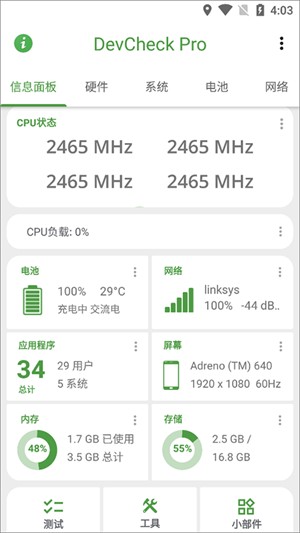
2、在“信息面板”界面选“监视器”功能。
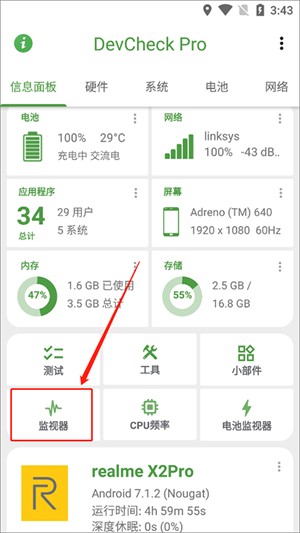
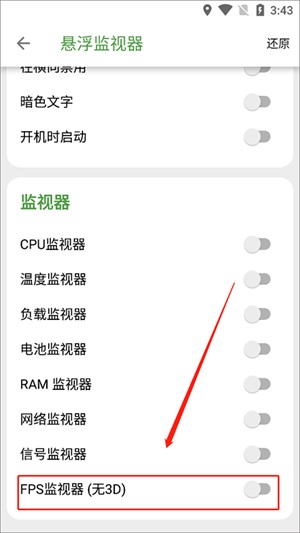
3、接着进入悬浮监视器页面,将页面滑动至底部,就能找到FPS监视器功能,该功能的作用是帮助我们显示当前帧数。
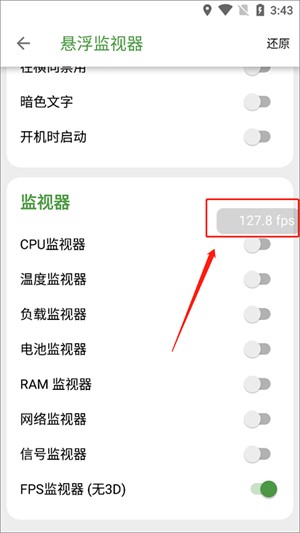
4、开启后我们可以通过一个悬浮窗看到类似图中的帧数显示。
1、仪表板:对CPU频率、温度、内存使用状况、电池统计数据、深睡眠时长以及设备正常运行时间进行监测。
2、系统:获取与您设备相关的所有信息,包括设备名称、品牌、制造商、运行环境、Android版本以及内核信息。
3、硬件:展示您设备的SOC、CPU、GPU、内存及存储信息,涵盖芯片的名称以及制造商的所有已知详细信息。
4、电池:可提供您电池的完整信息,包括状态、温度、电量水平、技术类型、健康状况、电压、电流以及容量(若有相关数据)。
5、网络:展示WiFi以及移动/蜂窝连接的相关信息,涵盖IP地址(IPv4与IPv6)、连接详情、运营商、号码、电话及网络类型等内容。
6、传感器:列出设备上配备的所有传感器,涵盖其类型、制造商、电力参数及分辨率等信息。
1、采用了与Material Design界面一致的风格,界面简洁,操作简单便捷。
2、这款软件虽然体积小巧,却能呈现极为丰富的信息,所有参数都可清晰展示。
3、支持查看的硬件参数,包含相机、系统信息、网络信息和电池信息,覆盖范围十分全面。
4、比国内的硬件查看软件更加全面和强大。
5、汉化专业版,全中文使用界面,简单易用。
v5.20版本
1、支持新设备和硬件
2、改进以太网,传感器和电池信息
3、支持多个显示
4、add CPU分析工具
5、bug修复和改进
6、update翻译
下载排行






 桌面日历
桌面日历 录音兔
录音兔 鸿蒙系统
鸿蒙系统 视频拼接
视频拼接 AI字幕
AI字幕 HttpCanary