声音增强器是一款用于提升声音效果的软件,它能为用户提供音量放大功能,音量大小可由用户自行设定,而且用户能根据自身需求随时调整音量。这款软件功能十分完备,还具备减少杂音的作用,有需要的朋友现在就来使用吧!
调整声音增强器的设置 您能够对降噪程度与增强级别进行调整,从而更好地适配当下的环境。
1、在您的设备上,打开声音增强器
2、点按麦克风
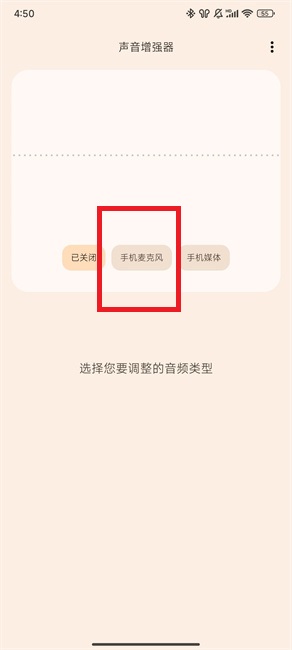

3、调整设置:
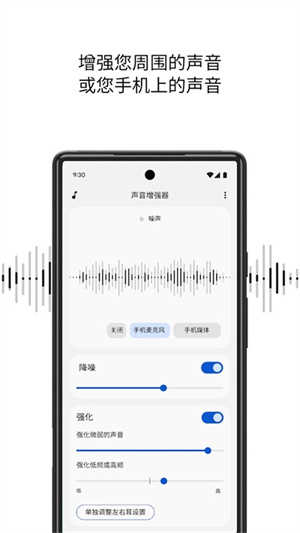
· 降噪:若想降低背景噪声,可拖动“降噪”滑块进行调节。该设置仅对麦克风生效,媒体播放不受此影响。

· 提升微弱声音:若要提升像较低说话声这类微弱声音,可把“增强微弱声音”滑块向右拖动。
· 低频/高频增强:若想强化高频声音(比如鸟叫声),可把滑块向右滑动;若要增强低频声音
(例如深沉的声音),请将滑块向左拖动。
· 左右耳独立调节:若需对左右耳分别设置声音与频率参数,可点击“左右耳独立调节”选项。需要注意的是,对于蓝牙耳机而言,该设置仅作用于媒体音频,麦克风相关功能不适用此调节。
重要提示:部分蓝牙耳机可能存在声音延迟或音质欠佳的情况。若想提升音质体验,建议尝试更换其他蓝牙耳机,或直接使用有线耳机。
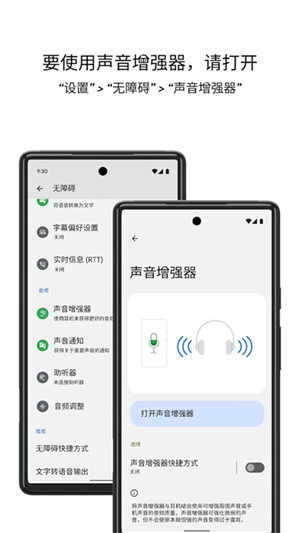
Pixel:开启声音增强功能 Pixel 4、Pixel 3a 及 Pixel 3 已配备声音增强器,按照以下步骤操作即可启用该功能:
打开设备的“设置”应用 “设置”应用。
点按无障碍,然后点按声音增强器。
点按打开声音增强器。
点按确定即可同意授予相应权限。
可以更改声音增强器的快捷方式。想了解无障碍快捷方式的更多信息,请查看详细内容。
将有线耳机或蓝牙耳机连接到您的设备。
若要开启声音增强器,可通过声音增强器的快捷方式操作,具体为用两根手指向上滑动,或者点按“无障碍”按钮(无障碍)。
更改声音增强器设置
您可以根据当前所处的环境调节音量和微调级别。
当声音增强器处于运行状态时,从屏幕顶部向下滑动,接着点击声音增强器的通知。
探索以下选项:
暂停增强:点按“暂停”图标 暂停。
调整声音设置:在“声音”标签页中,您可以尝试调节“增强”与“微调”相关控件,从而找到最契合您需求的设置。
单独调节左右耳:在“声音”标签页中,开启单独调节左右耳的功能,这样就能为左右耳的音频分别设置不同参数。需要注意的是,对于蓝牙耳机而言,该设置仅作用于设备自身播放的音频,不会影响周围环境的声音。
减少噪音:在“噪音”标签页上,更改降噪级别。
排查蓝牙耳机的问题
使用蓝牙耳机时,可能会出现声音延迟或音质不佳的情况。若想提升音质并减少延迟,可以尝试以下方法:
在“声音增强器”里,切换到“来源”标签页。接着在“麦克风”菜单中,选定“设备麦克风”。
将耳机靠近,并避免在耳机和之间放置物品。
部分品牌的蓝牙耳机或许存在音质欠佳以及延迟的问题。要是前面的步骤无法改善音质,建议尝试换成有线耳机。
更多选项
可以把它当作远程麦克风使用。把它放置在电视或音响设备的旁边,这样就能借助蓝牙耳机来收听音频内容了。而且,声音的音量对于其他人来说依旧是比较舒适的。
将其用于在您的设备上播放视频和音频。该选项适用于搭载 Android 10 系统的 Pixel 设备。
1、支持自定义效果强度
2、支持环绕虚拟声效
3、支持调整所有您最喜爱的歌曲的低音和高音频率。
1、具备视频与音频优化功能,能够提升视频中的音质表现。
2、所有优化过的音频或者是视频都会自动进行储存。
3、软件自带的声音增强功能可随时启用,开启后能让音质变得更为清晰。
使得音频听起来更加饱满和清晰,即便是低质量的音频源也能得到改善。
下载排行






 Acfan鼻血版1.3.9
 今日抽烟
今日抽烟 修修漫画免费漫画
 papago官网版2025
 原味二手货
原味二手货 鉴定师app官网版