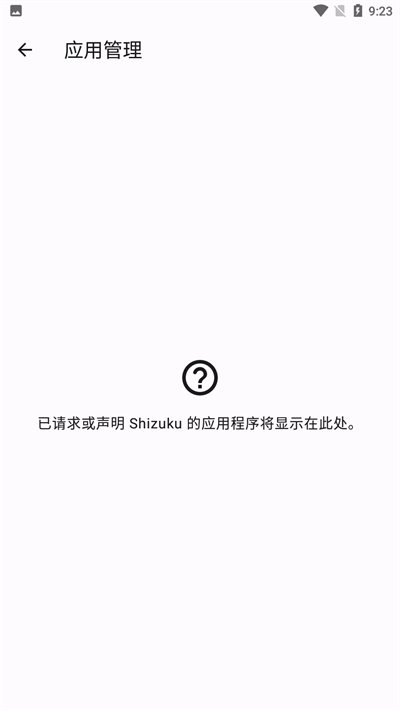
shizuku是一款功能强大的开源软件,你可以找到更多源代码来使用它,所有详细信息都能直接查看,它能解决各类系统问题,还有多种工具可供解锁使用。只需简单授权就能获取更多资源,软件使用起来简单便捷,还有详细教程指导操作,有需要的用户可别错过!
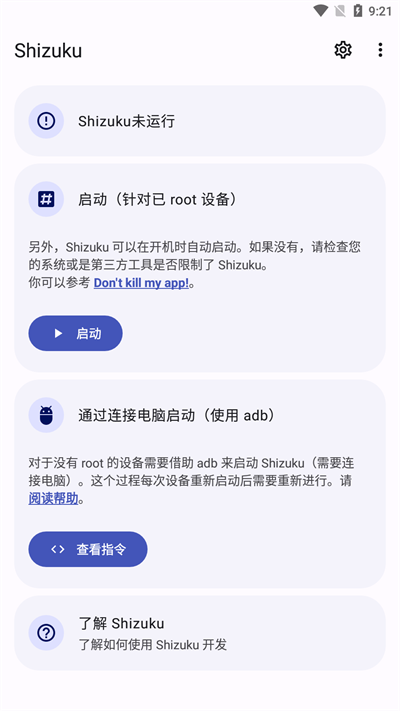
Shizuku支持通过以下三种方式启动。
如果您正在使用 GrapheneOS
您或许需要关闭系统设置里的“安全”选项下的“Secure spawning”功能。
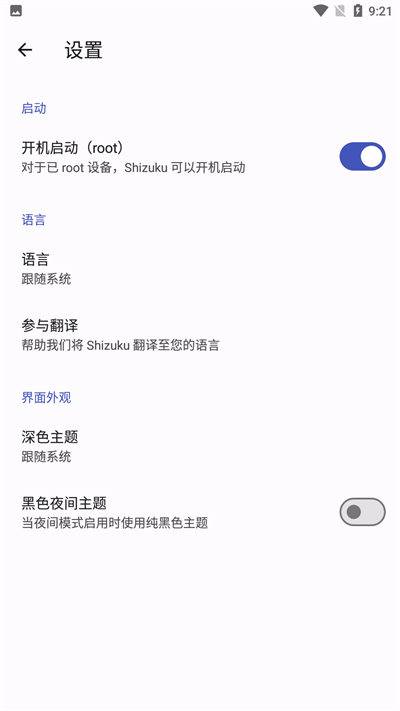
一、通过root启动
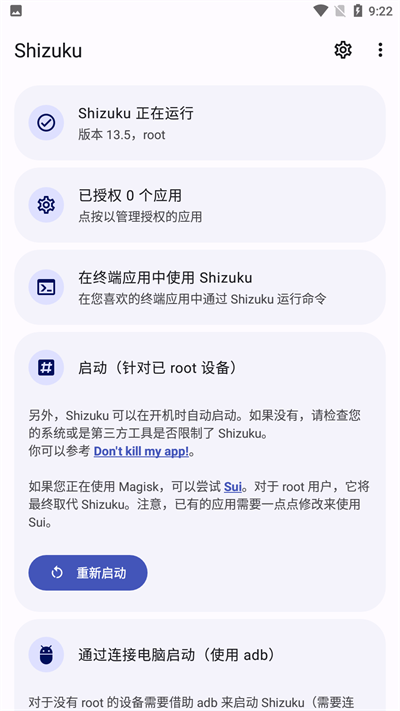
如果您的设备已经root,直接启动即可。
二、通过无线调试启动
无线调试功能适用于Android 11及更高版本,使用该功能启动无需连接电脑。不过受系统限制,设备每次重启后都得重新执行启动流程。
1、在网络上搜索如何为您的机型启用“开发者选项”
2、进入开发者选项,开启USB调试后,点击无线调试选项
3、启用无线调试
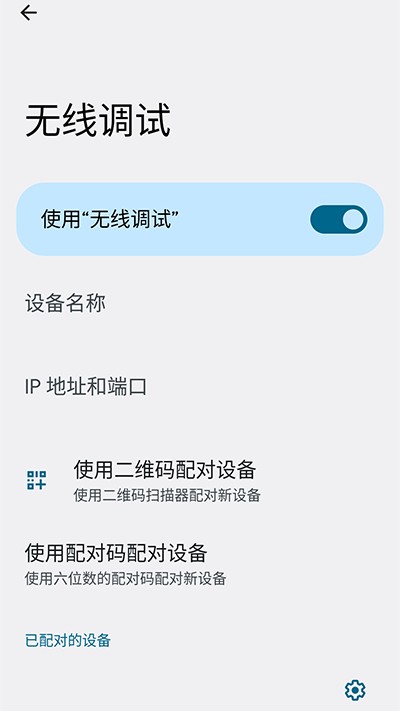
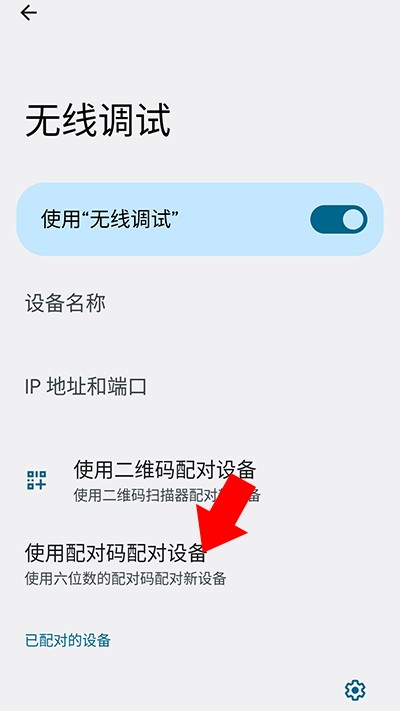
5、点击“无线调试”里的“使用配对码配对设备”选项,接着记下显示的六位数配对码
6、回到Shizuku界面,点击“通过无线调试启动”下方的配对选项,然后在弹出的通知框里输入我们刚才记下的六位配对码
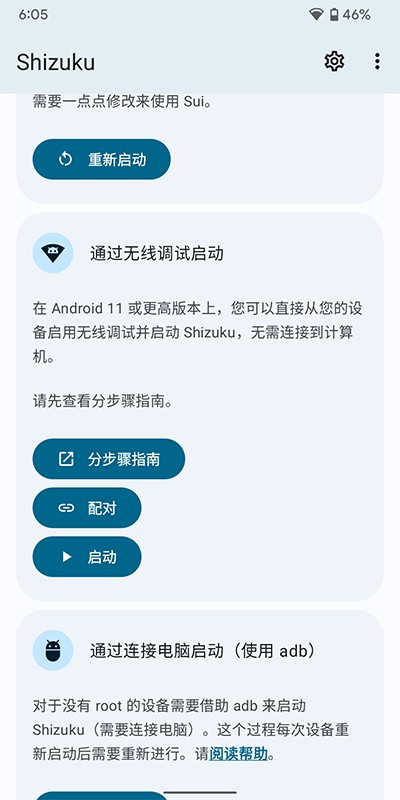
7、配对成功后,点击启动来启用shizuku
如果无法启动,尝试禁用并重新开启无线调试。
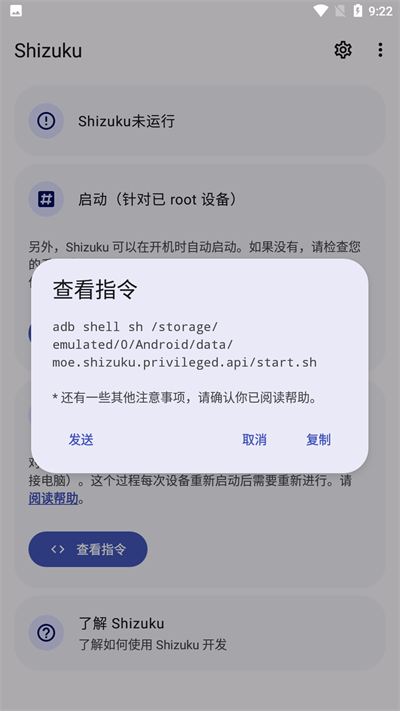
三、通过连接电脑启动
这个启动方法适用于没有root权限且系统版本为Android 10及以下的设备。需要说明的是,这种启动方式必须连接电脑才行。受系统本身的限制,设备每次重启后都得重新执行一遍启动流程。
adb
1、在电脑上获取由Google提供的“SDK 平台工具”,并自行解压到任意文件夹中。
2、打开文件夹,右键选择
Windows 10:要显示“在此处打开PowerShell窗口”这一选项,需要按住Shift键
Windows 7:在此处打开命令行窗口(需按住Shift键才能显示该选项)
Mac或Linux:打开Terminal(终端)
3、输入adb命令后,若能显示一长串相关内容而非提示找不到adb程序,即表明操作成功。
提示
1、请不要关闭当前窗口,后续提及的“终端”均指这个窗口(若不慎关闭,请重新执行第2步操作)。
2、若使用PowerShell、Linux或Mac系统,所有adb命令都需替换为./adb。
设置adb
要使用adb,首先得在设备上开启USB调试功能,一般需要按照以下步骤操作:
1、打开系统设置,进入关于
2、连续点击几次“Build number”后,会看到“你现在是开发者了”之类的提示
3、到这一步,你应该能在设置里找到“开发者选项”,点进去后开启“USB 调试”功能。
4、把设备连接到电脑,然后在终端里输入adb devices
5、这时设备上会弹出“是否允许调试”的对话框,勾选“总是允许”选项后点击确认即可
6、再次在终端里输入adb devices,要是没有问题的话,就会看到类似下面这样的内容
List of devices attached
XXX device
不同设备开启“开发者选项”的操作步骤可能存在差异,建议自行搜索相关方法。
启动Shizuku
adb shell sh /storage/emulated/0/Android/data/moe.shizuku.privileged.api/start.sh
把上面的指令复制下来粘贴到终端里,要是没有问题的话,你就能在Shizuku里看到已经启动成功的提示了。
1、平台为用户提供了种类丰富的工具,其最高权限能够适配不同用户的使用需求
2、详尽的教程指引用户,让大家能在此更轻松地开展系统管理工作
3、它简单便捷又好用,不管是哪种类型的用户都能轻松上手,操作起来毫无难度
1、节省时间,能更高效地操作软件,一键即可完成软件使用
2、授权处理十分简便,仅需简单的权限即可直接进行操作
3、适配各类终端设备,无需复杂操作,可解决多种问题
1、为了能更顺畅地导入和使用文档,借助这款软件就能解锁相关性能。
2、使用消耗更轻松,运行更便利,以简单方式开启软件使用
3、无需复杂操作即可使用文件,教程资源丰富,适配不同终端设备
v13.5.4.r1061.a428ad3版本
小错误修复和改进
下载排行






 今日抽烟
今日抽烟 修修漫画免费漫画
 得物(毒)
得物(毒) 运动赚钱
运动赚钱 papago官网版2025
 原味二手货
原味二手货