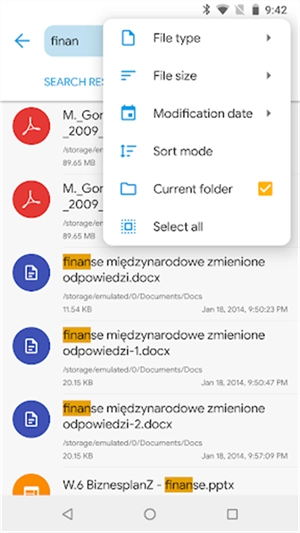
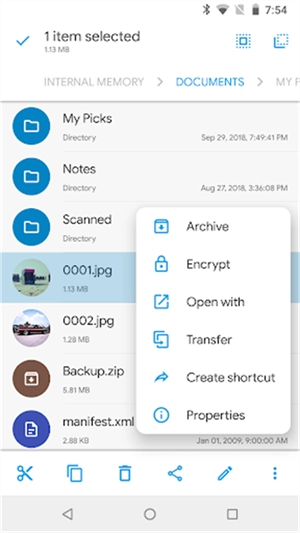
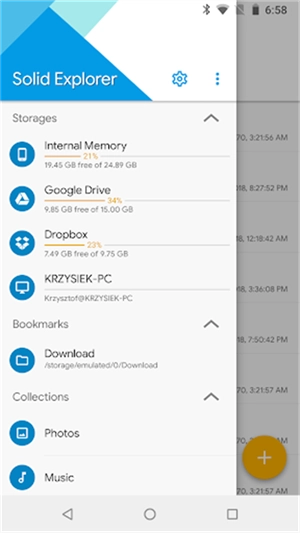
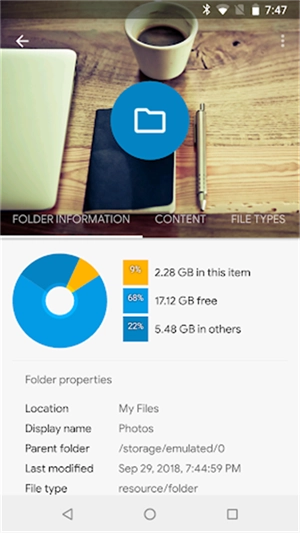
se文件管理器是一款专业的文件管理工具,能对设备内的音频、视频、文档等各类文件进行管理。用户在线即可扫描所有文件,并按文件类型分类,让查找和浏览文件更便捷。此外,软件支持复制和分享文件,有需要的朋友快来体验吧!
如何访问坚果云里的文件
1、在坚果云中为Solid Explorer设置第三方应用密码;
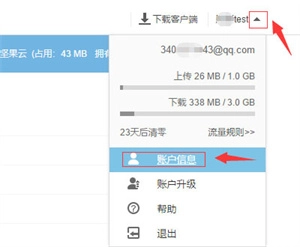
选择【安全选项】-【添加应用密码】-输入名称-【生成密码】,这个密码就是后续在ES中需要输入的专用应用密码。
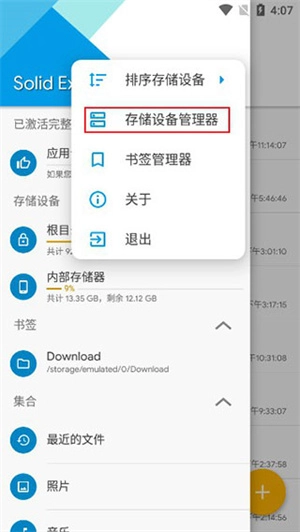
2、打开软件进入管理界面,接着选择【存储设备管理器】;
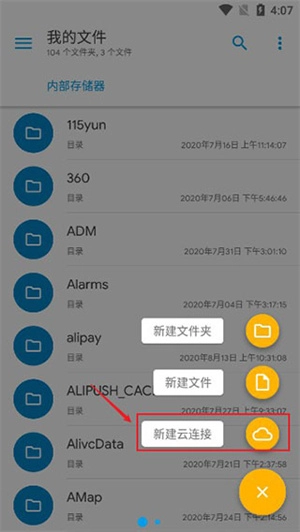
3、又在首界面选点击【+】,选择新建云链接;
4、选择【WebDAV】;

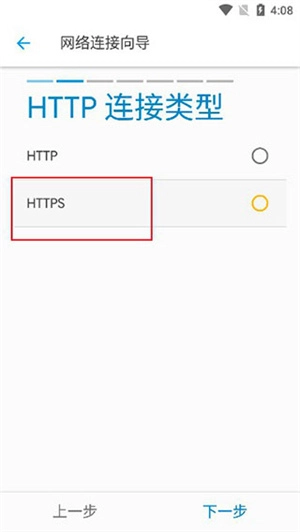
5、最后再选择【HTTPS】;
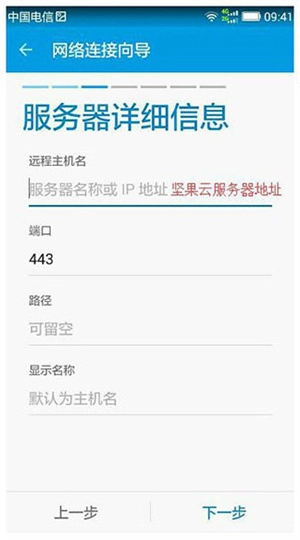
6、填写服务器详细信息,其中坚果云服务器地址的主机名填写为【坚果云】;
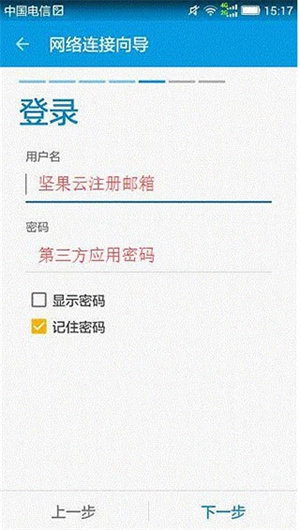
7、对用户名和密码进行验证,其中用户名是坚果云的注册邮箱,密码为第三方应用密码。在确认这些信息准确无误后,执行连接操作即可。
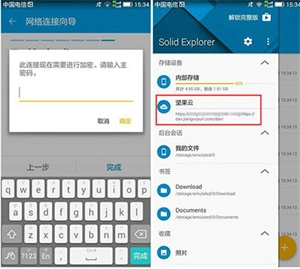
8、连接成功后,Solid Explorer会提示输入打开坚果云文件的密码,以此避免他人使用你的设备时直接访问到你的文件内容。
1、为何退出SOLID EXPLORER后它依旧在后台运行?
目前并没有正确的方式能退出应用程序(也就是终止它的进程)。在Android系统里,你不需要退出应用,而是让它处于后台就好。这也是为什么无论你按的是主页键还是返回键,都不会对应用造成影响的原因。
1、批量管理提升了工作效率,解决了管理中的诸多问题。
2、网络连接的方式也比较简单,一键就能完成连接。
3、提供丰富多样的管理方式,可依据个人需求灵活选用。
1、存在着各式各样的操作方式,并且也能够挑选不同的文件内容。
2、在最高级系统中开启权限后,即可直接使用。
3、扩展性非常强,可以从不同的插件中获得功能。
4、该功能为用户带来了极大便利,用户也能够选择不同的内容。
1、直观用户界面
界面直观且对用户友好,让文件管理变得轻松又愉快,就算是不熟悉技术的用户也能轻松上手。
2、云存储一体化
整合了多种云存储服务,用户能够便捷地访问、上传云端文件,达成云存储的无缝管理。
3、双窗口浏览
SE文件管理器具备双窗口浏览功能,能让用户同时查看并操作两个不同的文件夹,便于文件的拷贝、移动与比较。
v2.8.46版本
SMB客户端改进
修复了不当的SFTP文件覆盖处理
下载排行






 录音兔
录音兔 阿美变声器
阿美变声器 鸿蒙系统
鸿蒙系统 视频拼接
视频拼接 HttpCanary
 熊盒子
熊盒子