
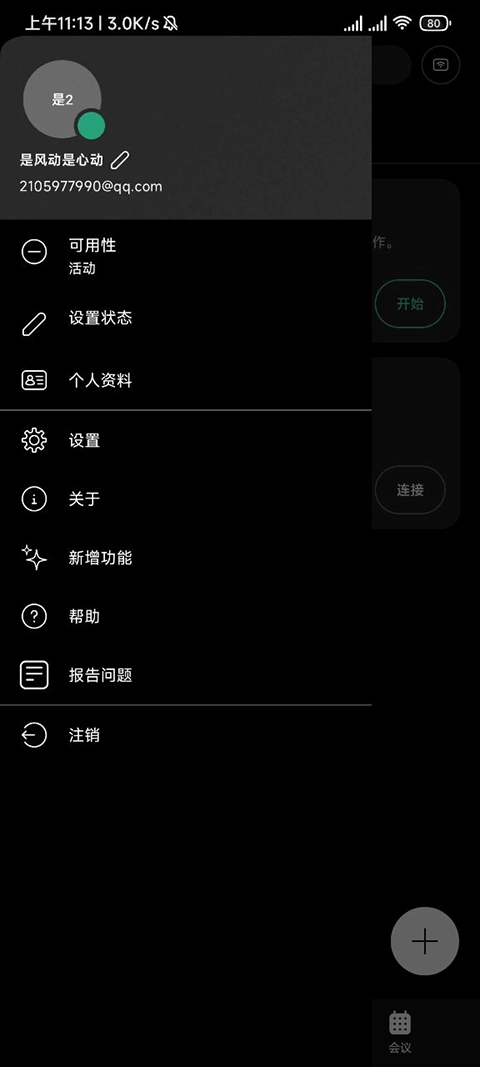
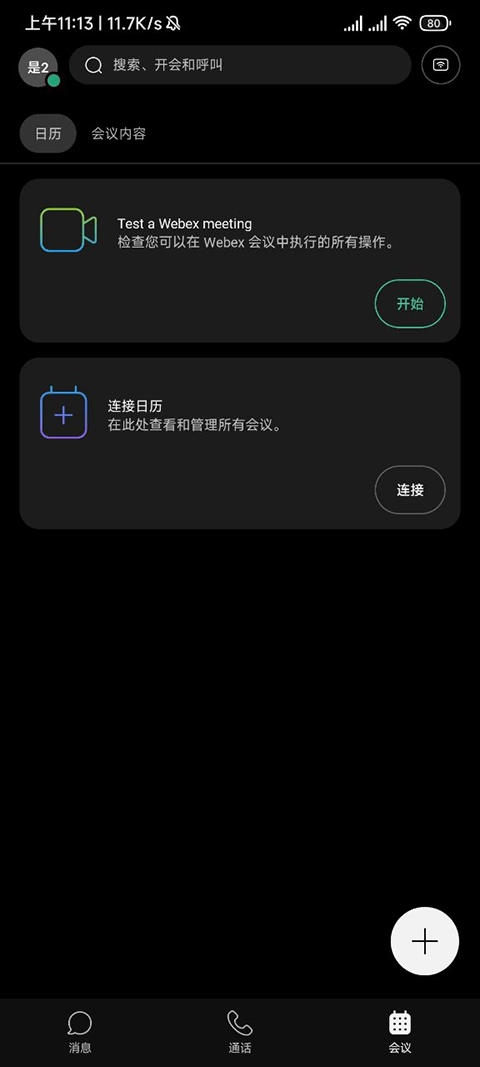
今天要给大家介绍的是Webex这款视频会议工具,它可是众多大型企业都在使用的选择。这款软件具备全面的办公功能,无论是开展视频会议,还是进行各类文件传输,都能做到快速且稳定。我们能为你保障隐私安全,而且它还拥有丰富多样的会议模式,你可以自由加入公司架构内的会议。有需要的用户,快来体验吧!
1、首先在当快站好本的软件,点击进入。
2、请记得登录时要输入公司的站点,接着打开Meetings应用程序,再向左滑动页面找到“我的会议”。
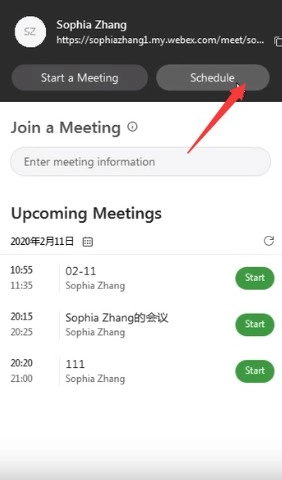
3、点击“安排”按钮,接着填写会议相关信息,包括会议主题、会议日期、开始时间、持续时间以及会议密码。
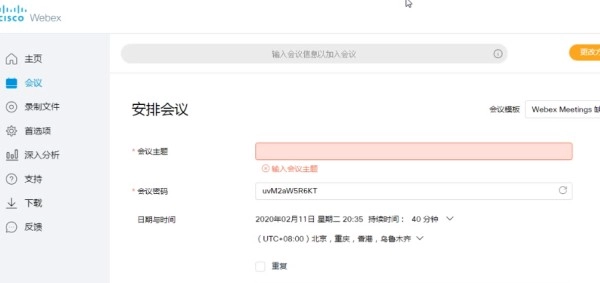
4、受邀者 - 可允许应用程序访问设备里的联系人,也能手动输入参加者的电子邮件,之后点击添加与会者,就能把他们添加到参加者列表当中。
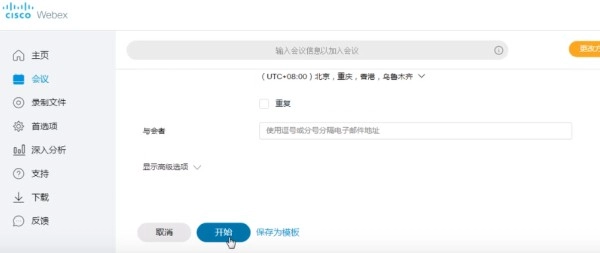
5、输入会议的主题、密码、日期、时间、时长,以及与会者的邮箱。
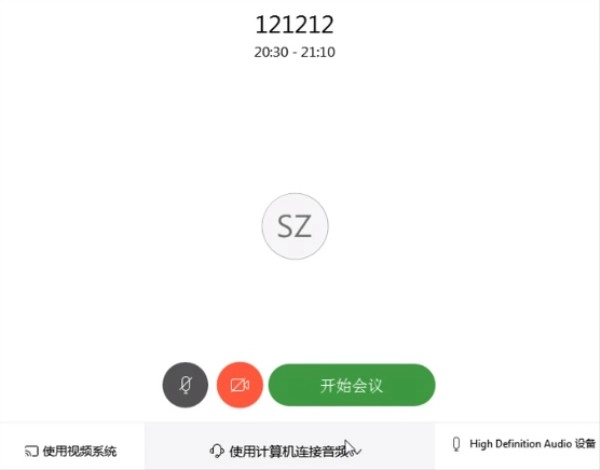
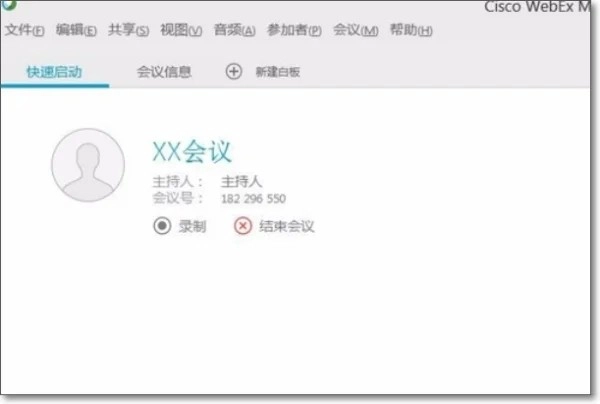
6、填写完相关信息后,点击“开始会议”按钮即可,以下是完成后的效果图。
1、首先打开webex网站,登录该网站,具体操作界面如图所示。
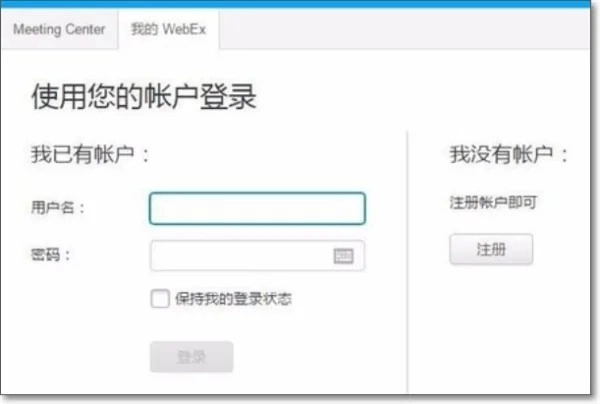
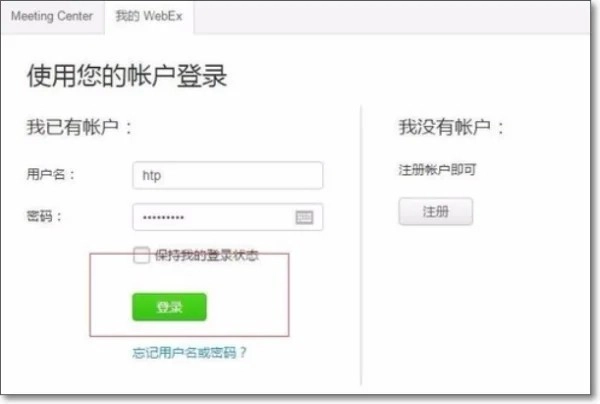
2、接着点击“我的Webex”,输入用户名与密码后,点击登录按钮,具体操作可参照图示。
3、登录Webex系统后,点击左上角的“Meeting Center”,具体位置可参考图示。
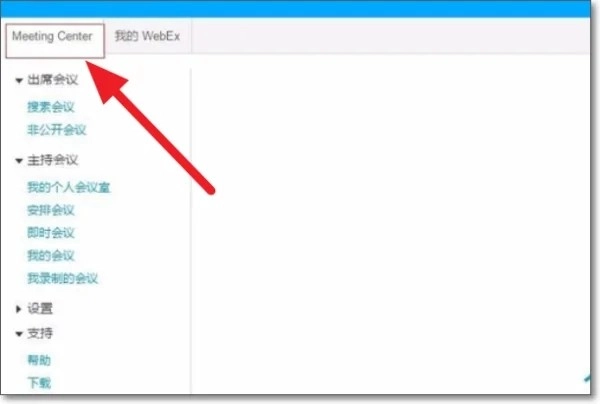
4、点击meeti Center下的“主持会议”,再点击导航栏中的“安排会议”,具体操作可参考图示。
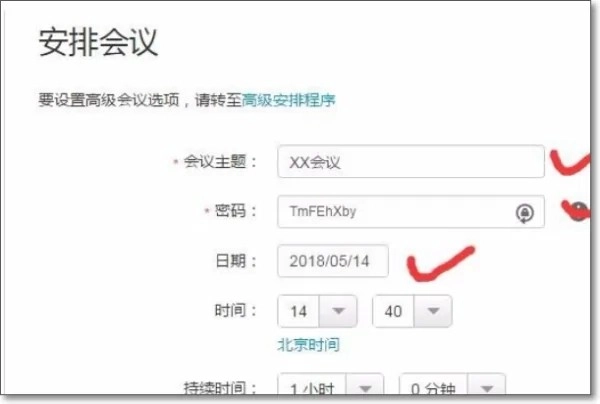
5、输入会议的主题、密码、日期、时间、时长,以及与会者的邮箱。
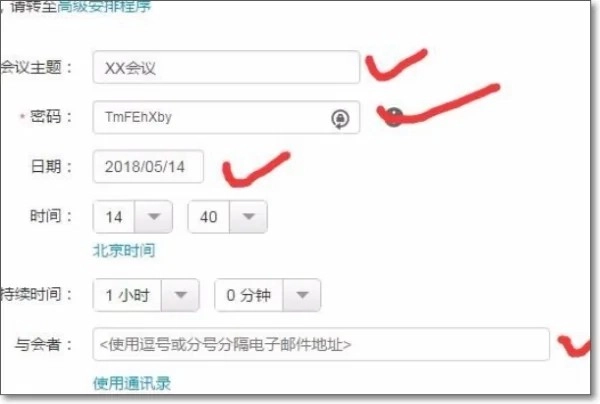
6、填写完相关信息后,点击“开始会议”按钮即可,以下是完成后的效果图。
1、当到达能够加入会议的时间时,点击电子邮件邀请里的“加入会议”按钮。
2、点击 Webex Meetings 应用程序并加入视频会议。
要仅通过电话加入会议,请点击屏幕上的号码。
3、在应用程序下载完成后点击打开,并同意服务条款和隐私声明。
4、您可以根据自身需求编辑希望在会议中展示的姓名,并填写您的电子邮件地址。若不想在下次加入会议时重复输入姓名,勾选“记住我”复选框即可。
5、点击登录,即可访问完整的会议功能列表。
或者,若您仅希望快速加入会议,且无需使用所有会议功能,可点击作为访客加入。
6、点击确定
若有需要,请输入会议密码(该密码可在电子邮件邀请里找到),接着点击确定按钮。
7、在加入会议前更改音频和视频设置。
8、点击“开始视频”,在加入会议前可以预览自己在其他人面前的形象。
9、单击连接至设备以从兼容的视频设备加入会议。
10、点击加入。
1、在线交流,随时随地视频或文字交流;
2、远程会议,可以随时随地开展会议;
3、添加好友,可以远程添加多个好友;
4、会议群组,一键建立群组非常快捷;
1、加入并出席任何会议,活动或培训课程
2、借助 Google 助理与 Google Home Hub,可通过免提方式运用语音指令
3、直接从您的日历或可自定义的小部件中无缝加入
4、直接从您的应用程序安排会议或播放录制文件
5、可自定义的视频布局
6、向所有人共享您的屏幕
1、Webex,注册登录使用
2、进入主页面,点击添加好友
3、可以添加多个好友,组建会议群组
4、查看信息,及时回复伙伴的信息
5、点击开始,随时随地开展会议
这款视频会议软件十分好用,具备丰富的会议功能,诚邀大家前来体验。
v45.1.0.32版本
修复错误
v44.6.0.109版本
·提醒那些未参加会议的受邀用户加入Webex Suite会议平台
·对Webex Suite会议平台中会议期间共享的摄像机内容进行注释
·在Webex Suite会议平台上对会议期间共享的文件添加注释
请参阅完整的发行说明:https://help.webex.com/en-us/mqkve8/Cisco-Webex-Teams-Release-Notes
我们期待听到你的想法!欢迎参与我们社区的交流:https://community.cisco.com/t5/webex-user-community/ct-p/webex-user
下载排行






 抖音助手
抖音助手 小蓝本
小蓝本 安卓春天
安卓春天 微信7.0.7(WeChat)
 WTS
WTS 小简历
小简历