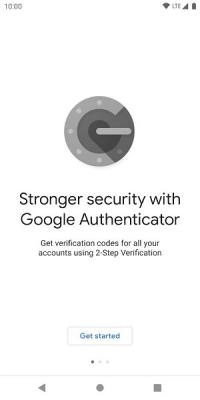
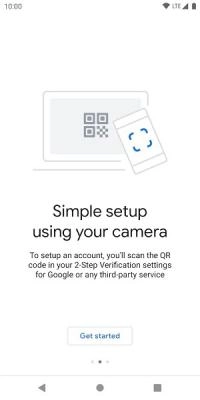
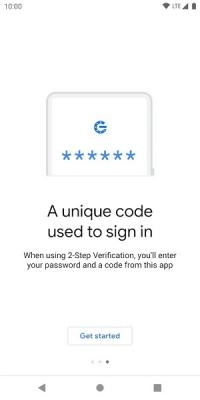
谷歌验证器能有效防范用户个人账号遭受各类攻击与影响。它直接提供动态口令用于保护,通过验证即可切实维护账号安全。借助它,用户能享受更优质的服务,只需启用验证流程,就能生成验证码。无需输入账号密码,直接输入对应的验证码即可,帮助用户轻松完成设置。
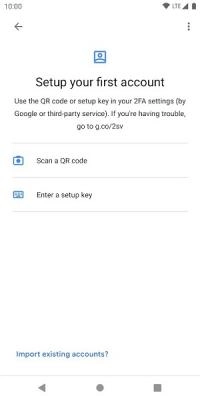
1、打开谷歌身份验证器后点击【开始使用】。
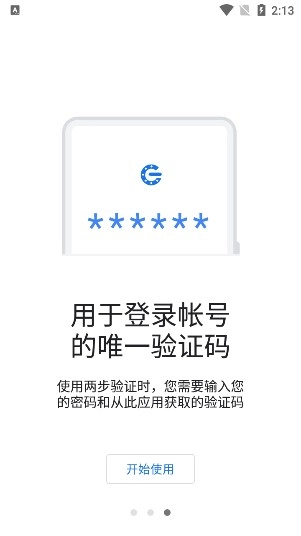
谷歌身份验证器当前添加账号的方式有两种,分别是【扫描二维码】和【输入设置秘钥】。
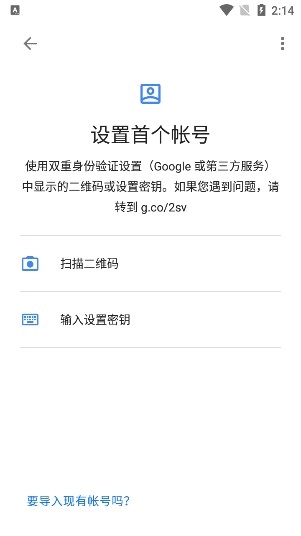
3、关于【扫描二维码】验证方式的使用:
①运行需要绑定谷歌身份验证器的,找到下图界面。
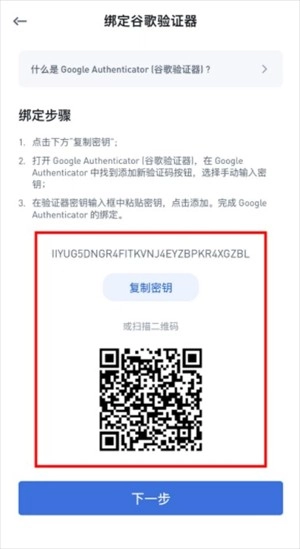
②接着利用谷歌身份验证器的【扫描二维码】功能进行扫描,就能完成身份绑定操作。

4、关于【输入设置秘钥】验证方式的使用:
首先,用户能够手动把密钥输入到谷歌身份验证器里,以此完成添加操作。

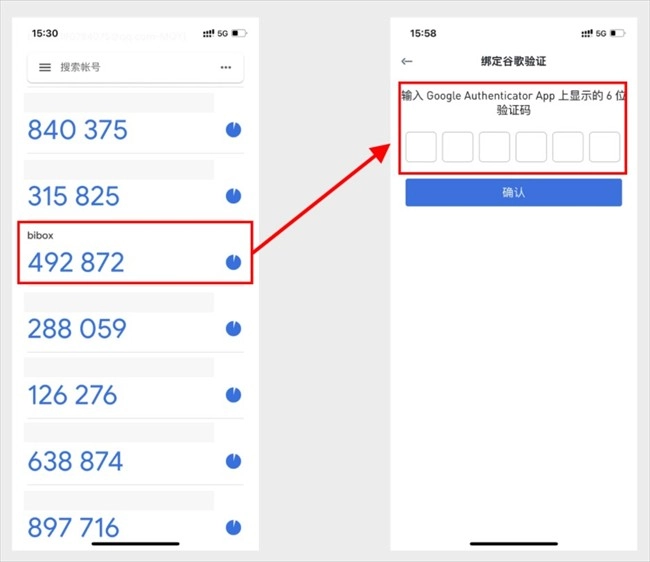
②添加完成后,界面会显示6位数字和对应的账号名(这6位数字就是一次性的谷歌验证码);把生成的验证码填写到Bibox的谷歌验证开启页面,就能完成绑定操作。
1、第一步是打开指定的个人中心,接着点击页面下方的“安全中心”选项。
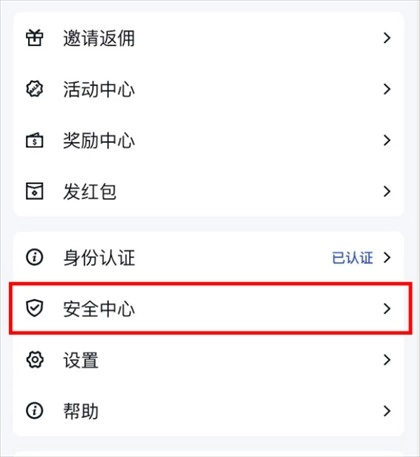
2、点击谷歌验证器时,不要直接选择开启,不然退出后就需要输入谷歌验证码。

3、点击最底下的重置按钮。

4、接下来按照小编之前介绍的《谷歌身份验证器如何使用?》里的步骤操作就可以了。
方法1:
操作时先打开“Google身份验证器”应用,接着点击右上角的菜单,选择“导出账号”选项,就能把谷歌身份验证器的账号导出到另一台设备上。
点击继续
会先进行身份识别,接着选中需要导出的账号,每次最多可导出十个账号。
点“导出”
即可生成一个二维码
在新设备上安装“Google身份验证器”应用,接着用该应用扫描这个二维码,就能完成导出操作。
方法2:
在Google网站上进行相关操作时,需先登录谷歌账户,接着依次点击“管理你的Google账号”“安全性”“两步验证”,最后选择“更换”选项。
在新设备上从应用商店下载“Google身份验证器”应用。随后按照提示登录谷歌账号,选择扫描条形码功能。使用该应用扫描电脑端显示的二维码,就能将谷歌验证绑定到新设备上。如此一来,Google两步验证的迁移就完成了,验证功能成功转移到新设备。
要是你的Google身份验证器里绑定了不少网站,建议先逐个前往这些绑定的网站,把对应的两步验证功能停用(注意不是去谷歌官网停用谷歌的两步验证,而是到你绑定身份验证器的那些网站操作),等更换完成后再重新进行绑定。希望这些建议能帮到你~如果我的解答对你有帮助,麻烦给个赞呀(可以在左下角进行评价),非常期待你的支持,你的小小举动对我来说很重要,也是我继续进步的动力呢
1. 功能都十分强大,不仅支持多个账户,还能切换更多不同的语言。
2. 这款软件的安全系数极高,还能提供加密保护,从而有效保障每位用户的隐私安全。
3.即便处于飞行模式,也能快速生成验证码,方便用户更好地完成设置。
1. 能够全方位守护个人账号安全,让验证问题得到轻松解决。
2. 用户只需扫描二维码,即可完成谷歌验证,操作十分便捷。
3.借助二维码,能够在不同设备间便捷地转移账号,并且会自动完成相关设置。
可以直接在此处生成验证码,无需连接网络,并且能够提供相关账号。
下载排行






 今日抽烟
今日抽烟 修修漫画免费漫画
 运动赚钱
运动赚钱 papago官网版2025
 原味二手货
原味二手货 鉴定师app官网版