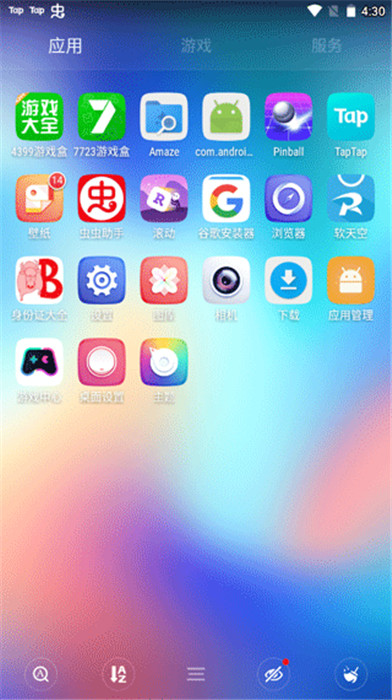
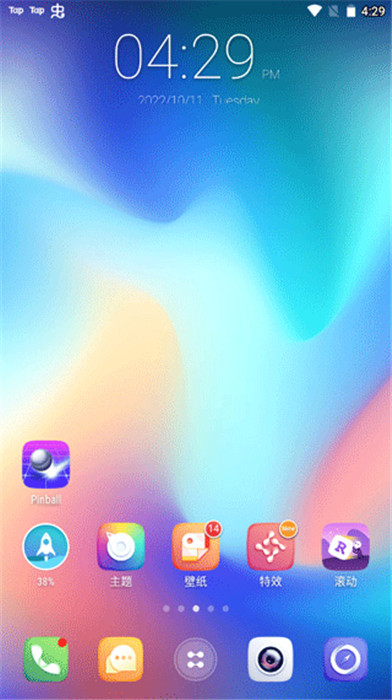
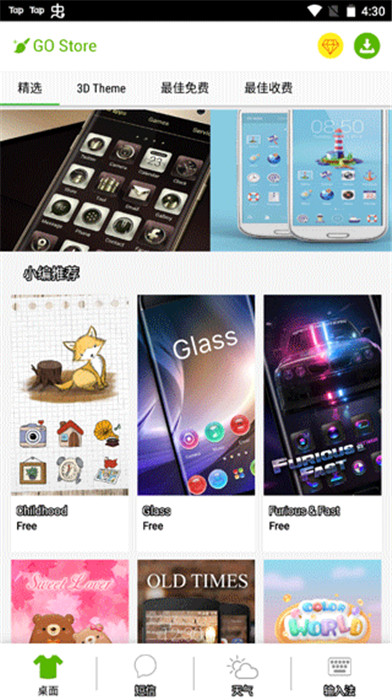
GO桌面是一款功能强大的桌面美化应用,安装后能替换系统默认桌面,提供海量精美主题与实用小部件,用户可按需自由选择使用。此外,还能对桌面进行个性化设置,比如图标样式、桌面手势特效等,让桌面更具独特性。
1、我们提供超10000款主题供你随心挑选,让你能轻松打造个性化的界面。
2、每日都会更新多种风格的壁纸,涵盖美景、萌宠、简约、多彩等类型,总有一款能满足你的喜好。
3、配备20余种屏幕与菜单栏切换特效,为你的界面增添生动趣味。
4、应用锁与隐藏功能可最大程度守护你的隐私,同时提升安全性。
5、借助多样的emoji贴纸,打造独属于自己的动态壁纸,让屏幕更有个性。
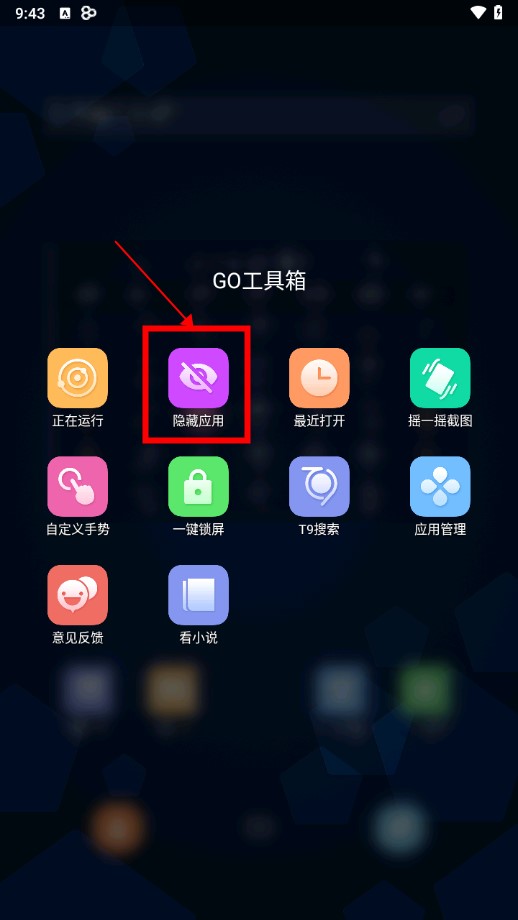
1、在主界面上找到并点击“GO工具箱”选项。

2、进入工具箱后,选择“隐藏应用”功能。
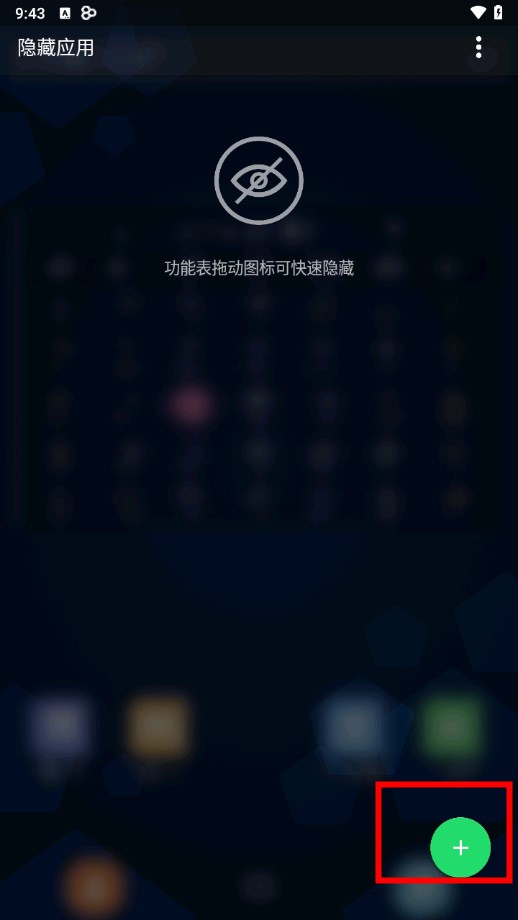
3、在页面的左下角找到并点击“+”图标。
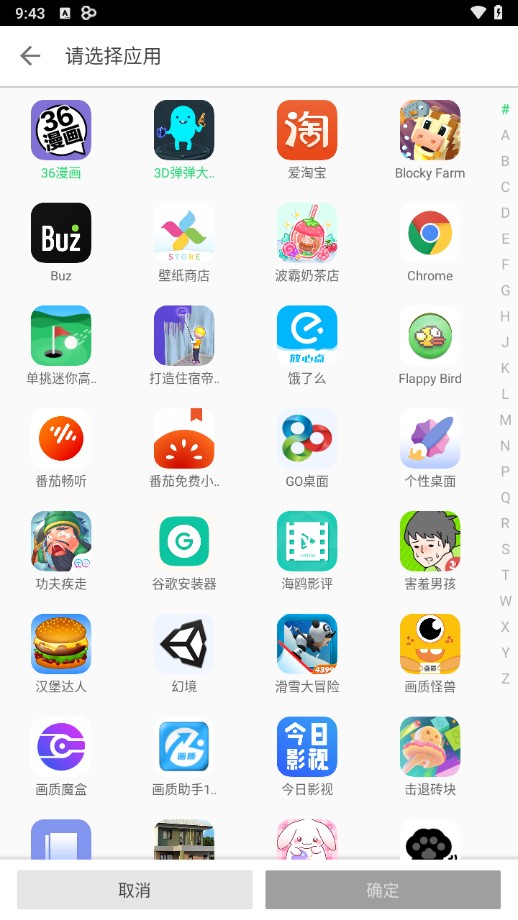
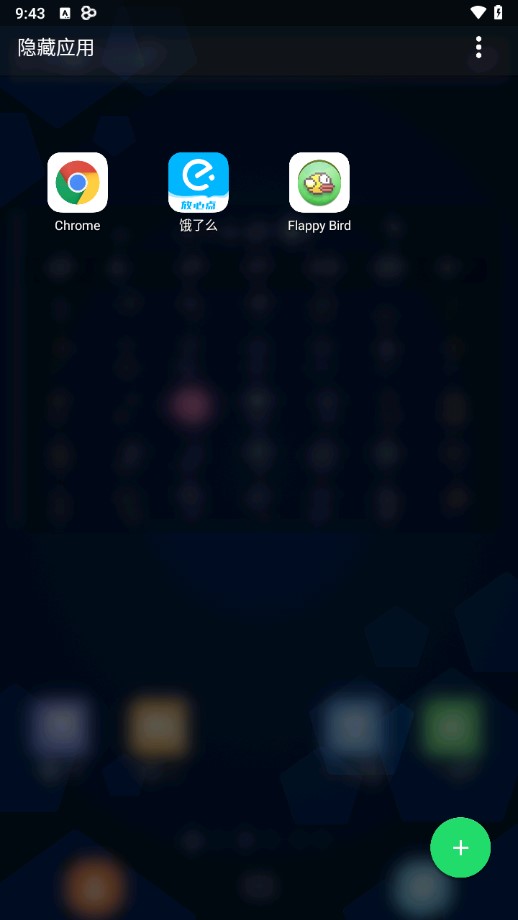
4、在列表里挑选出想要隐藏的应用,点击确认按钮就能完成操作。
1、轻松更换主题,支持根据个人喜好自由搭配,打造专属于自己的个性桌面。
2、配备丰富多样的屏幕切换特效,结合顺滑的滑动操作与动画呈现,为用户打造更为流畅的视觉感受。
3、我们独创的桌面图标与小插件弹出菜单设计,让更换图标、重命名以及卸载等操作变得更加便捷,只需一键即可轻松完成。
4、支持功能表文件夹的桌面应用与进程管理器,助力提升操作效率,带来一步到位的流畅使用体验。
5、支持自定义上下滑动手势,可快速激活功能表、通知栏或特定应用,以此提升操作效率。
1、GO桌面会自动设为系统主题,长按桌面的应用图标即可。

2、弹出的菜单里会有重命名、替换图标、卸载等选项,点击其中的“重命名”选项。
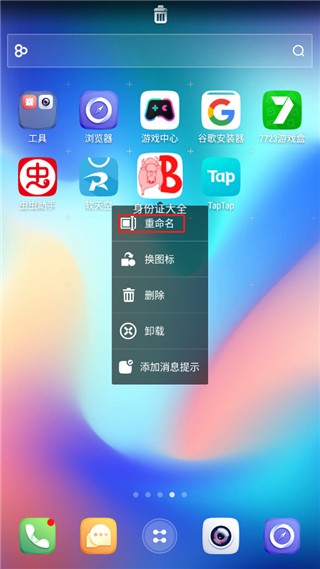
3、输入用户想要设置的名称。
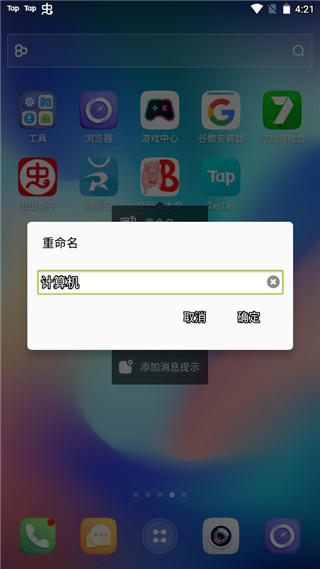
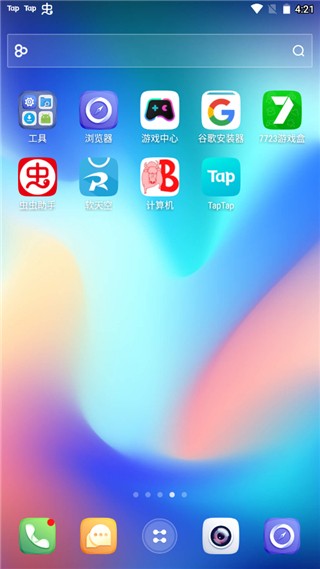
4、完成输入后,你会看到应用名称已经成功修改。
1、可以通过搜索“GO桌面主题”获取更多个性化主题。
2、带来流畅的屏幕滚动感受,并且允许用户自定义滚动速度。
3、长按桌面图标即可弹出操作菜单,方便快速管理。
4、支持为桌面图标及快捷栏图标设置个性化手势,以此提升操作的便捷性。
5、长按图标可进入编辑模式,在此模式下能够创建功能表文件夹,也可以关闭应用进程。
6、借助两指缩放功能调整屏幕视图,以便更便捷地管理和移动桌面元素。
7、支持通过滑动操作调整桌面小部件的位置与尺寸,使桌面布局更加灵活。
下载排行






 小番茄解图片混淆工具手机版
 i主题6.0.4.7版
 videoleap
 MM131
MM131 美女图鉴
美女图鉴 麻匪壁纸资源包