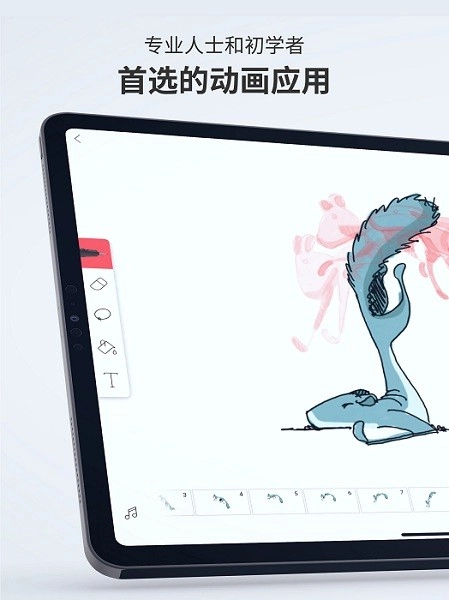
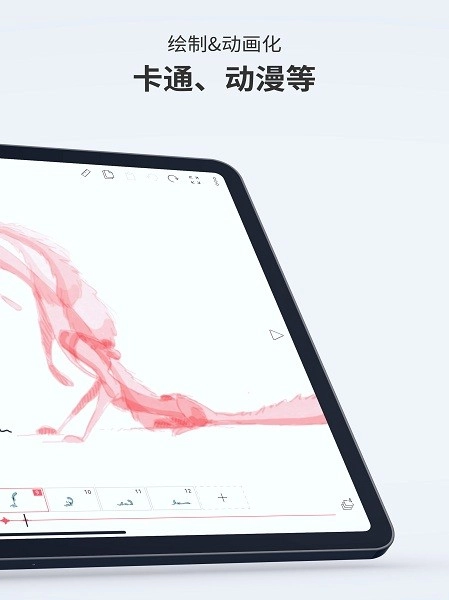
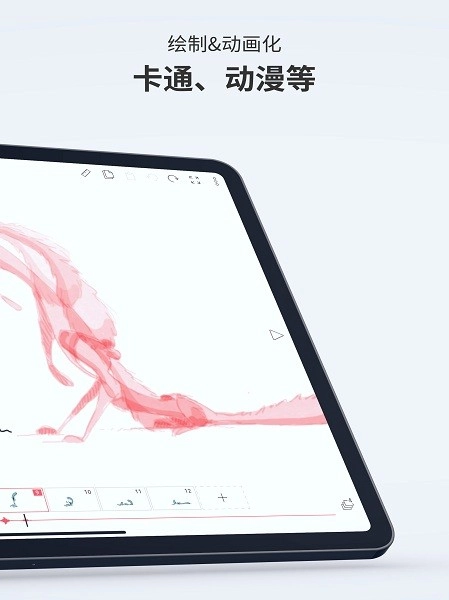
flipaclip是一款支持自主绘制2D图画的绘画工具,它能助力你制作动画、发挥创意,开启充满无限可能的创作旅程。无论是火柴人动画、gacha风格作品,还是定格动画、各类壁纸或涂鸦,都可以通过它实现;你还能使用自定义角色进行涂鸦创作,感兴趣的话不妨来flipaclip体验一番。
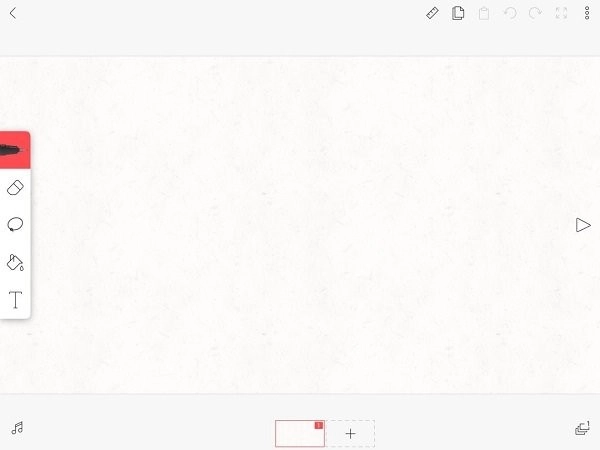
项目搭建完成后,我们进入到编辑界面,能看到顶部排列着画笔、橡皮擦之类的工具,底部则展示着各帧的缩略图。
按照刚才的思路,我现在要导入一段视频,并且将视频分解成图像序列。
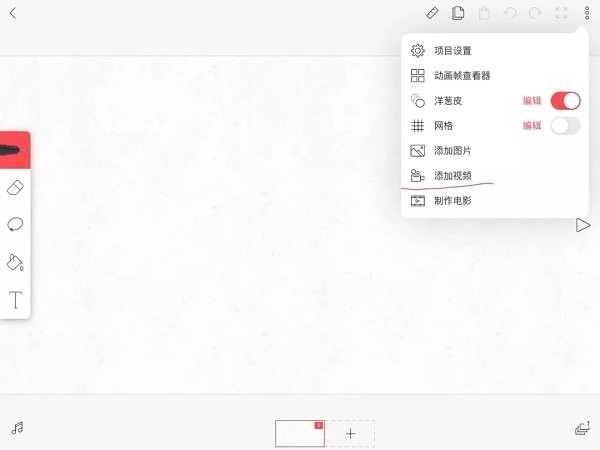
点击右上角的三个点,选择添加视频,我从相册里选取了一段提前准备好的视频。添加过程中可以设置视频时长,不过我这段视频已经裁剪过了,时长是2秒。
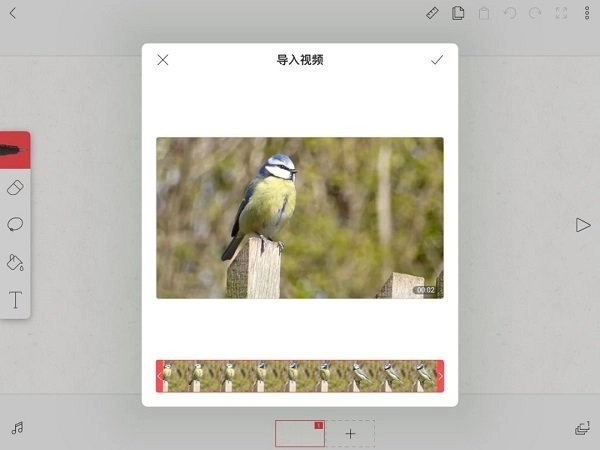
点击确定后,视频会自动转换成图像序列,这个功能真的特别贴心,大家能看到底部有一排帧的缩略图。
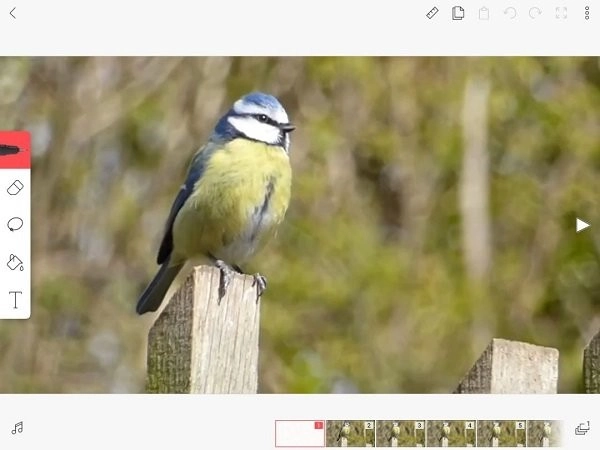
导入后第一帧是空白的,我不需要,就把它删掉了。
现在我们来观察画面,我要画的是鸟和木桩,由于树桩不会有变化,所以我可以直接通过复制粘贴的方式来提升效率。
为了避免鸟和木桩之间产生相互影响,我得给木桩单独创建一个图层。
点击右侧的图层图标后,会看到包含视频图层的图层列表。我们可以将视频上方的空白图层命名为“树”,接着新建一个图层并命名为“鸟”,通过拖动图层能够调整它们的上下顺序。
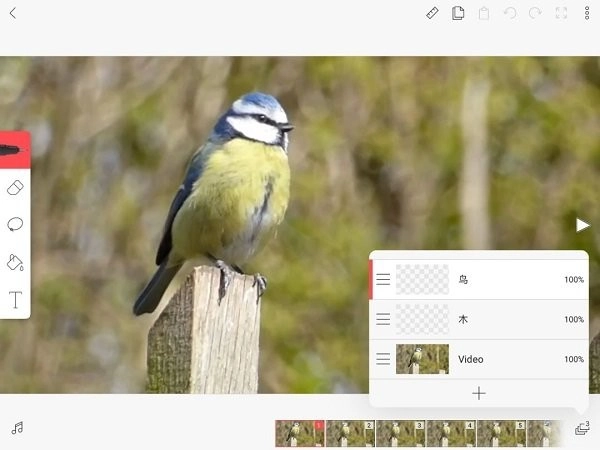
选择木图层,接着选择画笔工具,长按圆点即可调整画笔的大小。
现在我在木的图层上临摹,画出木桩。
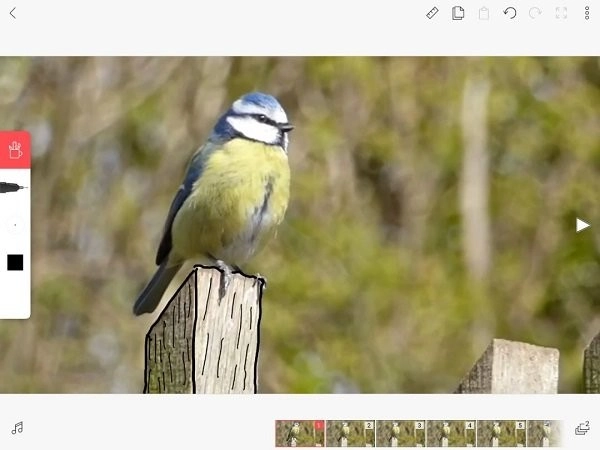
然后点击套索工具,在木桩周边用线条圈选,接着点击顶部的复制图标。
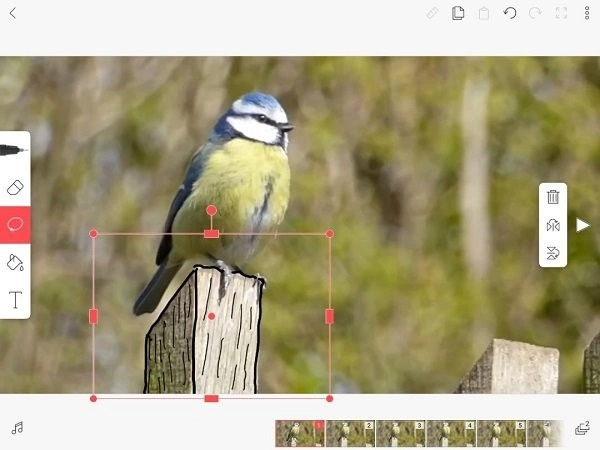
接下来点击第二帧,然后点击上方的粘贴图标,便能看到树桩被复制到第二帧的画面中了。
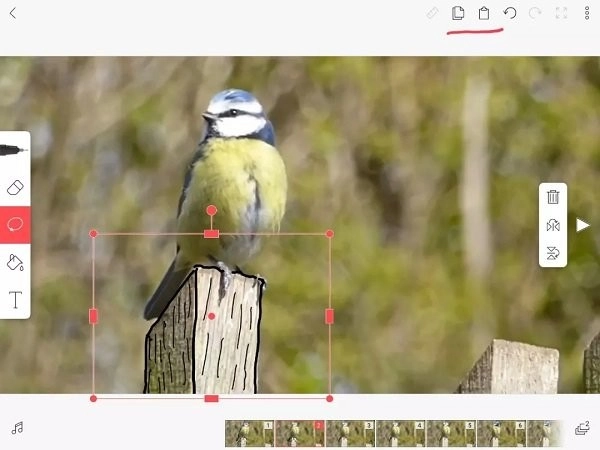
依次类推,点第三帧,黏贴,点第四帧,黏贴……
直到树桩黏贴到所有帧上。
第一步:选择绘图工具。
第2步:点击工具栏上的标尺图标来开启它。开启后,标尺图标会呈现突出显示的状态,并且最后一次使用过的标尺会显示在画布上。与此同时,您会发现屏幕右侧现在还能选择直线、圆形或者正方形。
第3步:挑选椭圆标尺类型,接着移动标尺并依据实际需求调整它的尺寸。您能够在屏幕的任意位置进行绘制,而标尺会让所有绘制的内容都贴合标尺的形状。
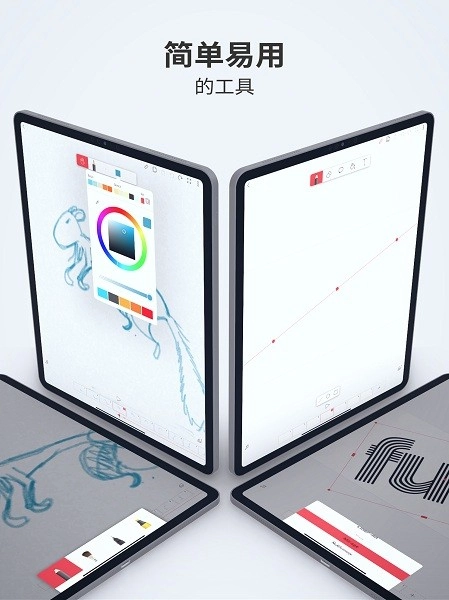
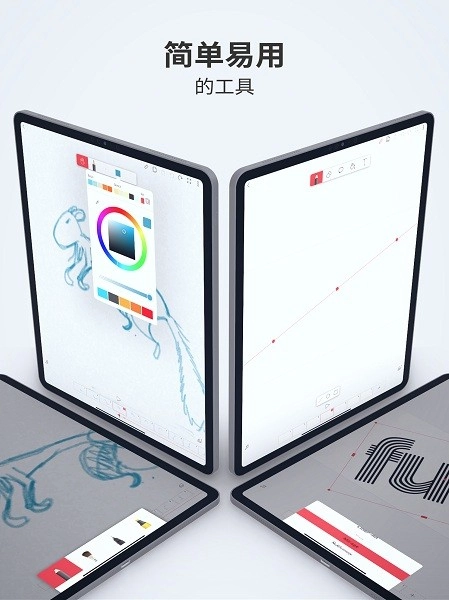
简洁明了的工具栏,可以使用丰富的笔刷来绘画。
创作自己喜欢的动画,能够轻松的去更换背景。
超级多的辅助功能,帮助你来完成绘画,还可以玩图涂鸦。
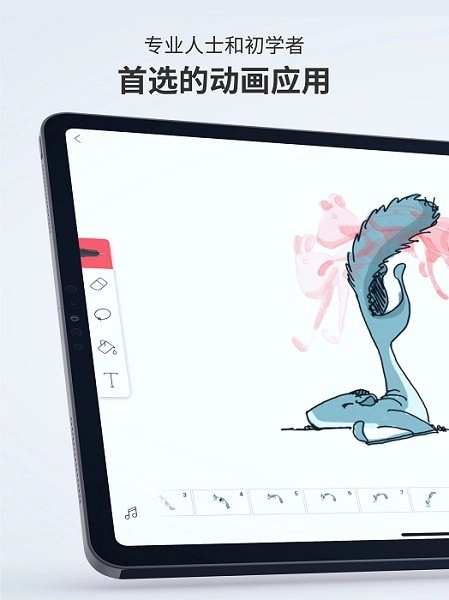
艺术绘图工具
• 运用画笔、套索、填充、橡皮擦、标尺形状、镜像工具等实用工具开展艺术创作,同时插入提供多种字体选择的文本,所有这些功能都能使用!
• 在自定义画布大小上绘画
• 绘图时可使用压敏触控笔,兼容Samsung S Pen与SonarPen。
动画图层
• 试用发光效果!
• 使用混合模式增强创作的外观。同样。
• 可以在最多3个图层上开展艺术创作,也能进阶为专业模式,添加最多10个图层!
强大的视频动画工具:
• 动画时间线和基本工具。
• 洋葱皮动画工具,动画制作精准。
• 帧查看器,工作流程无缝。
• 叠加网格指导您的绘图。
• 帧擦洗动画控件。
• 还有更多!
创建带有音乐和音效的视频:
• 轻松创建、添加和编辑六个音轨中的音频剪辑。
• 录制自己的声音,用于动画对话。
• 导入您的个人音频文件。
• 探索我们精选的音效包,增强创意。
照片和视频:
• 在图像和/或视频上添加动画。
• 轻松创建转描机。
保存您的动画
• 选择 MP4 或 GIF 文件。
• 支持具有透明度的 PNG 序列。
• 您可以直接从应用程序把动画视频发布至YouTube。
分享电影:
• 随时随地分享您的动画!
• 可以轻松发布内容到TikTok、YouTube、Twitter、Bilibili、Instagram、Facebook、Tumblr等平台。
开始玩!选择活动挑战!
• 参加我们推出的各种挑战或比赛。
• 玩得开心的同时赢取精彩奖品!
怎么填充颜色?
1、首先点击上面工具栏中的油漆桶功能。
2、接着选择一个封闭的区域就能快速添加颜色,要是这个区域没有封闭,就会填充整个画面。
3、长按油漆桶功能可以进入阈值和颜色的设置。
4、点击颜色可以为你进入调色盘功能中。
怎么做动画?
1、首先启动软件,接着选择画笔工具,之后就可以开始绘制你所想要创作的图案了。
2、画完一帧后,点击“添加下一帧”即可开始绘制下一帧的图案。
3、持续绘制多个图案能让图中的内容呈现出连续性,点击下方的播放按钮即可预览效果。
4、接着在菜单里找到制作电影的功能并选择它,这样就能把内容导出成动图或者视频格式了。
怎么调整帧的顺序?
1、先点击右上角的更多功能,唤出菜单。
2、然后在这里选择动画帧查看器。
3、在这个区域里,拖动需要调整顺序的帧,就能把它自由移动到你想要的位置。
v3.9.5版本
-内部错误修复和性能改进
下载排行






 Acfan鼻血版1.3.9
 今日抽烟
今日抽烟 修修漫画免费漫画
 得物(毒)
得物(毒) papago官网版2025
 原味二手货
原味二手货