
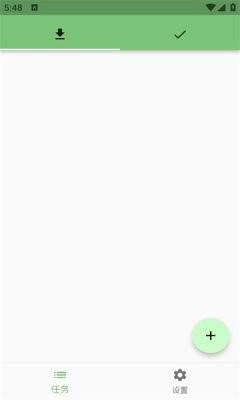

Gopeed器是一款文件工具,能解析链接,不管是影视、软件还是文档这类资源都能下,网页上的资源也能精准嗅探到,找起来特别方便。速度也快,一次下好几个文件都没问题,而且全程不用花钱。要是有新想法想加进去,或者想自己写代码完善功能,随时都能弄。觉得这工具有用的小伙伴,去本站就能找到,赶紧下来试试,用着肯定顺手!
1、启动软件后,先点击页面底部导航栏中的【设置】按钮,进入设置界面后完成默认目录的设置。

2、完成设置后返回主页面,点击右下角的 [+] 加号按钮。

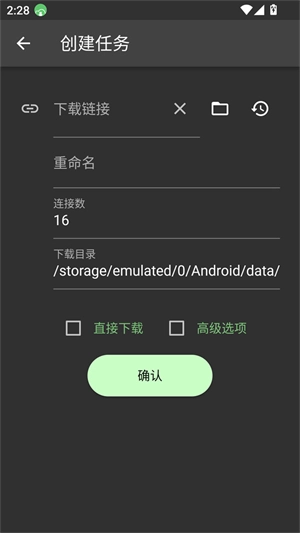
3、接着会弹出地址输入框,你可以把地址或者种子文件拖进去完成操作。
1、多协议支持:可兼容HTTP、FTP、Bittorrent等多种协议。
2、多线程加速:采用智能分片并行技术,显著提高文件传输速率。
3、断点续传:网络中断后可自动恢复传输,防止重复操作与流量浪费。
4、任务队列管理:支持批量添加与删除任务,还可通过拖拽调整任务优先级进行排序。
1、Docker 部署:支持在服务器端使用,便于对远程资源进行管理。
2、隐私保护:任务采用本地加密存储方式,同时支持通过生物识别技术进行解锁操作。
3、资源解析:借助链接嗅探工具,能够一键提取视频或音频的直链。
4、HTTP API 接口:借助 RESTful API 达成自动化任务管理。
1、创建文件夹:在 NAS 存储空间里为 Gopeed 新建一个文件夹,接着在这个文件夹内分别创建“config”和“download”两个子文件夹,前者用于存放配置文件,后者用于存储下载的资源。
2、拉取 Gopeed Docker:在镜像仓库搜索“gopeed”,找到“liwei2633/gopeed”并点击。
3、创建 Gopeed 容器:先查看本地镜像,挑选合适的镜像后,点击“创建容器”按钮。
4、配置 Gopeed 容器:
5、勾选“创建后启动容器”选项,点击“下一步”,资源限制保持默认关闭状态即可。
6、开启“交互”“TTY”“硬件渲染”这几个开关,并将重启策略设置为“容器退出时总是重启”。
7、在存储空间中添加两个文件,选择第一步创建的文件夹,将装载路径分别对应设置为“/config”和“/download”,并将权限设置为“读写”。
8、端口可统一设置为“9999”,类型选择“TCP”,也可参考示例进行设置。
9、端口设好点 “下一步” 创建容器。
10、创建快捷方式:在容器管理里找到刚创建的gopeed,启动它之后创建快捷方式。
11、访问 Gopeed 资源:通过快捷方式即可访问该资源。
1、用户体验:界面设计简洁明了,各项功能操作便捷,使用过程轻松愉悦。
2、兼容性:支持和苹果系统,满足不同使用需求。
3、稳定性:有断点续传功能,网络不稳定也能顺利。
4、高速性能:运用先进技术手段,最大化利用带宽资源,显著提升传输速度。
下载排行






 Acfan鼻血版1.3.9
 今日抽烟
今日抽烟 修修漫画免费漫画
 得物(毒)
得物(毒) papago官网版2025
 开市客
开市客