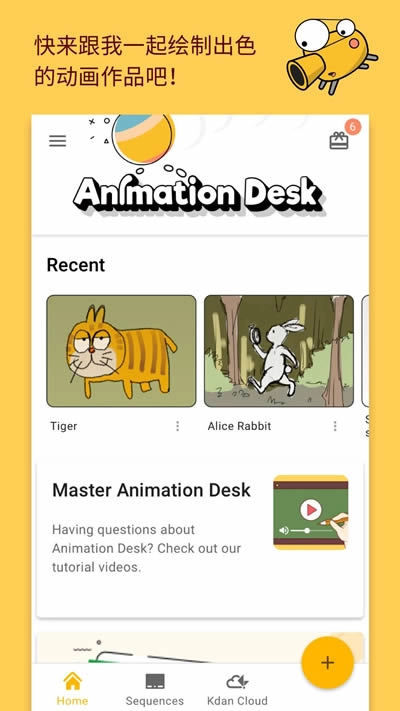
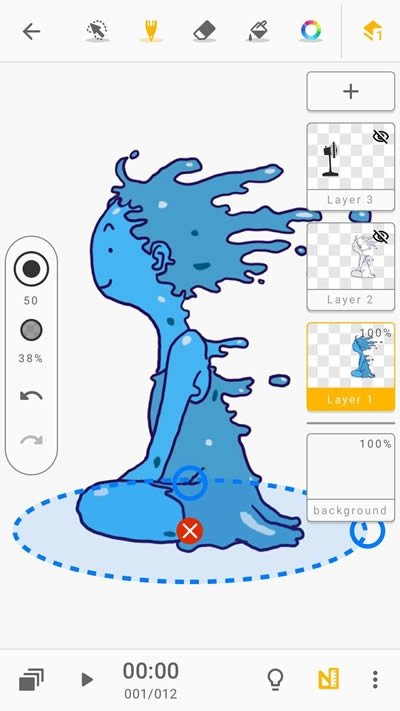
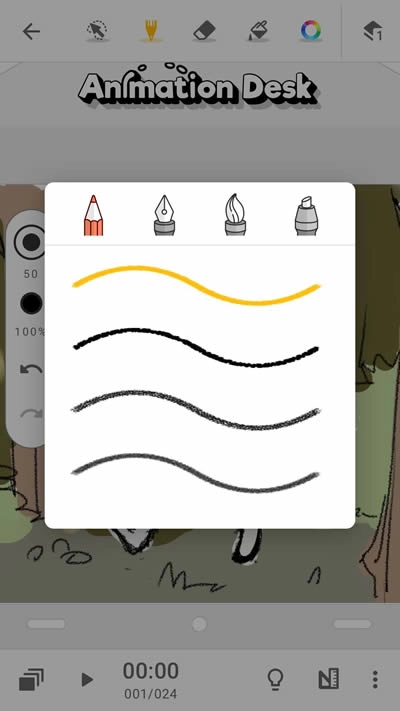
animation desk是一款功能实用的动画制作软件,集动画创作与卡通分镜功能于一体。你可以尽情发挥设计创意,借助软件功能轻松完成动画和GIF动图的制作。软件内还设有交流社区,方便用户分享心得、互动交流,十分便捷。感兴趣的用户不妨来体验使用!
1、如何查看或隐藏图层
在编辑界面的右侧能看到图层的缩略图,点击上方的按钮可以隐藏或显示图层。按钮上的数字表示当前所处的图层。
想了解更多图层操作,可参考「如何重新命名、清除、移除图层」。

2、Animation Desk动画桌设置
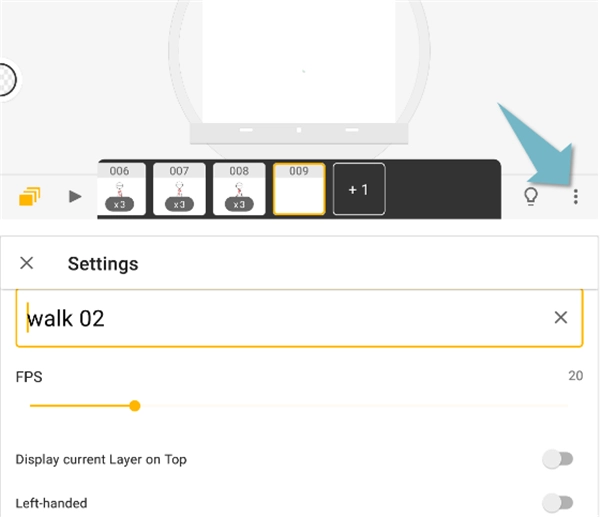
画布的右下角有个「三点造型」的按钮,点击它会展开选单,在选单里选择「设定」,就能调整动画的FPS、工具列配置、洋葱皮显示方式等参数。
3、操作手势是什么?
操作手势(或称快捷手势)能让用户通过不同的触控方式来完成操作,像双指缩放、双击复原这类动作都属于此范畴。

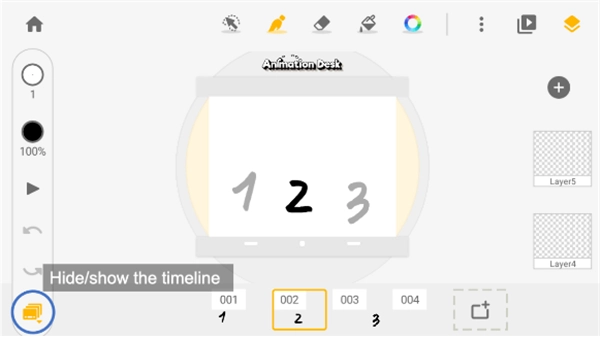
4、时间轴相关操作以及如何隐藏、显示时间轴
时间轴会展示所有影格,从中能找到更多编辑功能。点击时间轴上的影格缩图,就能看到“复制、删除、重复播放影格”这些选项。时间轴位于编辑界面下方,你也可以选择隐藏它。
5、侧边菜单:可进行笔刷大小调整、不透明度设置,以及重做与取消重做操作
点击画布边缘的圆形按钮,就能打开侧边菜单。在这个菜单里,你可以快速调整笔刷的大小和不透明度。
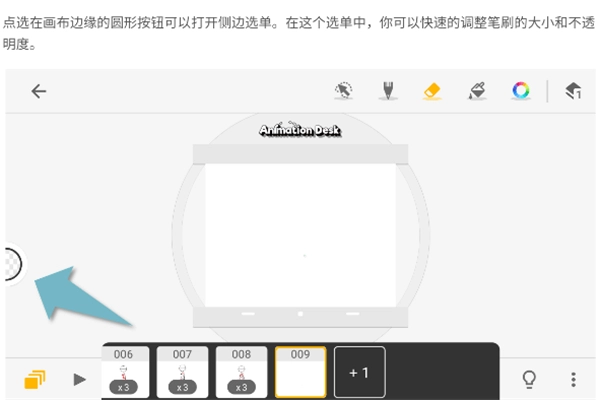
点击第一个按钮能够设置笔刷的大小,点选第二个按钮则可以调节笔刷的不透明度。
除了这种方法,你还可以长按笔刷大小按钮或者透明度按钮,然后向上或向下滑动,就能快速调整数值。
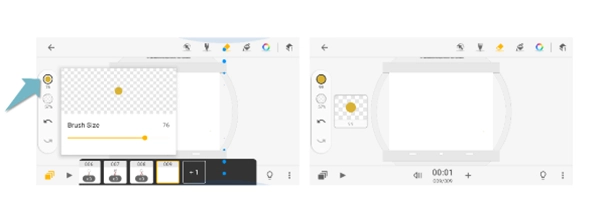
左:点击按钮调整笔刷尺寸。
右:长按「笔刷尺寸」按钮,上下滑动调整数值。
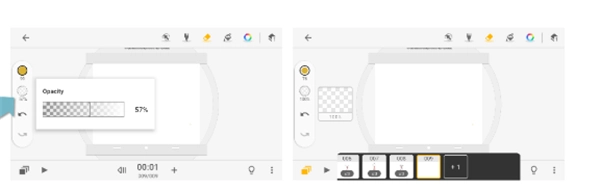
左:点击按钮调整笔刷不透明度。
右:长按「笔刷不透明度」按钮,上下滑动调整数值。
1、拥有强大的动画制作功能,为你配备丰富的笔触与工具,助力提升使用体验。
软件的工具栏支持自定义设置,使用起来既便捷又顺手,还能把各类功能整合到里面。
3、支持动画播放,能实时的观看动画制作效果。
1、支持多种格式导出文件内容,画幅也可调整,提升使用体验。
2、能在视频动画种加入音频,资源丰富十分的好用。
3、操作简单易上手,即便是新手小白也能快速掌握,无需复杂操作。
这款动画制作软件十分好用,所有功能都易于操作,无需复杂的学习过程就能轻松上手。
v3.20.6版本
AniZone服务将于2024年5月31日停止运营,本次更新包含了与之相关的界面调整。
下载排行






 蘑菇短视频隐藏路线官网版
 今日抽烟
今日抽烟 修修漫画免费漫画
 得物(毒)
得物(毒) 运动赚钱
运动赚钱 开市客
开市客