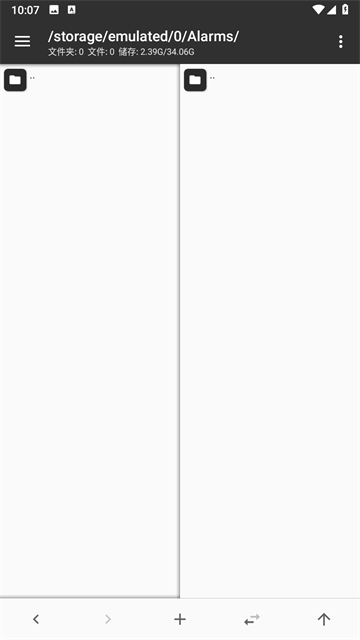
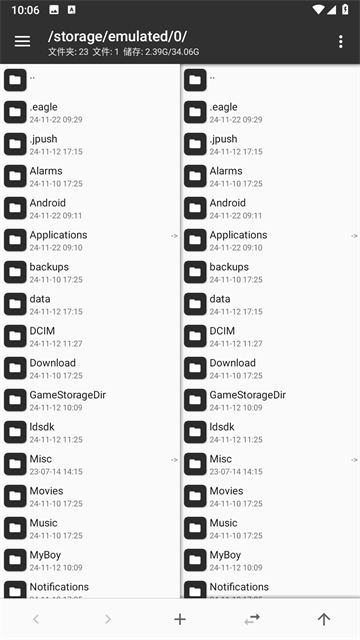
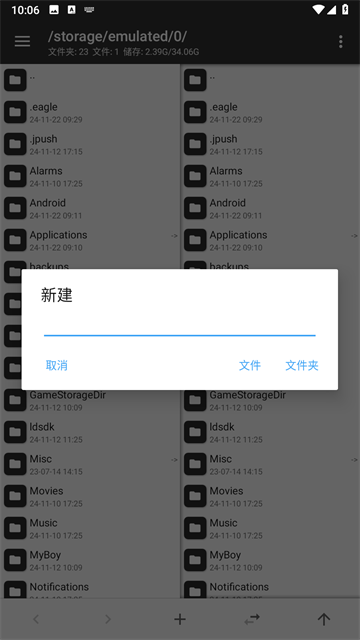
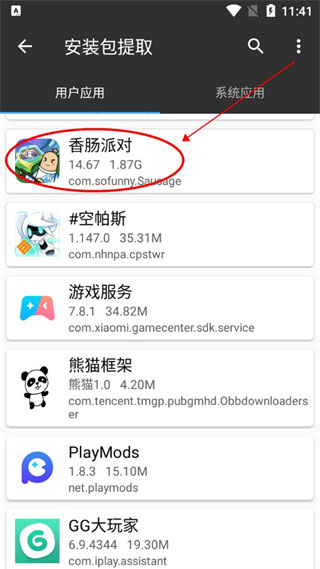
1、先打开MT管理器,点左上角选项,选“提取”。
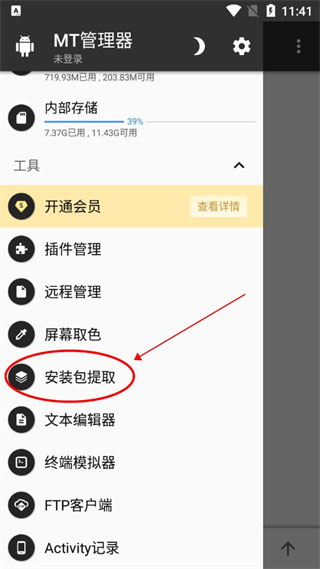
2、找到你的(比如香肠派对),点它!
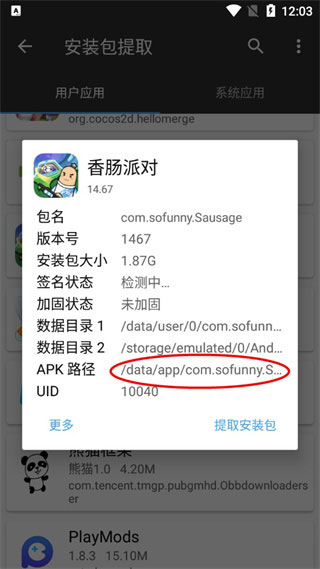
3、接着点“APK路径”,别手滑哦!
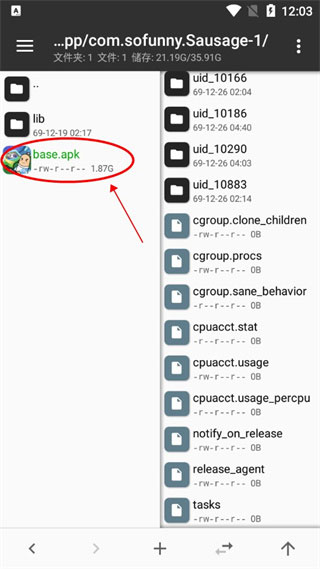
4、瞧,出来啦!
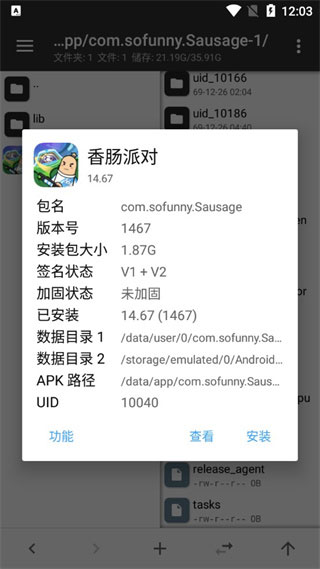
5、点一下,详细信息全都有!
网络存储实现全面覆盖,兼容FTP/SFTP/SMB协议以及S3对象存储云服务,能够直接对云端文件进行管理,达成本地与云端的无缝同步。
矢量图格式可自由转换,支持AXml转Png/Svg、Svg转Png,能满足设计与开发场景下的资源转换需求。
插件市场已正式上线,提供文本对比、二维码解析、APK加固检测、脚本运行等多种扩展插件,功能可无限拓展。
文件搜索功能已优化,现在支持通过内容、大小、修改时间、文件类型等多个维度进行筛选,并且搜索结果中的文件可以标记为已查看状态。
文本编辑器新添加了Unicode特殊字符显示、替换后不自动查找等功能,让编辑体验更符合专业需求。
问:MT管理器怎么连接FTP服务器传输文件?
1. 启动MT管理器,从左侧边缘向中间滑动打开侧边栏,依次点击「远程管理」选项和其子菜单中的「FTP客户端」。
2. 点击右上角的「新建」按钮,依次填写FTP服务器地址、端口号、用户名和密码(若选择匿名登录,则无需输入用户名与密码)。
3. 点击「连接」按钮,待连接成功后,就能在右侧窗口中查看FTP服务器里的文件了。
4. 在左侧窗口找到本地文件,长按该文件后选择「复制」选项;接着在右侧的FTP目录区域点击「粘贴」,就能完成文件上传操作;反过来操作则可以将FTP上的文件下载到本地。
5. 点击「收藏」按钮即可保存FTP配置,下次使用时无需重复输入,还支持多FTP账号管理。
问:怎么用MT管理器去除APK的签名校验?
1. 启动MT管理器,定位到待处理的APK文件(可借助「提取」功能获取);
2. 长按APK文件,选择「查看」进入APK目录;
3. 点击顶部的「功能」选项,接着选择「去除签名校验」,然后等待处理结束(部分经过加固的APK需要先进行脱壳操作)。
4. 处理结束后,回到APK根目录,点击「签名」按钮,生成新的已签名APK文件。
5. 卸载原应用,修改后的APK即可正常使用。
注意:此功能仅限个人学习研究使用,严禁用于付费应用或侵犯他人版权,由此产生的一切后果由使用者自行承担。
v2.19.4版本
新增插件市场,支持插件的安装、更新与卸载操作,同时提供插件评分及评论功能。
优化对象存储云服务的连接稳定性,支持对endpoint和访问密钥进行自定义配置。
文本编辑器的语法高亮引擎已完成升级,不仅新增了对多种编程语言的支持,parseColor功能也能兼容更多颜色格式。
修复部分机型屏幕取色功能无法捕捉系统界面颜色的问题。
新添「批量文件加密」功能,可对文件执行AES加密操作,保障隐私文件的安全。
优化SFTP文件传输速率,解决带宽利用率不足的问题,让大文件传输更高效。
修复了账号偶发掉线、Activity记录无法正常启动等问题。
下载排行






 阿美变声器
阿美变声器 鉴定师9.1免费版
 视频拼接
视频拼接 AI字幕
AI字幕 HttpCanary
 熊盒子
熊盒子