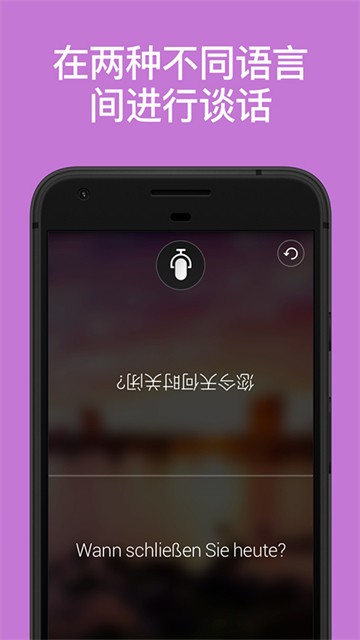
微软翻译是一款挺实用的在线翻译工具,支持多种翻译模式。如果需要文本翻译,手动输入文字即可,常用语言大多都能翻译。要是想用相机翻译,打开软件的照相功能,将摄像头对准要翻译的内容,很快就能得到结果,翻译速度也比较快,日常有翻译需求时使用,基本能满足需求,操作也不复杂,容易上手。
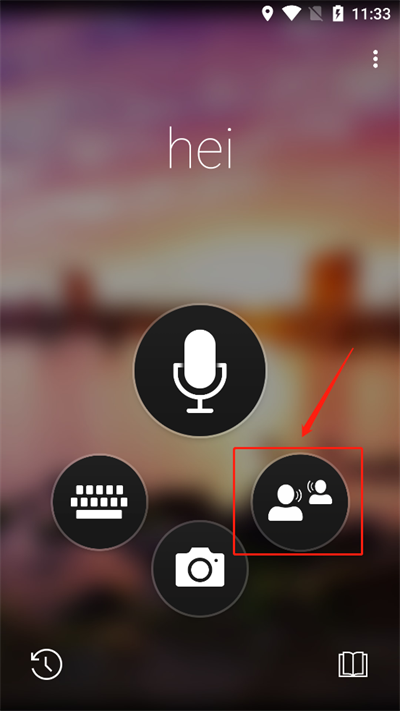
1、打开微软翻译,点击界面右侧的两个话筒图标,就能进入实时交流模式。
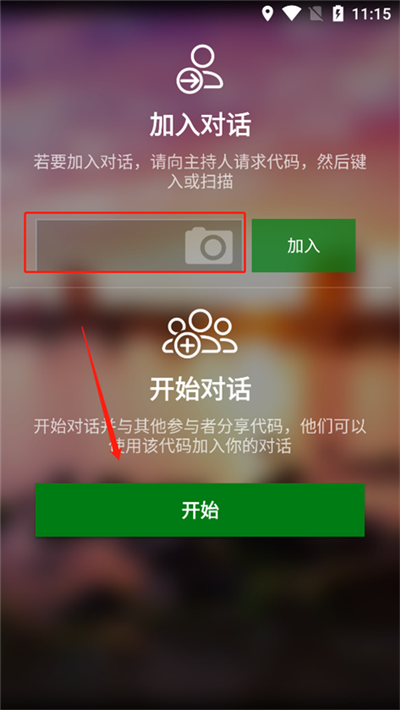
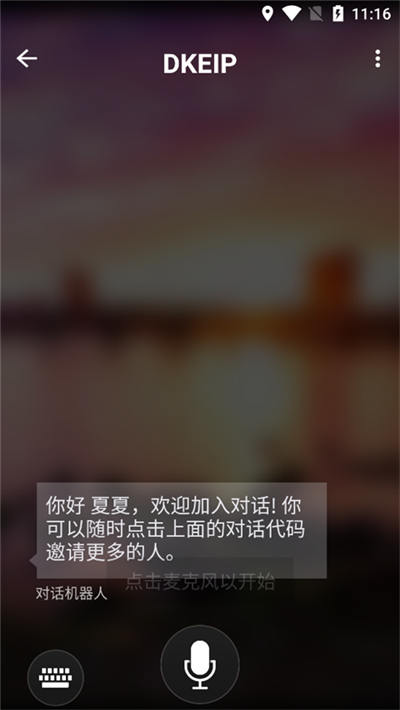
2、进入模式后启动对话,把生成的代码分享给其他参与者,他们凭借该代码加入,这时候你点击“开始”按钮就可以了。
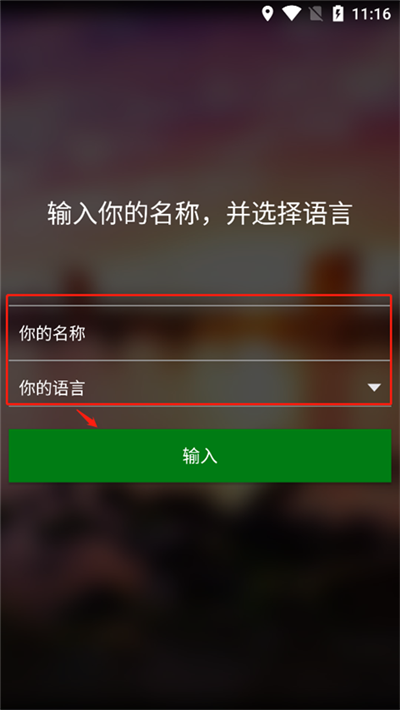
3、在指定页面填写你的名称,再选择自己使用的语言,完成个人信息的设置。
4、系统会自动创建多人对话房间,这个过程需要稍作等待,请耐心等加载完成。
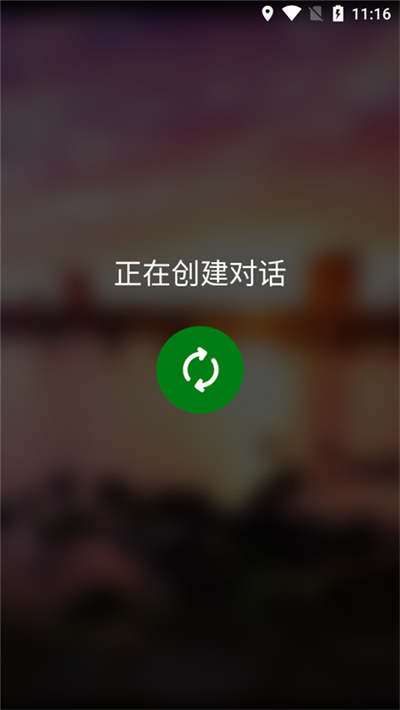
5、若参与交流的双方使用不同语言,只需分别点击页面上各自对应的麦克风图标,就能实现实时的交流翻译。
1、支持把文本翻译成60多种语言,既可以在线使用,也能通过语言包进行离线操作;
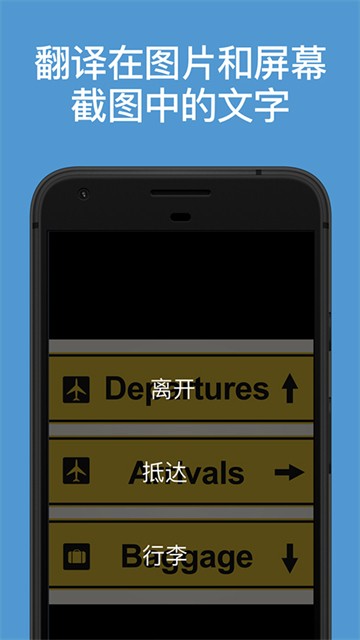
2、支持拍照翻译功能,能够直接翻译照片、截屏中的文字,无需手动输入内容。
3、语音翻译功能既支持单人使用,也能开启双人对话分屏模式实现实时翻译。
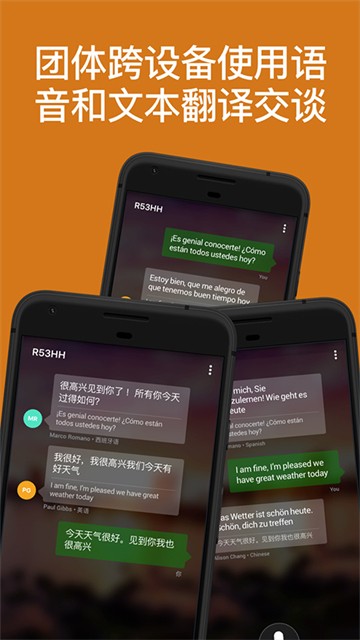
4、多人多语言会话翻译:可连接多台设备,面对面会话最多支持100人参与,每位用户都能选择自己的专属语言。
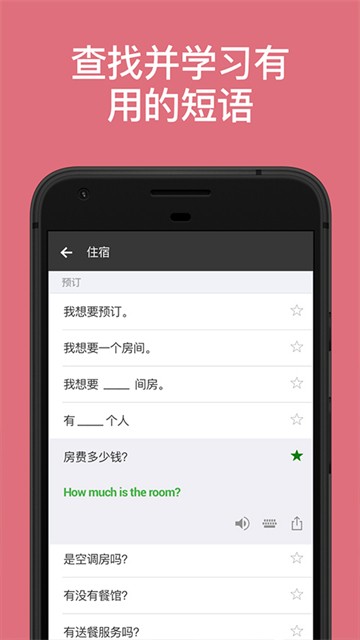
5、收录了适用于出国旅游场景的常用语手册及发音指引,为旅途中的外语学习与沟通提供助力;
6、能够查看单词的多种翻译及含义,助力找到最适合表达自我的翻译结果。
7、下载离线语言包后,即便处于无网络连接的环境,也能正常使用翻译功能,可适配各类无网场景。
8、支持听取译文读音,能辅助外语学习,也可用于旅游交流、海外购物等场景的语言沟通。
9、支持将翻译结果与其他应用共享,便于把翻译内容同步至其他平台;
10、能够对常用译文进行标注与保存,方便后续快速查找和使用,从而减少重复的翻译操作。
11、借助上下文菜单的翻译功能,能够直接对其他应用里的文本进行翻译,操作十分便捷;
12、对着Android Wear智能手表说话,就能马上得到翻译结果,适配穿戴设备;
13、可自动与Android Wear智能手表同步译文,达成多设备间的信息同步。
1、文本翻译:输入的文字能够翻译成50种语言,可满足多语种文本转换的需求;
2、相机翻译功能:当你把摄像头对准招牌、菜单、报纸这类印刷文本时,它就能给出19种语言的翻译结果。
3、语音翻译:文本转语音功能,可实现10种语言的语音与文本之间的相互转换。
4、离线翻译:支持下载翻译包,即便在没有网络的情况下也能正常使用,从而突破网络环境的限制。
5、Text-to-speech:文本转语音(Text-to-speech):能够听取当地人的说话内容,并将其转换为文本形式,以此辅助理解。
6、历史、搜索、收藏:会自动保存翻译记录,也支持历史搜索功能;可以标注收藏译文,以便快速查找。
7、每日一词:把 Translator 固定到开始屏幕,这样每天就能学习一个新单词或短语,帮助积累语言知识。
如何离线语言
1、在微软翻译里,点击右上角的三点图标,打开功能菜单;
2、在菜单界面里点击第二个“离线语言”选项,即可进入离线语言管理页面。
3、在离线语言列表里,找到并选中所需的语言,点击该语言后面的图标。
4、弹出确认窗口后,点击右侧的“确定”按钮,启动语言包;
5、这时页面底部会弹出提示,显示“正在离线语言”,耐心等待完成就可以了。
怎么翻译网页
1、打开微软翻译软件,进入后点击界面上的麦克风图标。
2、要是需要翻译的网页内容不多,大家可以挑选拍照翻译的方式,让操作更简单。
3、进入对应页面后,点击相机图标,将镜头对准网页进行拍摄;或者先完成截图操作,再点击左下角的按钮,从手机相册里导入刚才的截图来开展翻译。
4、除了截图拍照翻译的方式外,iOS用户还能在浏览器里通过长按操作选中需要翻译的句子。
5、点击“共享”按钮,在弹出的软件列表里找到“翻译”选项并点击,系统会自动打开翻译界面;选定目标语言后,就能看到系统自动生成的双语对照翻译结果。
怎么创建多人模式对话
1、点击界面右侧的两个话筒图标,进入实时交流模式,为多人对话做好准备。
2、开启对话后会生成专属代码,把这个代码分享给其他参与的人,他们凭借代码加入,之后你点击“开始”按钮即可。
3、输入您的名称,选择使用的语言,完成个人参与信息的设置。
4、系统创建多人对话房间时,需要等待一小段时间,等加载完成后就能进入对话了。
5、使用不同语言的参与者,只需分别点击页面上对应的麦克风图标,就能完成实时交流翻译。
下载排行





 画加
画加 小说抄写员兼职app
 小蓝本
小蓝本 群发大师
群发大师 微信7.0.7(WeChat)
 WTS
WTS