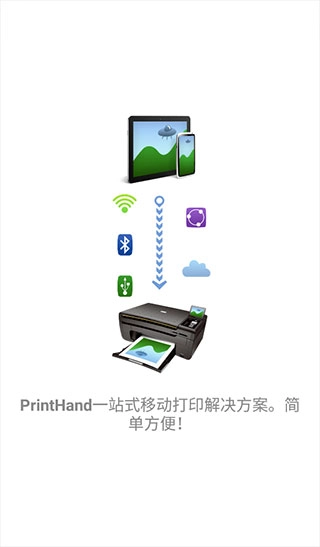
PrintHand是Dynamix公司专为打印打造的一款可直接进行打印操作的实用工具,通常也被称作掌上打印宝。它支持用户通过USB线、WiFi、蓝牙等多种方式连接打印机,同时具备云端打印功能——只要有网络,用户就能把待打印文件存到谷歌账户里,之后打开该应用就能随时完成打印。另外,软件还提供颜色、字体和纸张等编辑选项,用户能一键预览打印效果,十分便捷省心!
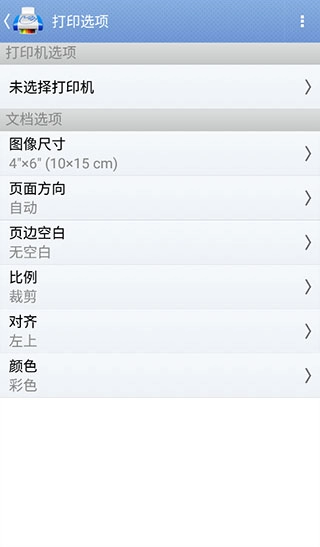
为此,这次小编专门为大家带来了PrintHand打印应用。它不仅支持中文显示,让用户操作打印时更加顺畅便捷,还能兼容多种文件类型的打印需求,包括图片、网页、消息、电子邮件、联系人、短信等。无论你使用的打印机是什么类型,也不管它具备怎样的连接能力,都可以通过这款应用轻松完成打印任务。毫不夸张地说,几乎所有打印需求它都能帮你快速实现,足以满足日常使用,还能有效提升工作效率!此外,它的界面简洁干净,没有广告干扰,有需要的话就赶紧来体验吧!
1、日历、通话记录、文本消息,支持打印doc、ppt、Word等多种类型的办公文件。
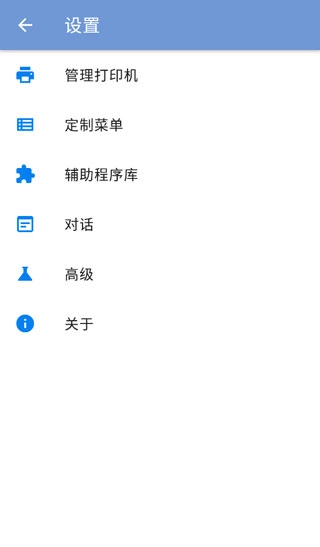
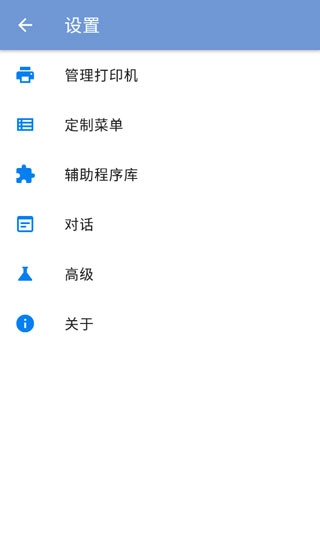
2、支持菜单定制,可以自由定义软件的菜单按钮。
3、提供辅助程序库,包含染色库、字体集、ESCPR、HPLIP等辅助程序,以优化打印机的打印效果。
4、提供两种主题,包括黑色和标准两种界面颜色。
5、对话相关设置,例如打印过程中保持屏幕常亮,以及关闭欢迎屏对话的显示。
6、支持多国语言,包括中文、日语、英文等。
7、无需借助计算机,可通过Wi-Fi或蓝牙等方式直接从设备上进行打印。
一、怎么打印?
1、首先打开PrintHand打印应用,接着选择需要打印的文件类型。
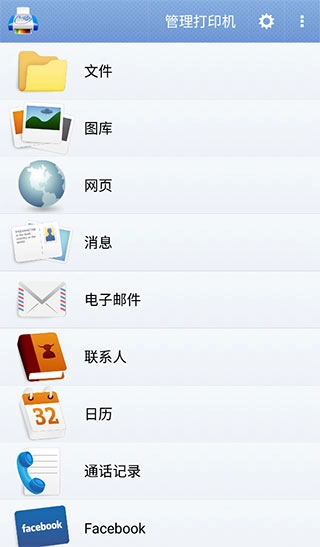
2、在选择图像或文档时,我们还能借助搜索功能,输入文件名即可实现快速查找。
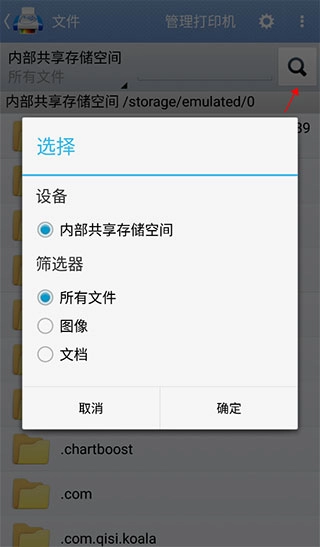
3、这里以打印图片为例,挑选其中一张图片,进入后先点击“打印”按钮。
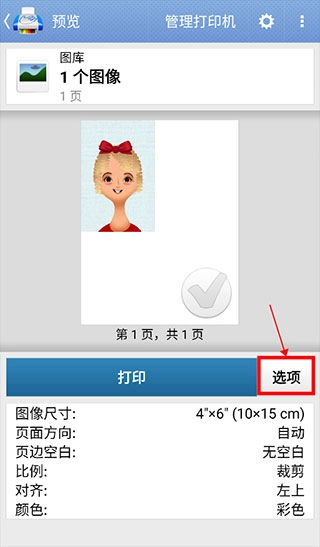
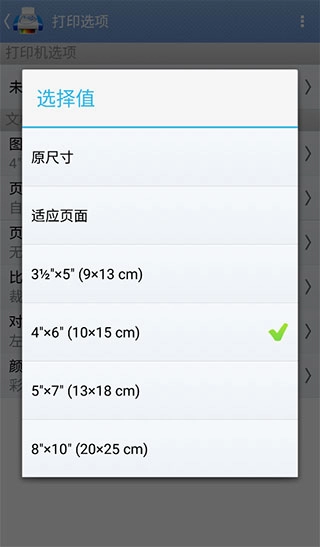
4、依据你的实际需求,对打印参数进行设置,涵盖图像尺寸、页面方向、比例、对齐方式以及颜色等内容。
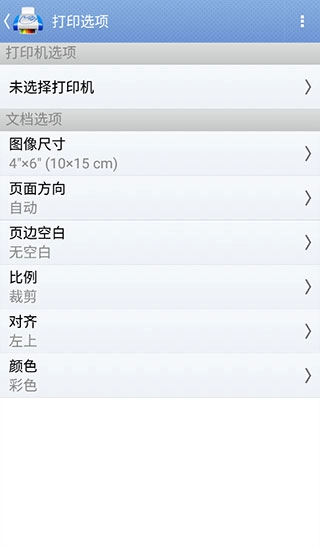
5、挑选打印机并设置打印纸张尺寸等相关参数,最后点击打印按钮。
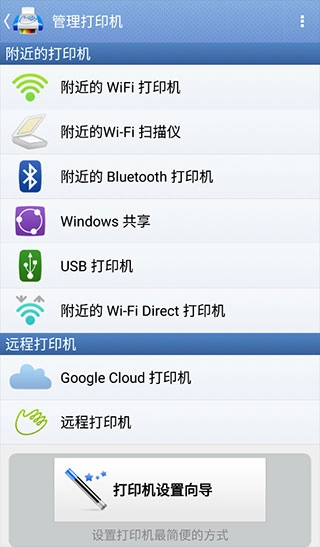
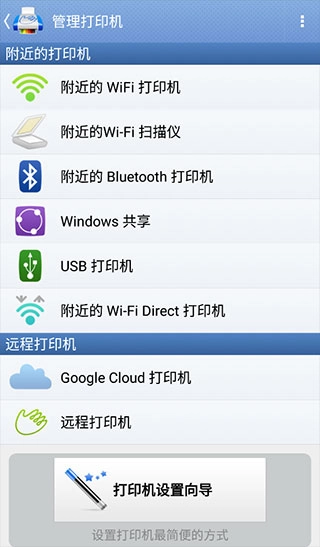
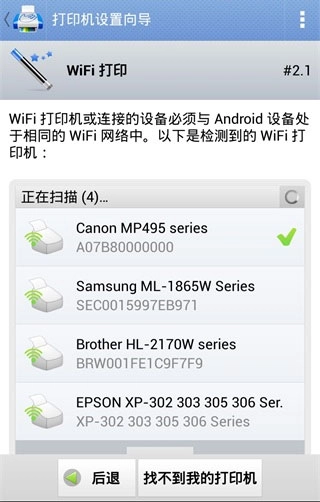
6、挑选打印机类型,可从附近的WiFi打印机、附近的WiFi扫描仪、附近的蓝牙打印机里任选其一,此处我们选择WiFi打印机,软件会自动搜索周边的WiFi打印机,点击就能连接到该打印机。
7、返回主界面后,点击右上角的设置按钮即可进入设置界面,在这里可以对软件进行各项设置,还能添加辅助程序等功能。
二、支持打印类型有哪些?
1、Office 相关文件(包括 DOC、XLS、PPT、PDF 和 TXT 格式)
2、图像和照片
3、电子邮件和附件
4、网页
5、行事历、通话记录、文本消息
6、Google 文件
7、通过点击 Share(分享)按钮来打印其他应用程序里的内容
8、Face-book 相册
9、Dropbox 中的档案
10、Box 中的档案
11、SugarSync 中的档案
1、支持多种格式文件,随意浏览文件内容。
2、分类展示本地文件,轻松查找所需内容。
3、操作简单,支持自定义设置打印机的打印效果。
4、支持多种方式提取打印的文件。
5、加密云盘可安全存储文件数据,通过云端管理数据既方便又快捷。
v14.5.0版本
错误修正
下载排行





 Sky Studio
 天天台球辅助器免费版
 纤纤影视官方正版
 疯狂召唤
疯狂召唤 王者国服图标
 超自然夜猫子辅助器(免费版)