
recraft是专业的AI绘画软件,和其他普通AI绘画软件不一样,它能轻松绘制UI、UX、3D等格式的资源。这让该软件在专业领域有更出色的表现,也让AI绘图不再局限于平面创作。不管是营销、设计、美工等从业人员,都能轻松用它完成工作任务。
Recraft AI 拥有无限画布编辑器,用户可以在这里对生成的图像进行细致加工,灵活调整元素位置与细节;专业设计师能利用其强大功能快速产出高质量设计初稿,有效缩短创作周期,从而将更多精力用于打磨创意。在使用体验方面,Recraft AI 力求做到最好,它的界面简洁明了,各类功能模块通过清晰的工具栏呈现,用户甚至可以推翻部分内容重新创作,就像在真实画布上自由发挥创意一样,而且不受空间的限制。从适用场景来说,Recraft AI 的适用范围很广,即使是没有设计经验的新手,第一次使用也能快速找到需要的功能,操作流程简单易懂,大大降低了使用的难度。
1、生成的作品支持个性化调整,可通过添加详细描述与更多关键词,进一步丰富作品的细节内容。
2、提供油画、水墨画等多种风格选项,用户能够轻松挑选并获取自己想要的艺术风格。
3、不管是简单的图像,还是复杂的美术作品,软件里丰富多样的风格模板都能满足各类项目的需求。
4、挑选画布尺寸并调整图片比例,设置分辨率与清晰度,以此适配各类创作需求。
5、借助固定风格模板快速匹配艺术风格,能够大幅节省时间,有效提升项目的创作效率。
AI向量生成器;
AI照片编辑器;
模型生成器;
AI图像生成器;
AI图像矢量化器;
图像放大器;
背景移除器;
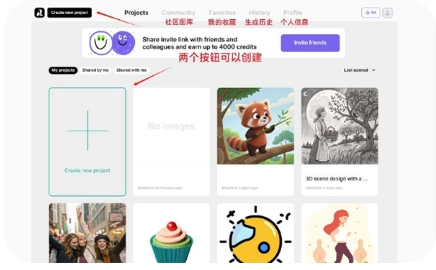
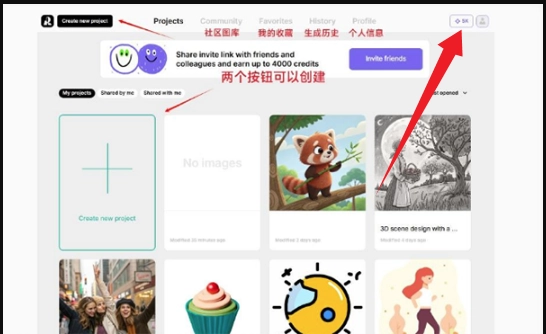
1、在“Projects”板块中新建一个空白项目,随后开展后续的构建操作。

2、进入项目后,会出现一个默认的空白画板,选中该画板,接着在左侧菜单栏里调整画板比例、图像大小以及生成次数至初始状态,随后选择需要的生成模型,输入提示词,最后点击Recraft generation。
3、单击右上角的“导出”,将图像保存到本地。
1.访问Recraft 打开浏览器,进入Recraft的官方网站:Recraft【请依据实际情况填写正确的网址】。
2.点击“注册”按钮 在Recraft的首页,您可以看到页面右上角有一个“注册”或“Sign Up”按钮,点击此按钮即可进入注册页面。
3.选择注册方式 Recraft 提供多种注册途径,您可任选以下方式完成注册:
邮箱注册:
选择“使用邮箱注册”选项。
输入您的常用邮箱地址。
设置一个安全的密码(密码长度一般要求不少于8位,需包含字母、数字与特殊字符)。
点击“注册”或“Sign Up”按钮提交信息。
4.邮箱验证(仅适用于邮箱注册方式) 若您选择通过邮箱完成注册,在注册成功后,Recraft将向您填写的邮箱地址发送一封验证邮件。
登录您的邮箱,找到Recraft发送的验证邮件。
请点击邮件里的“验证链接”或者“Verify”按钮,以此完成邮箱验证操作。
5.填写个人信息(可选) 完成邮箱验证后,您可根据需求补充个人信息,像用户名、头像、所在行业、兴趣爱好等内容,这样Recraft就能为您提供更贴合个人需求的服务与推荐。
这些信息并非必填内容,您可依据自身需求决定是否填写。
6.账户安全设置 在注册流程中,您能够为自己的账户添加额外的安全防护手段,比如开启两步验证(Two-Factor Authentication, 2FA)。
两步验证能够有效增强账户的安全防护,建议您按照提示完成相关设置。
7.完成注册 当上述步骤全部完成后,您的Recraft账户即注册成功。
您可以开启对Recraft平台的探索之旅,利用平台所提供的各类设计工具、资源以及社区功能。
怎么生成AI图像
1、在主界面处选定“AI图像生成器”选项。
2、输入文本描述内容,挑选图像风格并进行相关设置。
3、点击“生成”按键,等待AI完成图像生成。
4、生成完成的图像会显示在屏幕上,用户可以对它进行进一步的编辑操作或是保存。
怎么编辑矢量图
1、于主界面选择“AI矢量生成器”。
2、上传已有的图像,或者从空白开始创作新图像。
3、利用工具栏中的编辑功能,对颜色、形状和其他细节展开调整。
4、编辑完成后,点击“保存”按钮,导出矢量图。
怎么使用图像放大器
1、选取“图像放大器”功能。
2、上传需要放大处理的图像。
3、设置放大的倍数,点击“放大”按钮。
4、放大后的图像会自动保存至您的账户当中。
怎么移除图像背景
1、选择“背景移除器”功能。
2、上传图像,AI会自动识别并去除背景。
3、用户可手动微调移除效果,保证精准度。
4、操作完成后,点击“保存”按钮,导出无背景的图像。
怎么进行实时协作
1、在项目界面里,点击“分享”按钮,邀请团队成员加入项目。
2、团队成员可实时查看、编辑项目内容,并提出反馈意见。
3、所有的更改都会自动同步更新,以此保障团队协作的高效性。
下载排行






 Sky Studio
 疯狂召唤
疯狂召唤 王者国服图标
 吃鸡辅助器
吃鸡辅助器 我的世界boat澪
 小雷吃鸡画质助手