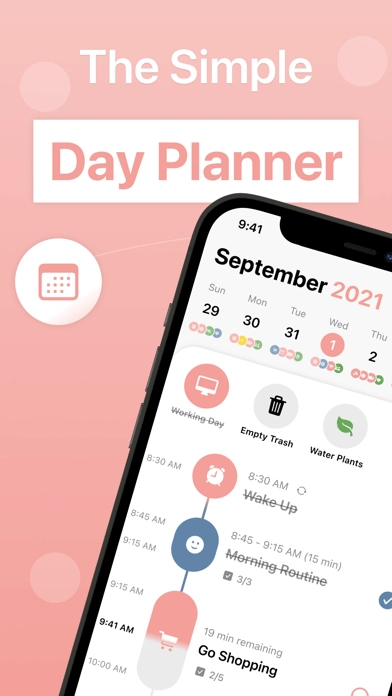

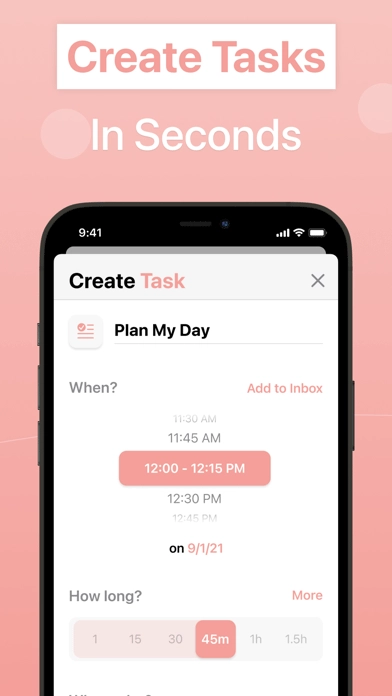
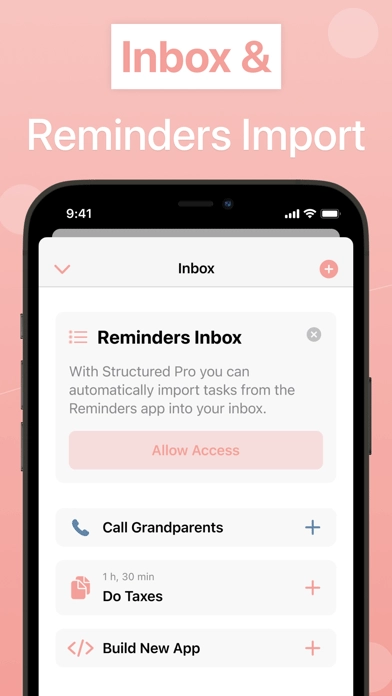
这是一款专注于帮助用户高效管理时间与日常任务的规划工具。借助该应用,用户能够便捷地创建、管理并追踪每日任务,保证各项事务都能按时完成。Structured的设计简约明了,用户可以把一整天的日程划分成具体的时间段,还能为每个任务设置提醒,让日常生活更有条理。无论是工作任务、学习计划,还是个人生活安排,Structured都能协助你合理规划时间,提升效率。
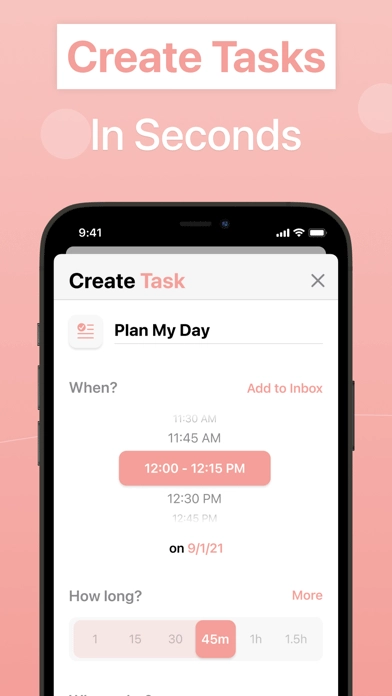
1、任务创建与管理:用户能够依据日常所需,便捷地创建和管理每日任务,还可设置任务的优先级与截止时间;
2、时间段规划:把一天的时间进行分段管理,用户能够为不同的时间段设置具体任务,保证任务得到合理分配。
3、提醒与通知:应用会在预设时间向用户发出任务完成提醒,助力用户跟进任务进度,避免遗漏任何重要事项。
4、可视化日程表:借助简洁清晰的界面,用户能够直观查看每日计划与任务进度,对日程安排进行调整和优化。
1、界面简洁直观:Structured运用简约的设计风格,用户界面清晰易懂,无论是新手还是高效工作者都能快速掌握使用方法。
2、灵活的任务规划:支持把一天的时间拆分成多个任务时段,用户能够灵活规划每个时段的任务,保证日程安排的合理性与可行性。
3、同步与备份:支持多设备同步功能,用户能够在不同设备间无缝访问和管理每日计划,保障任务数据的安全性并使其始终保持最新状态。
1、
如何创建每日任务?
在应用首页找到“添加任务”按钮并点击,接着填写任务名称、设置任务的时间段与提醒时间,完成这些操作后点击保存,任务就会自动添加到日程表里面。
2、
如何调整任务的优先级?
在任务管理界面,点击任务后选择“编辑”选项,就能对任务的优先级进行设置或调整,以此保证重要任务能够被优先处理。
3、
是否可以查看和管理过往的日程?
没问题,用户能够在“日历”或者“历史记录”页面查看并管理已经完成或者尚未完成的过往日程以及任务记录。
1、进入应用后找到任务图标
打开Structured应用,接着点击任务图标,再选中您希望复制的任务。
2、选择“复制图标”
: 在弹出的选项窗口中,找到并点击“复制图标”。
3、编辑新任务
在新弹出的编辑界面里,把刚复制好的任务内容输入进去,接着点击“复制任务”按钮。
4、查看新任务
回到任务列表后,您会看到一个标注着“新复制的任务”的条目,这表明任务已经成功完成复制。
v2.0版本
提升应用的整体性能和用户体验。
修复顶部按钮偶尔失效的问题。
Structured每日计划是一款实用性很强的时间管理工具,尤其适合想要通过合理规划提升效率的用户。它除了具备强大的任务管理和时间段规划功能外,还凭借简洁的界面设计让用户使用起来更加顺畅。
下载排行






 抖音助手
抖音助手 小蓝本
小蓝本 安卓春天
安卓春天 数境物管
数境物管 微信7.0.7(WeChat)
 小简历
小简历