

闪指连点器是一款全新的连接器软件。它不仅支持点击、滑动、打开应用程序等多种点击方式,还能实现各类动作的组合,且设置过程简单便捷,无需复杂操作。针对新手用户,软件提供了初学者教程和专业的按键指导,帮助他们轻松解放双手。此外,软件的整体操作十分简便,用户可以在可视化界面中像搭积木一样自由组合各种操作并保存为脚本,需要执行时只需手动触发,脚本就能自动完成相应操作。
闪指连点器具备无限制点击功能,能在短时间内完成连续点击加速、一键录音与自动重复操作。无论是抢物、抢票,还是一键挂断,都能轻松帮助用户解放双手。这款软件体积小巧,几乎不占用内存空间,还支持创建各类应用辅助脚本,涵盖屏幕单击、多点循环点击、点击滑动组合等手势,满足用户的各类操作需求,让你无需再为连续点击烦恼,彻底解放双手。此外,闪指连点器还为用户提供了丰富的常见问题解答,用户可直接查阅解决方案来处理遇到的各类问题。
1. 新手入门指南,助力新用户快速上手应用程序,轻松掌握使用方法。
2. 常见问题解答,助您轻松应对遇到的问题,直接查看解决方案即可快速解决问题。
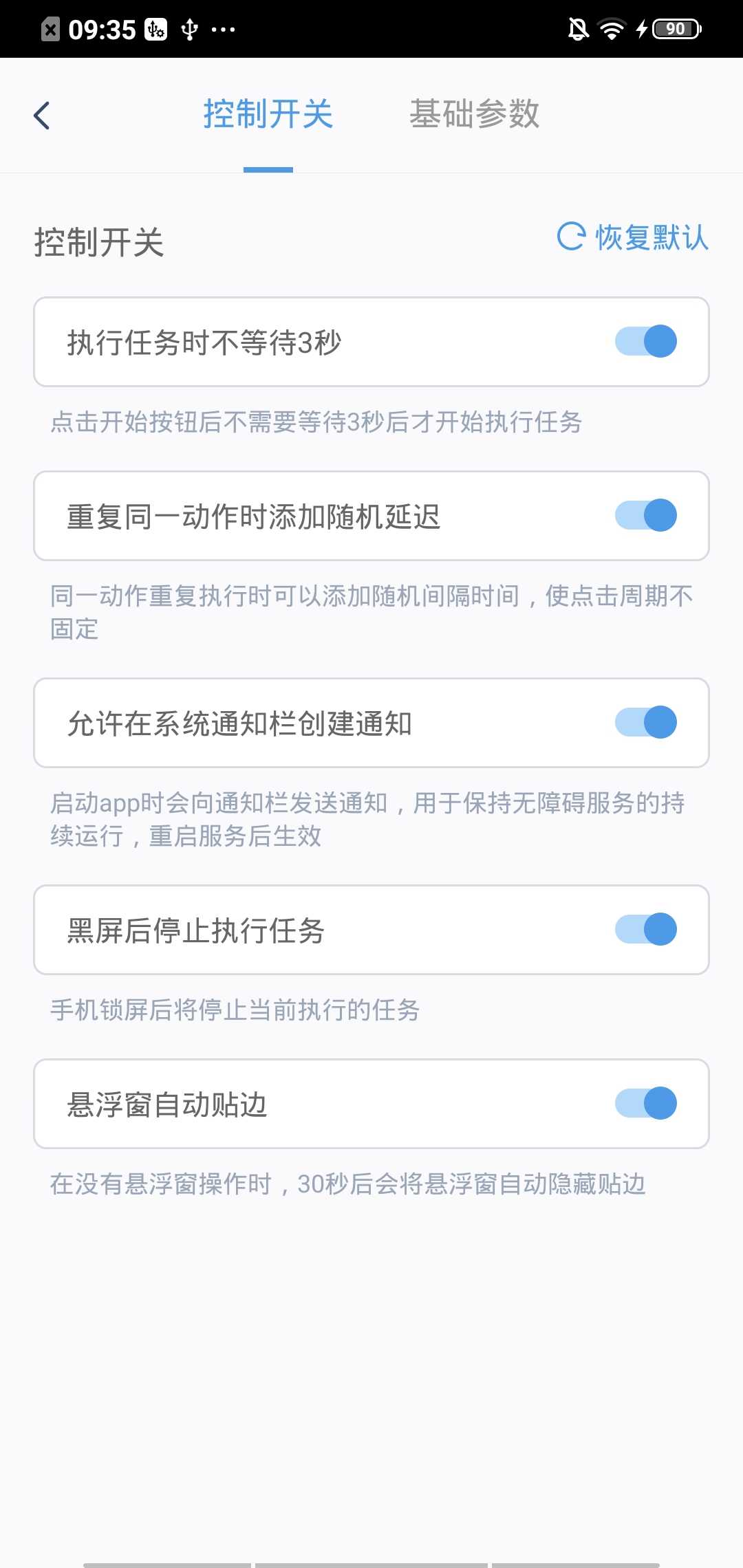
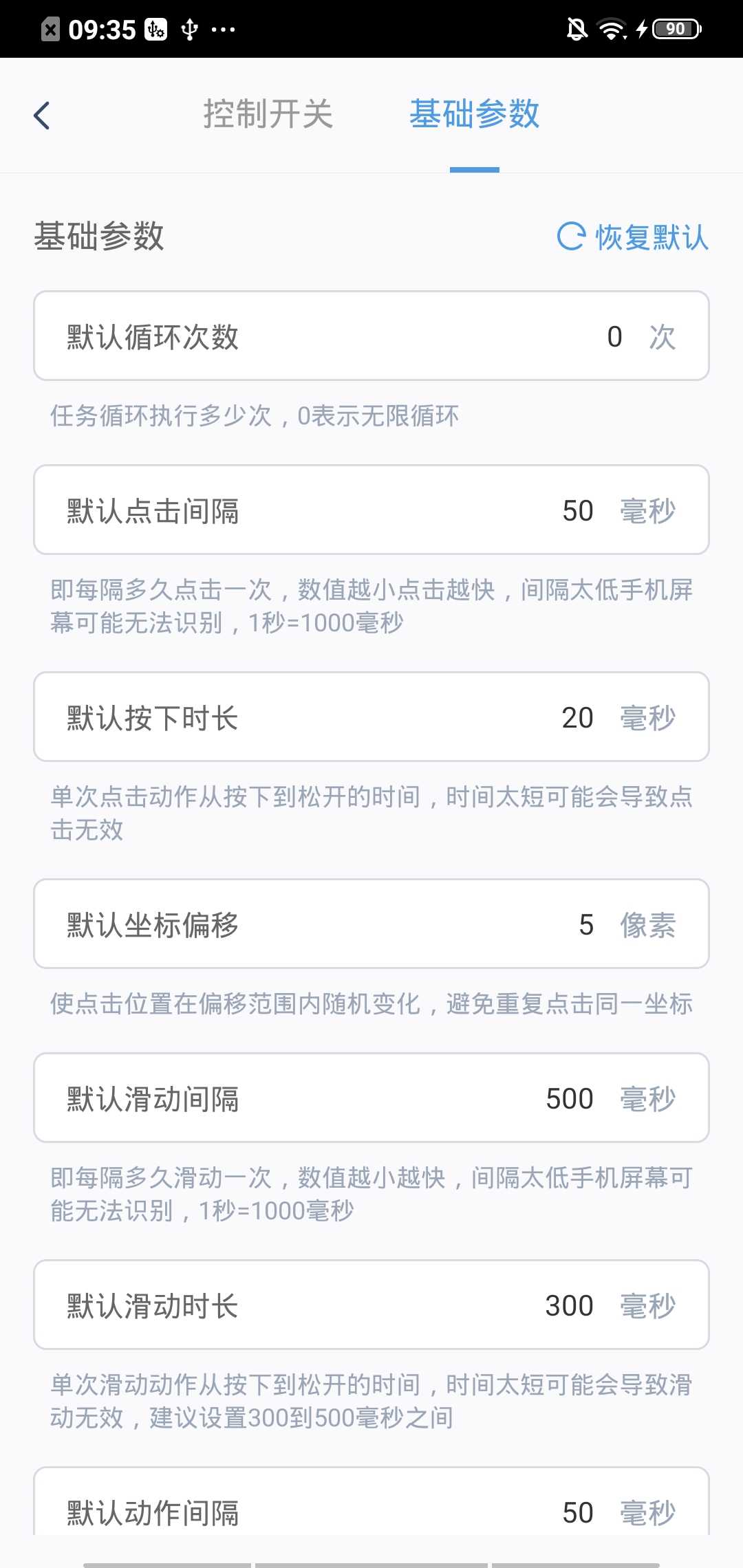
3. 全局设置有助于用户更顺畅地使用软件,还能让他们便捷地配置所需参数。
4.无障碍服务,用户无需获取root权限就能使用该服务。
1.场景多样,应有尽有
模拟通知栏的开启与关闭,找到微信图标并进行点击,反复启动闪光灯,可自由设定点击相关的操作。
2.自动触发,适用于各种场景
无论是自动测试、智能控制,还是简单地玩,它都能轻松满足您的需求。
3.自动点击,解放双手
Flash Finger Connector应用程序可实现模拟点击、长按、滑动及各类手势动作的功能。
1、打开闪指连点器。
2、点击“设置辅助功能权限”,在设置里开启闪指连点器的模拟点击功能。

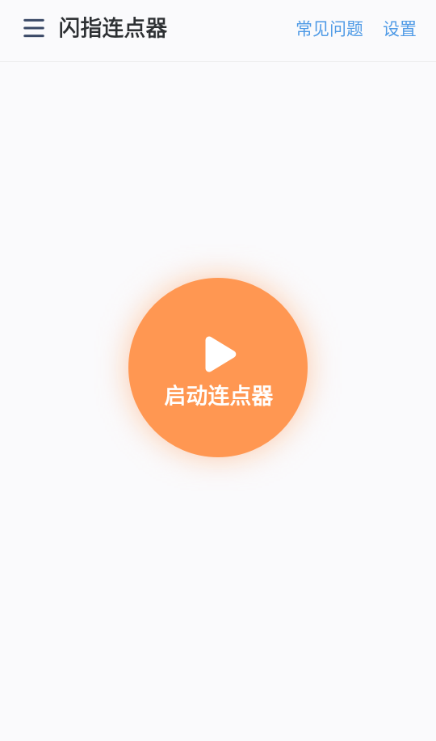
3、回到连点器的主界面,点击“启动”按钮,开启连点器。
4、长按屏幕中间的位置点。
5、在弹出的窗口选择“通用设置”
6、开启重复点击即可。
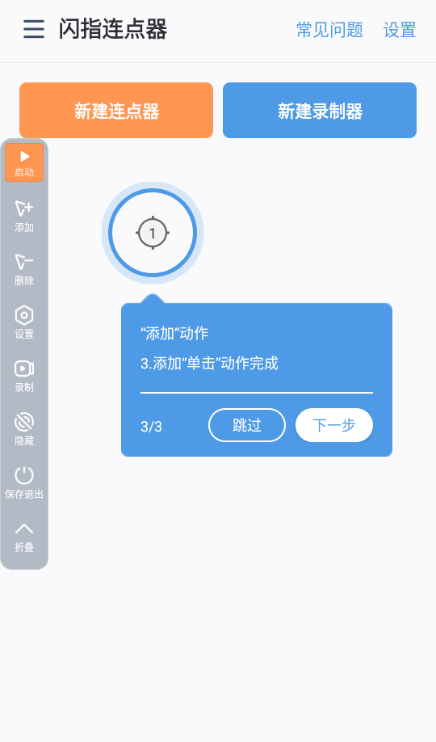
1、在上打开“闪指连点器”。
2、点击“设置辅助功能权限”选项,然后在设置界面中找到并开启“闪指连点器”的模拟点击功能。
3、接着回到点击器的主页,点击“启动”按钮,开启点击器。
4、长按屏幕中间的位置点。
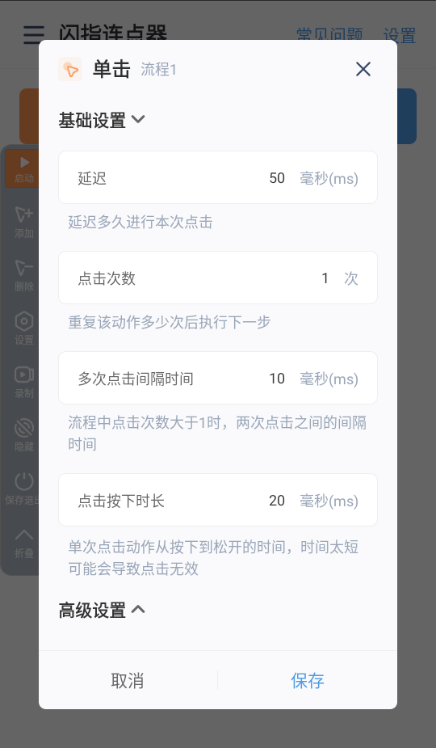
5、在弹出的窗口选择“通用设置”。
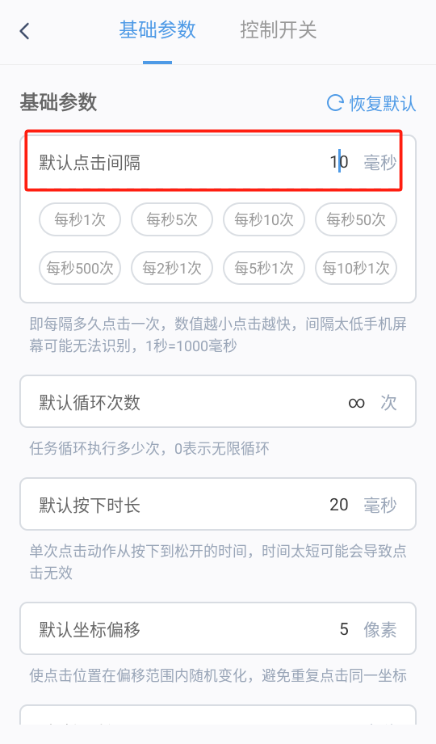
6、调整延迟位置的数字就能改变点击速度,数字越大点击速度越慢,数字越小点击速度则越快。
v3.2.3版本
修复了部分bug
为您优化了体验细节。
下载排行






 桌面日历
桌面日历 录音兔
录音兔 阿美变声器
阿美变声器 鉴定师9.1免费版
 视频拼接
视频拼接 AI字幕
AI字幕