


墨刀是专门为设计师、产品经理和开发团队打造的在线协作平台,集原型设计、流程图、思维导图等功能于一体,能让团队间的实时协作和项目管理更便捷。它界面友好、操作简单,新手也能快速上手开展设计工作。墨刀支持云端编辑与分享交付,能有效提高各类项目的运作效率。在移动端,用户可通过墨刀预览项目原型,即便没有网络也能离线演示,确保随时都能展示设计成果。无论是在电脑端还是移动端,墨刀都提供流畅的使用体验,帮助用户随时随地推进创意与设计。
【服务器选择】
为了给用户提供更高效的服务,墨刀搭建了中国、美国、印度三个服务器,以此优化不同地区用户的使用感受。需要注意的是,各服务器的账号体系彼此独立,建议您选择对应的服务器进行注册或登录操作。
【团队项目】
新增了协作与团队项目的列表功能,无论个人用户还是团队协作用户,都能随时查看所有应用,实现工作的实时同步。
【真机模拟】
无需在设备上保存多个项目链接,登录墨刀就能随时管理账号下的所有项目,让软件原型的交互效果在设备上得到完美展示。
【离线预览】
原型预览助手具备离线演示应用原型的功能:进入预览页面后,通过长按操作切换至离线模式,即便在无网络环境下也能轻松演示原型。
1、打开应用,登录后进入主页,找到并打开需要进行离线演示的项目,用双指点击屏幕调出设置面板,然后选择「开启离线」选项。
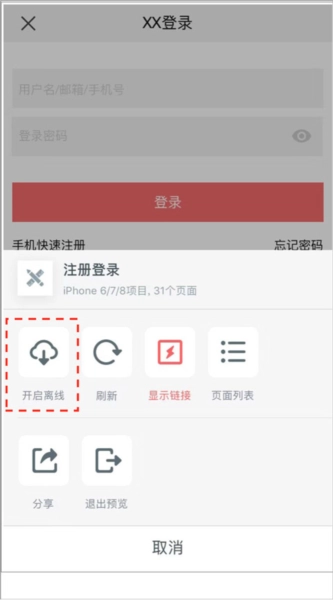
2、打开项目后,用双指点击屏幕,在弹出的设置面板里找到并设置取消高亮。
3、在项目管理页面选中目标项目后,点击「分享」按钮;进入分享页面后,可在「效果」选项中设置项目边框的显示状态。若需要临时调整项目边框的显示或隐藏,可通过运行界面右上角的「设置」按钮进行操作。
1.创建项目:登录墨刀账号后,点击“新建项目”按钮,选择移动端、网页端等合适的项目类型,并为项目命名。
2.设置页面:在项目左侧栏点击“添加页面”按钮以新增不同页面,可根据需求调整页面尺寸(例如iPhone尺寸、iPad尺寸等)。
3.拖拽组件:从右侧面板的组件库中,将所需组件拖拽至画布,同时可对组件的属性进行调整,例如大小、颜色、文本等。
4.配置交互功能:先选中某个组件,接着点击右侧的“链接”按钮,把该组件与另一个页面建立关联,以此达成页面跳转的效果。另外,在链接的相关设置里,还能够添加页面切换时的动画效果,像滑动、淡入淡出之类的都可以。
5.预览与分享:点击顶部的“预览”按钮可查看原型效果,点击“分享”按钮则能生成项目的分享链接。
6.多样的组件资源:墨刀配备基础组件库、适配不同平台的组件库(如iOS、MaterialDesign等)、图标库以及母版,拥有众多精致图标与常用组件,并且支持自定义组件,便于在不同项目间灵活切换和调用。
7.实时预览与分享:支持原型效果的实时预览,可借助二维码或链接进行分享,便于团队成员及客户查看并给出反馈。
8.出色的协作能力:允许多人同时在线协作编辑,同步效果好,能够为不同成员设置编辑、查看等不同权限,便于团队成员间的沟通与协作。
9.跨平台使用:墨刀提供PC端、移动端和网页版,不受操作系统约束,能随时随地开展产品原型设计。
v6.0.5版本
-兼容团企内容升级
-修复一些已知问题
下载排行






 画加
画加 抖音助手
抖音助手 小说抄写员兼职app
 数境物管
数境物管 微信7.0.7(WeChat)
 WTS
WTS