魅色客户端5.0是一款相当实用的摄影软件,你可以在这里把软件与电脑端连接起来,快速将照片上传至电脑实现数据同步。对于不少摄影新手而言,这款软件能让他们轻松上手,感兴趣的话就来试试吧。
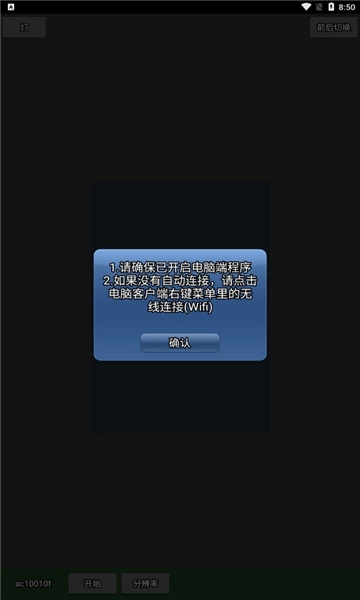
1、在本站完成好魅色的相关操作后,打开并进入该应用,随后开启PC端,此时该应用端会自动检索同一局域网络内的PC端软件。(前提是设备与PC处于同一局域网络环境中,或者通过USB线进行连接)
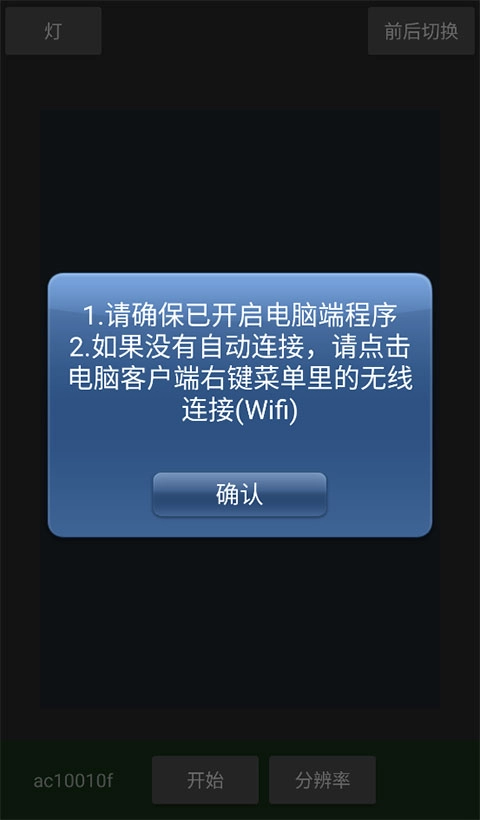
2、若电脑配备了摄像头,需先将其禁用。操作步骤如下:右键点击“此电脑”,选择“管理”;在打开的计算机管理界面中,找到“照相机”分类下的对应驱动,右键点击该驱动并选择“禁用设备”即可完成操作。
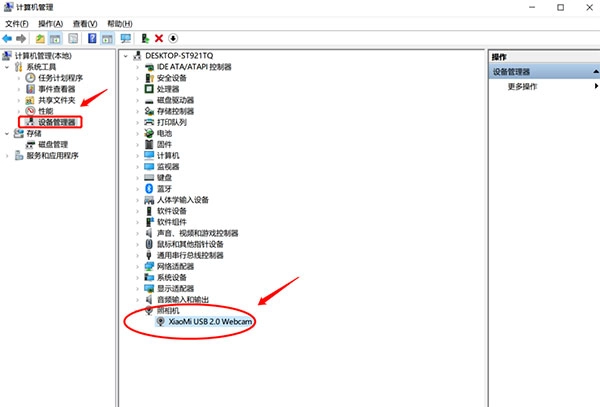
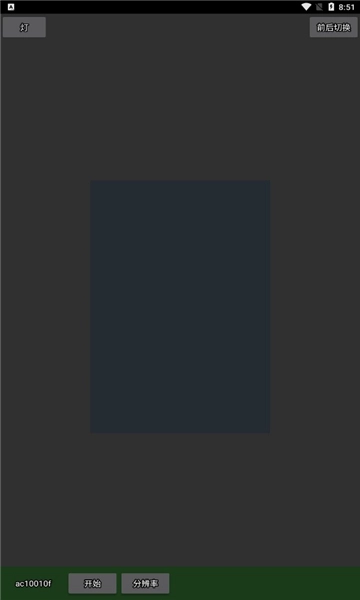
3、接着就能在电脑上获取摄像头了,点击下方的“开始”按钮来激活它。
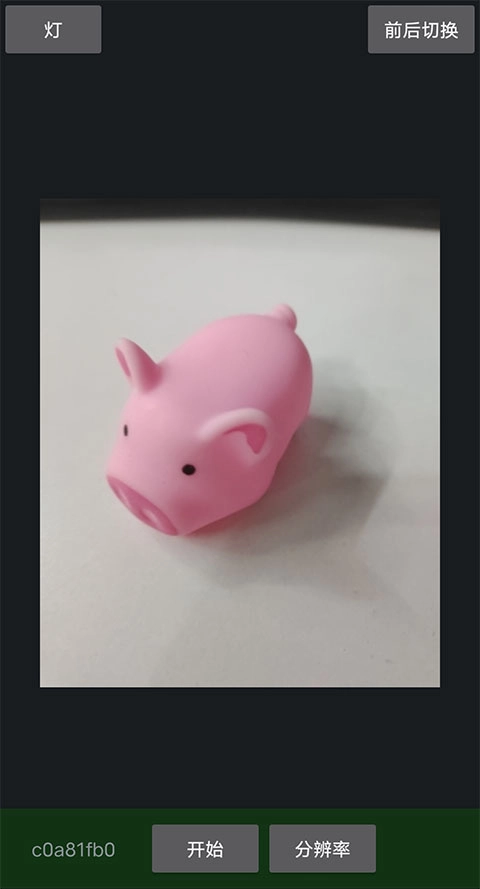
4、点击左上角的“灯”按钮可开启闪光灯,右上角的“前后切换”功能则能实现镜头的前后转换。
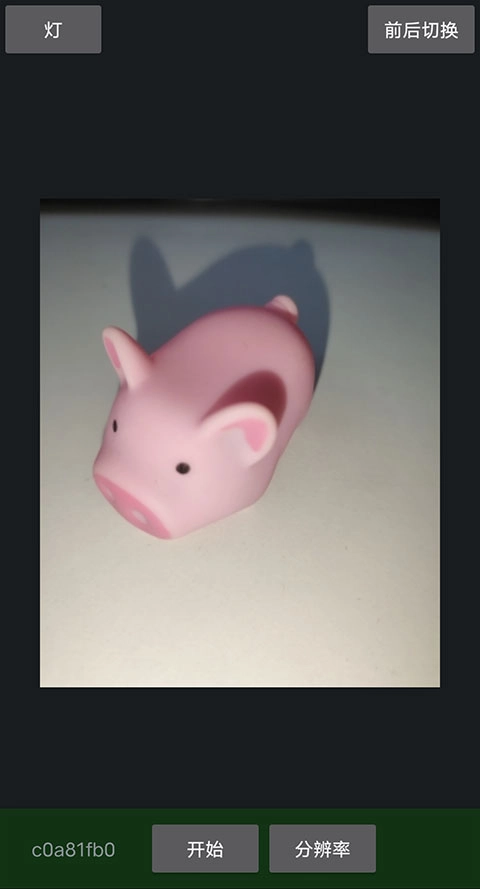
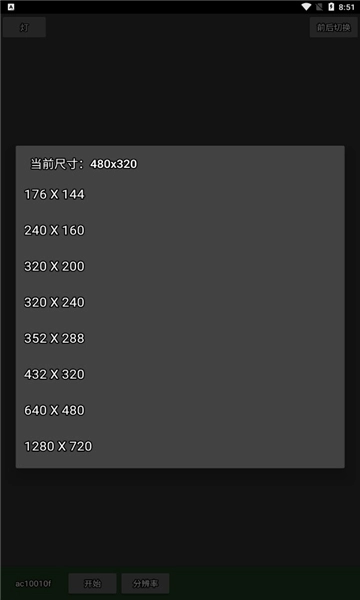
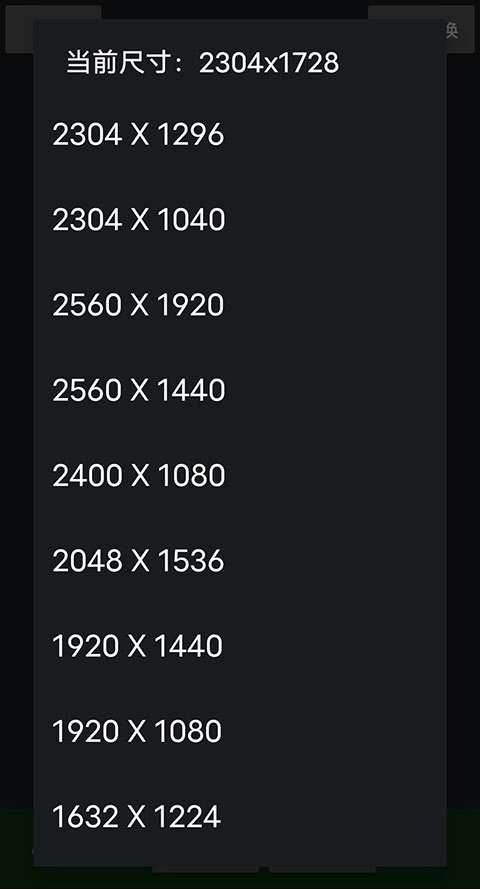
5、照片与视频的尺寸和分辨率,都能够通过下方的“分辨率”按钮来进行更改。
魅色客户端5.0是一款将摄像头转换至电脑端的工具,可使电脑将其识别为摄像头硬件设备并进行使用,让实时拍摄的画面在电脑上呈现。该软件能与电脑端实现互通,从而解决电脑无摄像头的问题,十分经济实惠,并且5.0版本是使用体验最佳的,大多数情况下连接到电脑都能有效运行。
让魅色作为视频聊天软件摄像头。
无线WIFI方式连接使用说明。
USB线连接方式使用说明。
USB线连接魅色失败处理。
可以自由设置录制时的鼠标指针状态,还能调整鼠标移动轨迹的颜色、鼠标高亮的颜色以及鼠标点击的效果。鼠标指针的动态变化能够有效引导观众的视线,让录屏效果呈现得更加完美。
多级画质支持,可满足各类主流视频的画质需求,提供原画、高清、标清三个档位供自由选择,且无时间与大小限制。录制时音画同步流畅不卡顿,录制区域还能灵活调整。
界面简洁易操作,功能强大易上手,轻松录制个性化动画录像视频,带来高效、易用、稳定的用户体验。
魅色软件是一款操作简单的拍摄专用工具,搭配PC端应用即可将镜头转为电脑摄像头,能通过USB或WiFi进行连接,支持多个平台的聊天功能,让你轻松进行视频通话。
下载排行






 酷安相机
酷安相机 FaceAi
 ZAO
ZAO deepfake
 隐形相机
隐形相机 kirakira+