Shizuku修改分辨率是一款十分便捷的解锁权限开源工具,是热衷于玩机的朋友们必不可少的工具。在这里,它能帮助大家获取更多设备的详细信息,在应用内可以轻松通过系统API的方式,进行修改屏幕分辨率等操作,感兴趣的朋友们快来体验吧!
1.每一次使用都愈发智能,既能提升整体使用效率,也能为用户隐私筑牢安全防线。
2.软件的使用途径十分安全,只需开启更多访问权限,就能使用更多功能。
3.功能十分全面,布局更为合理,没有出现特别杂乱的情况,使用起来也更简单。
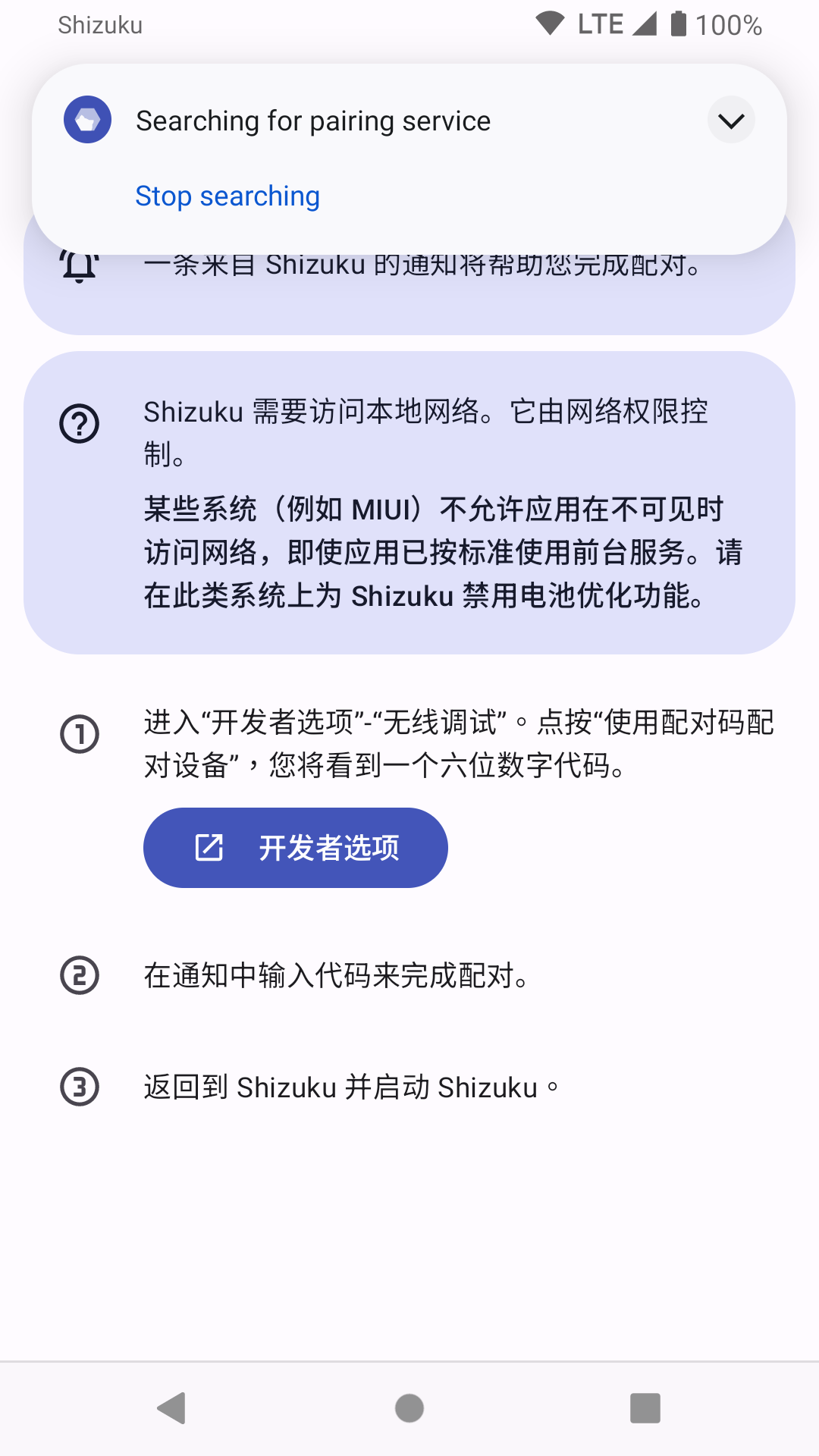
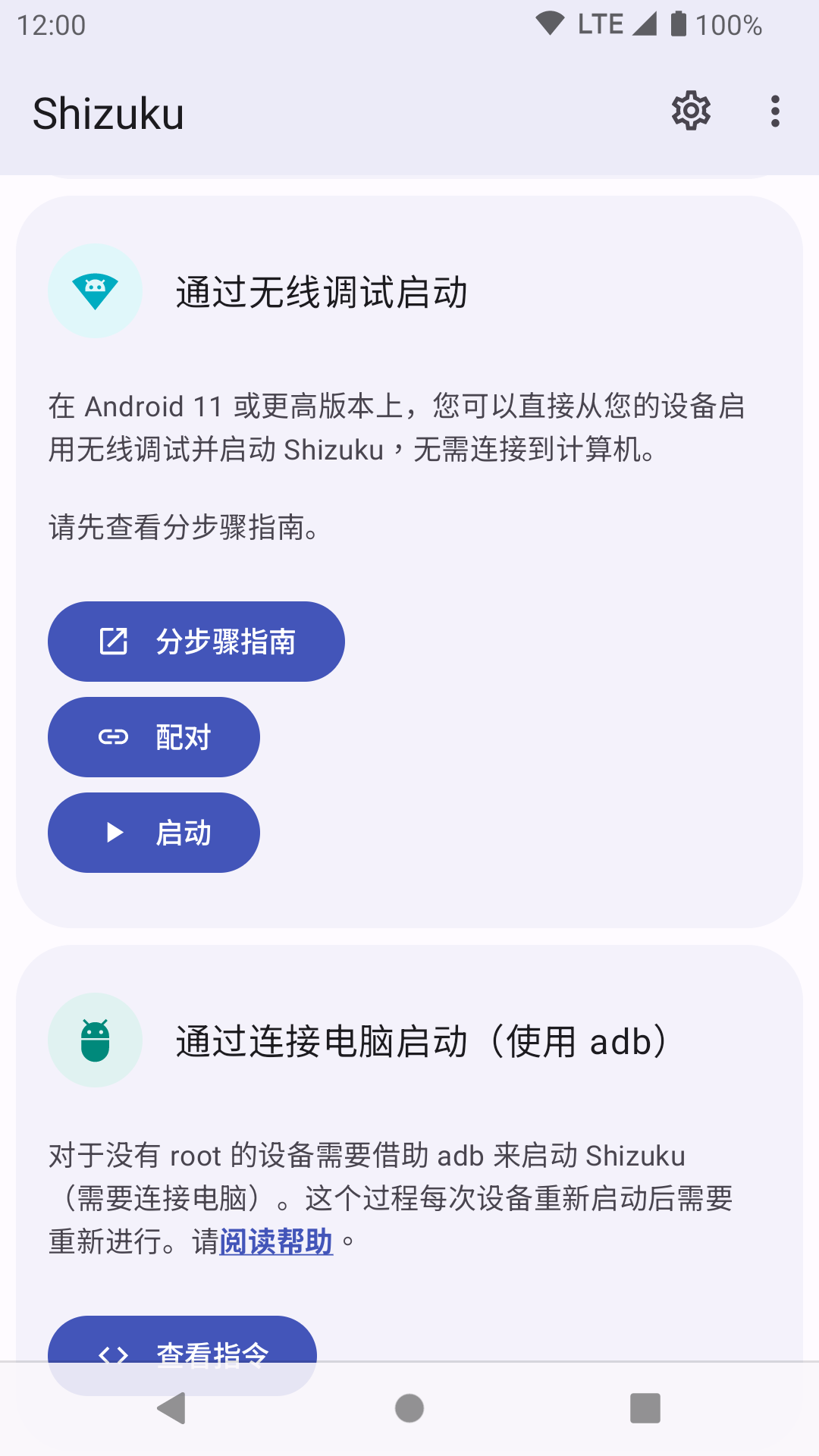
1.在本站搜索Shizuku,然后按照指南完成Shizuku的相关操作。
2.在打开Shizuku之前,请确保您已将设备连接到计算机,并安装好了相应的驱动程序
3.打开Shizuku并选择您的设备,此时可以查看设备的具体信息,接着点击【连接】按钮,即可完成设备连接。
4.连接成功后,查看所有可用的分辨率选项,挑选你想要的分辨率。
5.选择完成后,点击【应用】按钮,即可将所选分辨率应用到您的设备上。
6.应用后点击【保存】即可保存设置
7.保存完成后,您需要重启设备,重启后就能看到设备已应用新的分辨率设置。
-优雅地使用系统API
别再想着rootshell了,你完全可以「直接调用」那些需要高权限的API。而且,Shizuku的速度可比shell快多了。
-支持adb使用
如果你的「需要root的应用」仅需adb权限,那么借助Shizuku便能轻松扩大用户群体。
-节省时间
Shizuku配备了详尽的文档来引导用户,你只需告知用户使用Shizuku即可。
1.可以依据自身所处的环境,具体运用每一项功能,使环境变得更加合理。
2.所有数据均可自由修改,且任何参数都会被保存,下次使用时直接调用即可。
3.所有数据软件均会采取保护措施,若您不熟悉操作,还能查看十分详尽的使用流程。
1.首先打开的【设置】,找到【应用与权限】
2.点击【权限管理】选项,进入权限页面后,点击要进行设置的权限项。
3.最后挑选需要开启权限的应用,把后面的开关打开就可以了
Shizuku的诞生主要有两大目的:
提供一个方便地使用系统API的方式。
为部分只需要adb权限的应用开发提供便利。
作为普通用户,如何使用Shizuku?
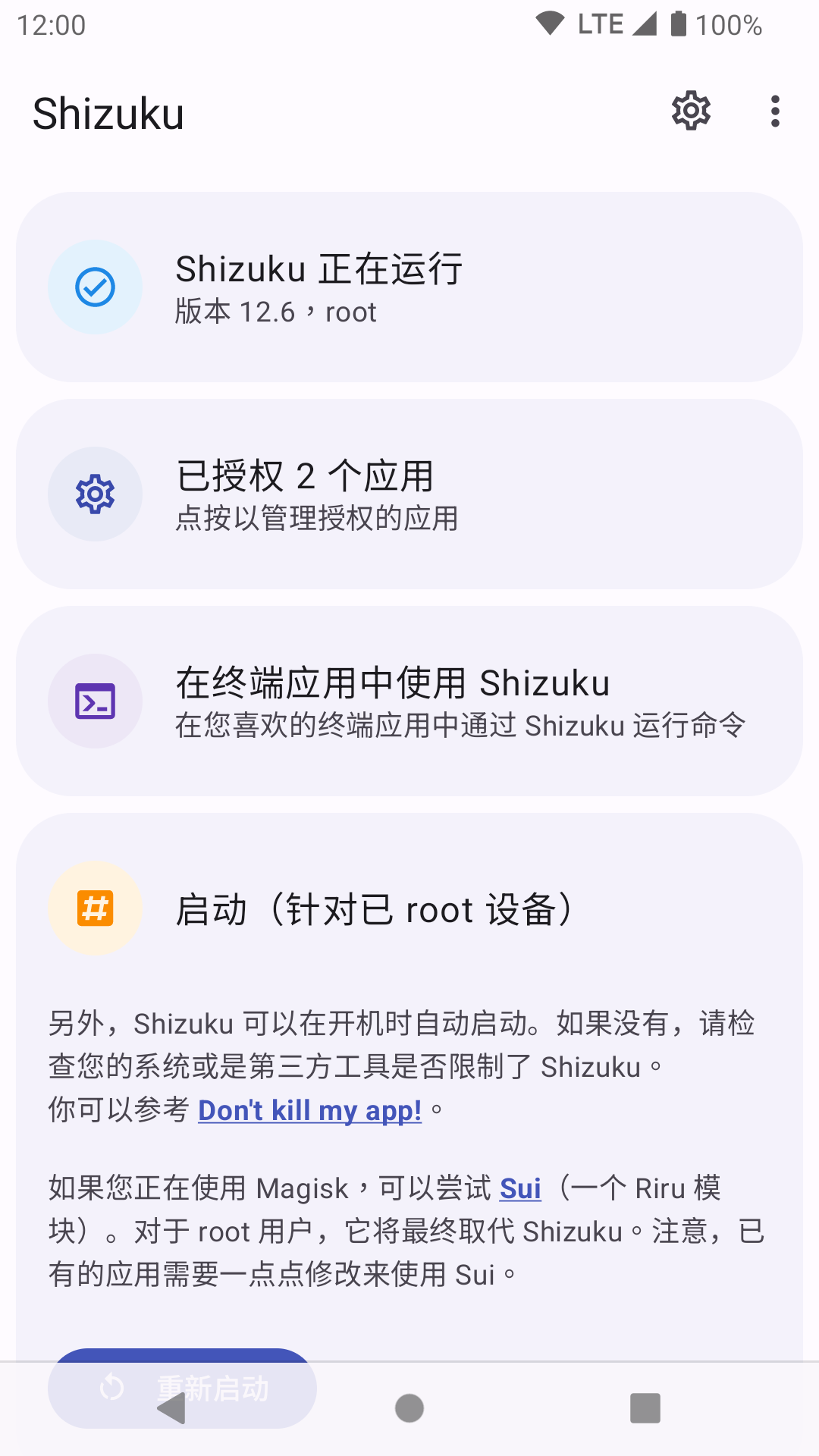
已root设备:直接通过Shizuku启动即可。
未获取root权限的设备:按照Shizuku里的指引,借助adb来启动服务。使用adb其实并不复杂,网上有很多教程能帮您掌握它的使用方法。
下载排行






 录音兔
录音兔 阿美变声器
阿美变声器 鸿蒙系统
鸿蒙系统 AI字幕
AI字幕 HttpCanary
 熊盒子
熊盒子