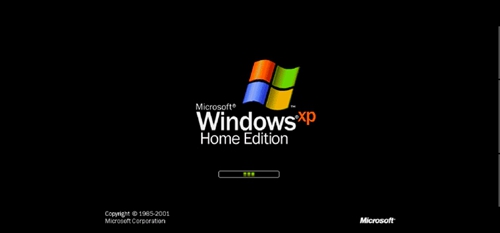
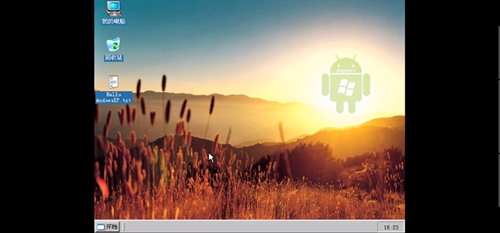
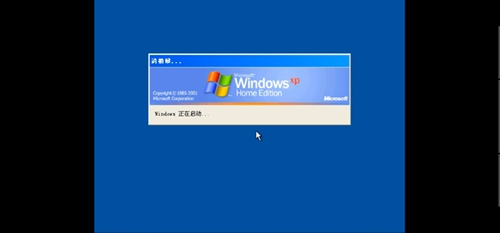
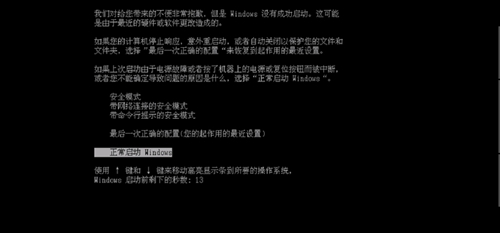
windows模拟器是一款系统工具类软件,它的配置要求非常低,安装后可以让我们直接在设备上体验一些windows系统功能,包括开启电脑和临时办公等,而且这些功能还都是免费的,感兴趣的小伙伴快来体验吧。
1、这款软件兼容多种语言,用户能够依据自身需求来切换语言设置。
2、功能十分丰富,大家能够体验到Windows系统几乎所有的功能。
3、支持数据同步功能,用户登录同一账号后,即可实现与电脑端的数据同步,且同步过程安全可靠。
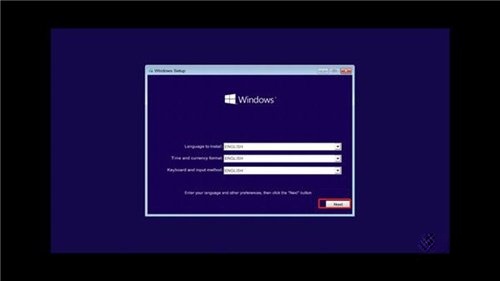
1、进入软件后用户先要winds,点击下一步。
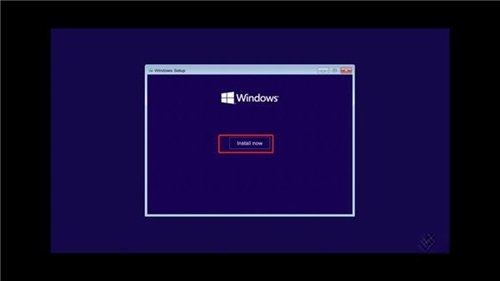
2、选择现在。
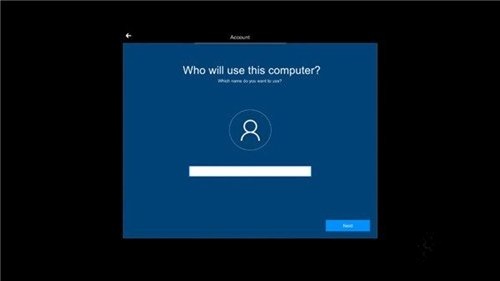
3、为你的电脑命名。
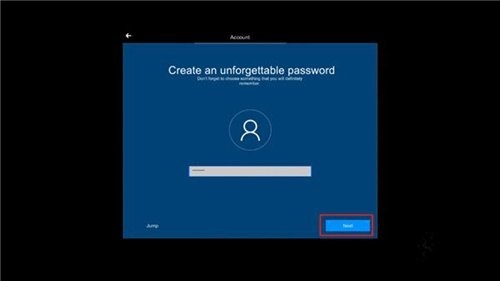
4、为你的电脑设置密码。
5、点击我同意。
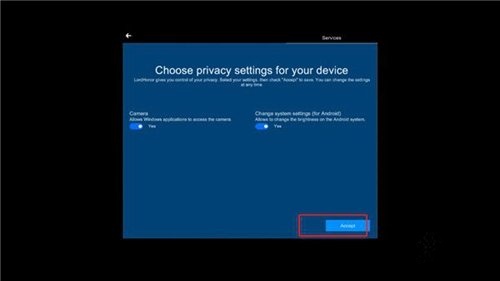
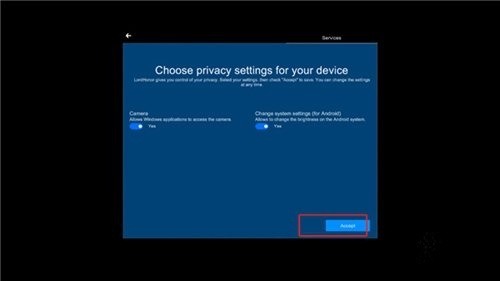
6、选择允许修改系统设置权限。
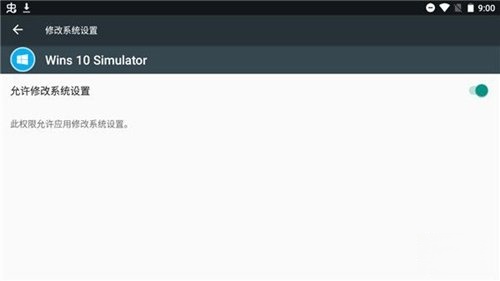
7、这样用户就可以开始在上使用Wins啦。
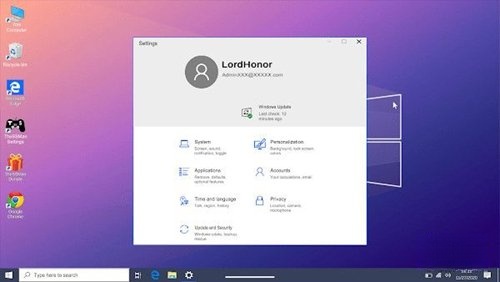
一、有线连接(OTG)
适用场景:设备需具备OTG功能,同时配备OTG转换器或USB Hub。
操作步骤:
1、设备准备:确认鼠标/键盘是有线设备,或者借助蓝牙接收器转换为有线连接方式。
2、连接OTG转换器:把转换器插到充电/数据接口上。
3、连接鼠标与键盘:把鼠标和键盘的USB线各自插到转换器的USB接口里。
4、等待识别:一般会自动识别设备,鼠标指针会出现在模拟器屏幕上,键盘能直接输入。
测试功能:
1、移动鼠标指针,点击模拟器中的图标或按钮。
2、通过键盘输入文字,并对快捷键(例如Ctrl+C复制功能)进行测试。
注意事项:
1、要是设备没有被自动识别,可以试着重启模拟器,或者重新插拔OTG转换器。
2、部分设备需要在设置里开启OTG功能(例如小米设备需进入设置 > 更多连接 > OTG 选项中开启)。

二、蓝牙连接
适用场景:和鼠标/键盘均支持蓝牙功能。
操作步骤:
1、开启蓝牙:在设置中打开蓝牙功能。
2、鼠标配对操作:长按鼠标的蓝牙配对键,待指示灯开始闪烁后,在蓝牙设备列表里找到该鼠标对应的名称,点击进行配对。
3、键盘配对步骤:长按键盘上的蓝牙配对键,待指示灯开始闪烁后,在蓝牙设备列表里找到对应键盘名称,点击进行配对。
4、连接成功:配对完成后,模拟器屏幕上会出现鼠标指针,键盘也能直接进行输入操作。
测试功能:
1、移动鼠标指针,点击模拟器中的图标或按钮。
2、通过键盘输入文字,并对快捷键(例如 Alt+Tab 切换窗口)进行测试。
注意事项:
1、确保鼠标/键盘电量充足,避免连接中断。
2、若配对未成功,可尝试重启蓝牙功能,或对鼠标/键盘的蓝牙设置进行重置操作。
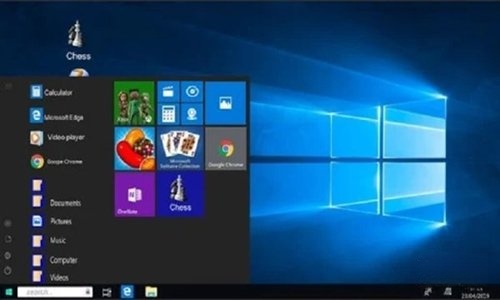
三、模拟器内操作优化
调整鼠标设置:借助模拟器里的Lordhonor设置应用,能够调整鼠标的大小、速度等参数,从而优化操作体验。
使用虚拟键盘(备用方案):
1、要是没有连接物理键盘,可以在模拟器任务栏的空白区域右键点击,然后选择“任务栏设置”选项。
2、开启触摸键盘功能,点击任务栏右下角的键盘图标,调出虚拟键盘即可进行输入操作。
1、这款软件的内存占用率极低,几乎能在所有设备上运行。
2、方便实用,用户后续可以在外部环境中通过电脑完成相关操作。
3、此软件拥有个性化设置功能,用户能够自定义壁纸。
下载排行






 Acfan鼻血版1.3.9
 修修漫画免费漫画
 得物(毒)
得物(毒) 运动赚钱
运动赚钱 papago官网版2025
 开市客
开市客