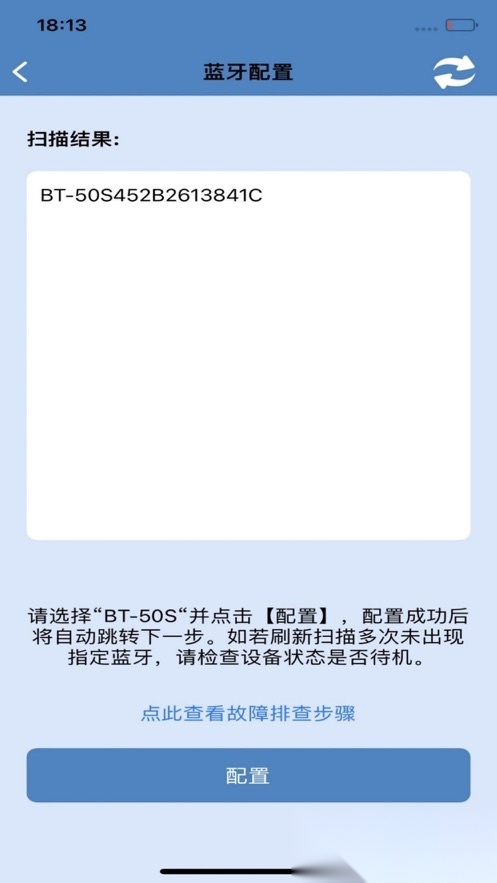


GoPlus CamPro是一款与智能摄像机搭配使用的应用程序,用户可以借助它快速连接和管理摄像设备,直接在应用端完成实时监控、参数调整以及系统设置等操作,使远程查看和管理变得轻松便捷,适用于日常生活记录、安防监控等多种场景。

GoPlus CamPro具备丰富实用的功能,是与Wifi录像机搭配使用的理想移动端工具,其界面简洁流畅,能让用户轻松随时捕捉并保存生活中的精彩瞬间和沿途景致。
同步预览:实时查看镜头前方画面,不错过任何细节;
配置选项包含:支持对录制模式的分辨率与画质进行选择,能够调整传感器参数,还可进行通用系统设置。
安全机制:通过加密设备授权的方式,支持用户自行设置设备的SSID和密码,从而对视频内容形成有效保护。
实时视频流,支持多档分辨率选择;
浏览设备存储中的视频文件并在线播放;
系统相册与远程存储内容自动同步;
支持视频至本地并流畅回放;
低延迟传输,智能调节视频质量;
实时检测设备剩余电量。
1. 设备连接失败或频繁断开
请依照以下步骤逐个进行排查,要是问题依旧没有得到解决,请联系客服以获取帮助。
1:相关权限未开启
请检查并确保应用已获取以下权限:
● 存储权限
● WLAN权限
● 定位权限(用于识别设备热点)
● 蓝牙权限(若使用感应相机需开启)
-系统
长按应用图标,进入[应用信息]-[权限管理],开启对应权限;也可以通过[设置]-[应用管理]-[权限]进行设置。
-iOS系统
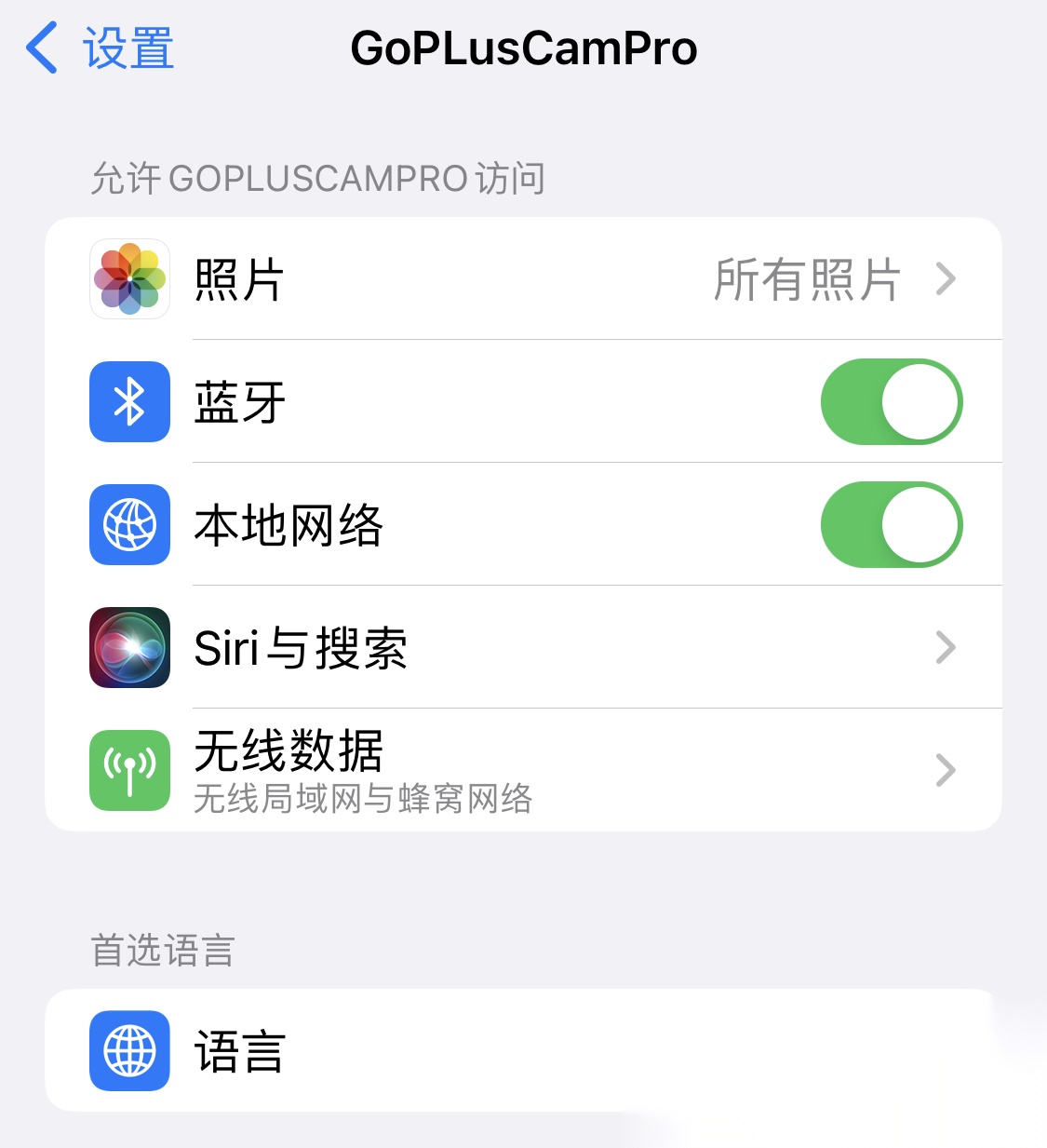
打开[设置]-[GoPlus CamPro],按照图示指引开启对应的权限。
2:智能切换网络引起的问题
由于记录仪的WiFi一般无法连接互联网,部分设备会自动切换到移动数据,进而造成连接中断。
解决办法:在系统设置里把“智能切换网络”这类功能关掉,详细的操作路径如下:
-华为
进入「设置」-「WLAN」-「更多WLAN设置」-「WLAN+」,将该功能关闭。
-OPPO
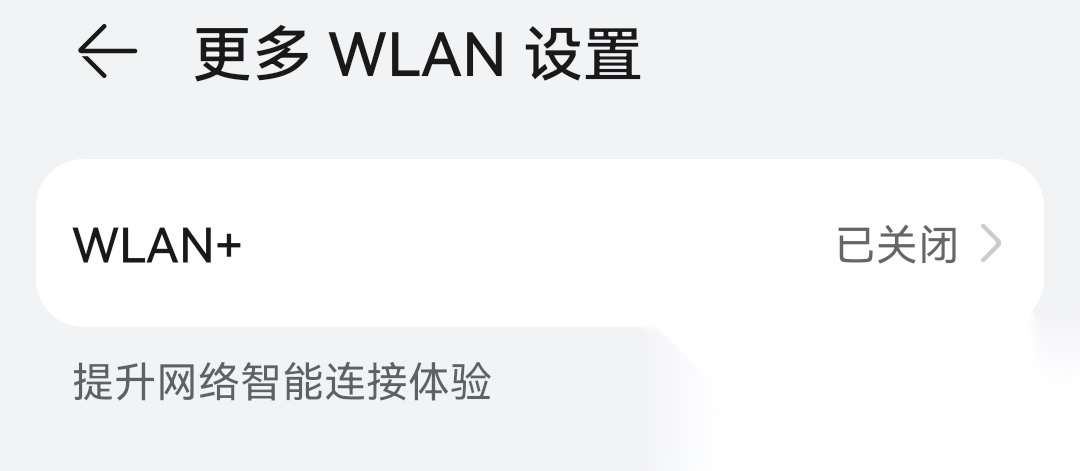
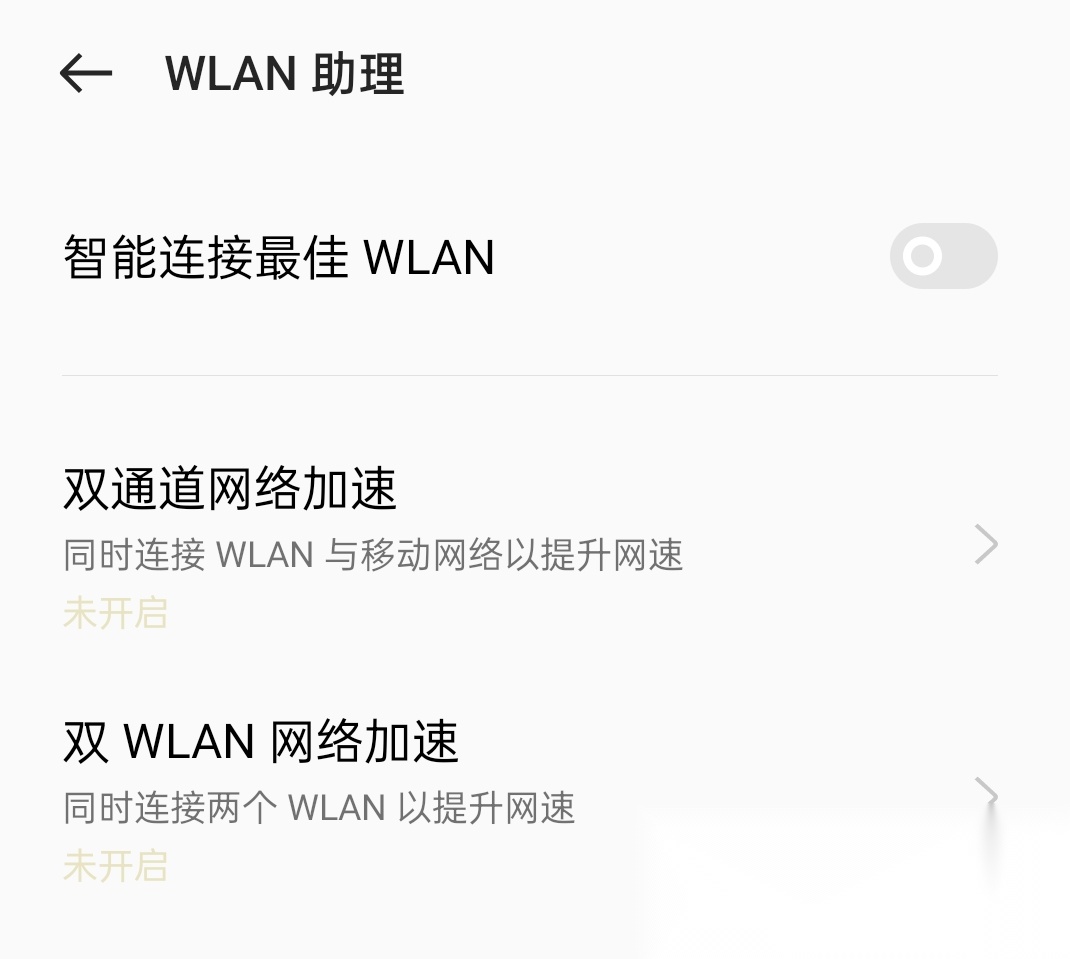
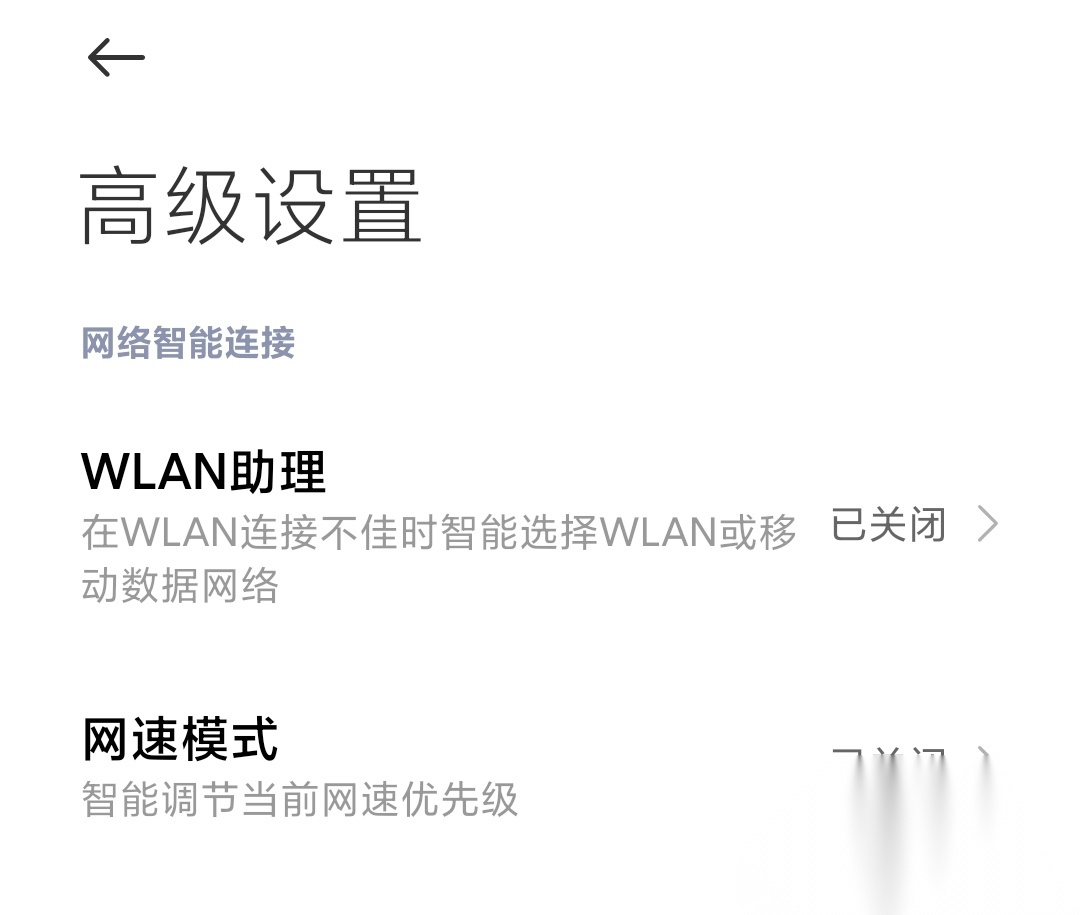
进入[设置]页面,依次点击[WLAN]、[高级设置]、[WLAN助理],然后关闭“智能连接最佳WLAN网络”这个选项。
-VIVO
进入【设置】-【WLAN】-【网络助理】,关闭“智能选择最佳WLAN”功能。
-小米
进入[设置]-[WLAN]-[WLAN助理],关闭“智能选网”功能;
-三星
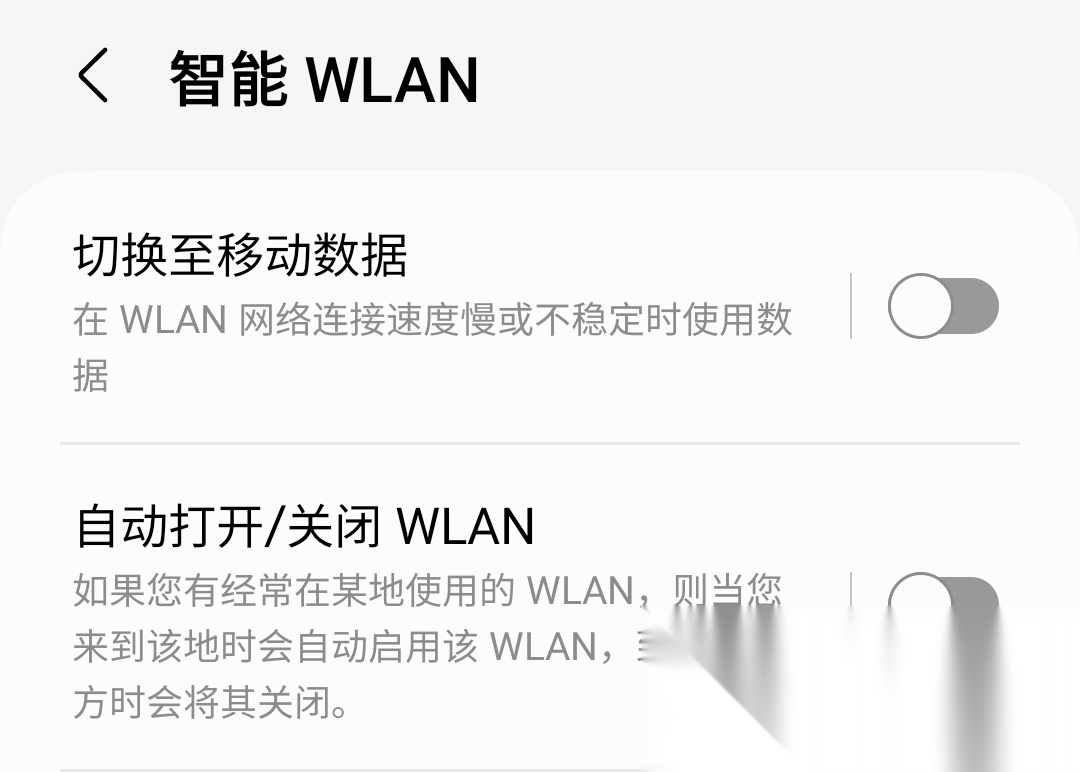
进入[设置],依次选择[连接]、[Wi-Fi]、[高级],然后关闭“切换至移动数据”选项。
-其他品牌
你可以在WLAN设置里找找有没有像“智能切换网络”这类的选项,找到后把它关掉。
3:连接设备后无法上网
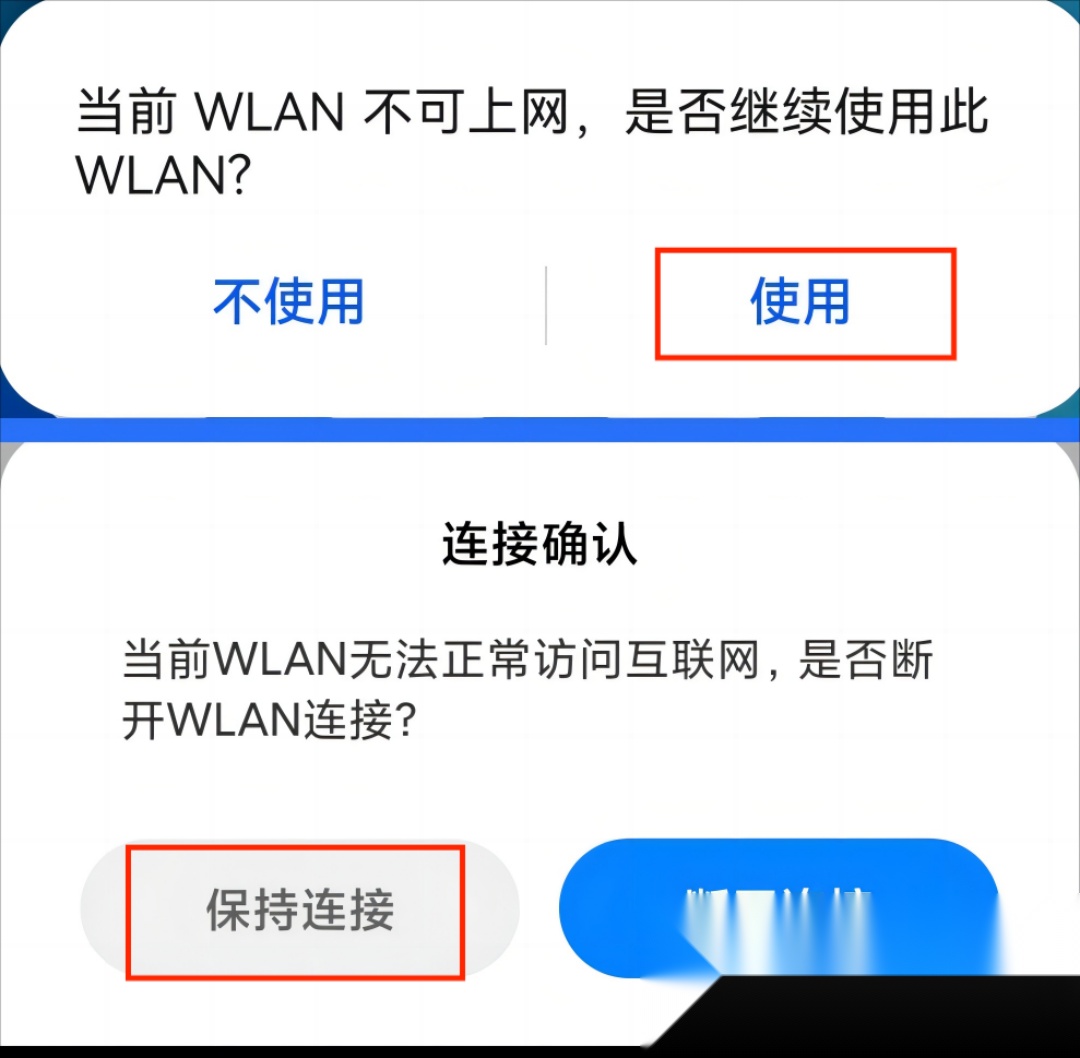
Android系统连接WiFi后一般不能同时用移动数据上网,不过一些新机型已经支持双网共存;要是连接记录仪WiFi时出现提示,记得选择“使用/保持连接”。
4:画面加载异常
请进入设置-应用-GoPlus CamPro-权限管理,检查并确保【存储】和【WiFi】相关权限已开启;若问题仍未解决,请联系技术支持进行后续处理。
修复了一些已知问题。
下载排行






 小番茄图片混淆转换器app
 微信余额修改生成器免费版
 微信余额修改生成器2023
 微信余额模拟器
 良娣团队软件
 两年半社区免费版