

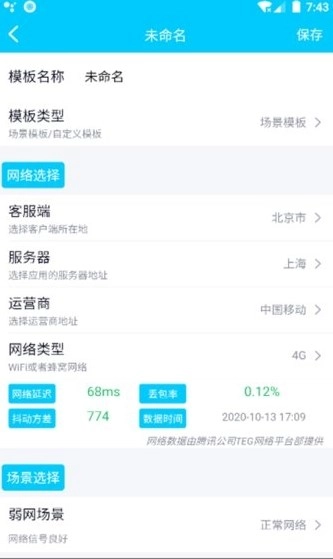
QNet黄金弱网是一款专门针对网络环境不佳问题打造的实用工具,为用户提供了强大且全面的功能支持,让大家即便身处弱网环境,也能顺畅地享受各类网络服务。该软件的优势体现在多维度的功能设计、别具一格的亮点特色,以及对常见弱网难题的巧妙化解,从而为用户带来了优质的上网体验。
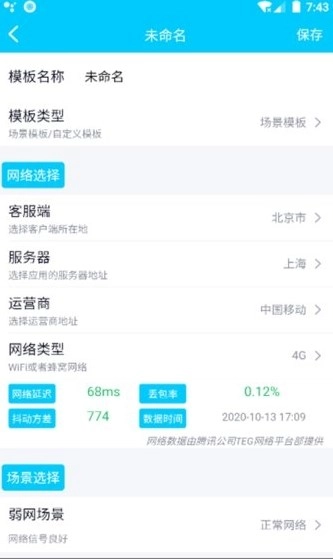
1、登录方式:首先需要下载该软件,然后选择登录方式,推荐使用QQ登录。
2、选择待调试应用:选定需要调试的应用后,可采用弱网参数进行配置,同时该软件支持自定义网络参数的设置。
3、开始测试:选定后,QNET会自动启动待调试的应用,网络参数随即在悬浮窗上实时呈现。
4、并且在测试的过程中还能随时更换弱网的配置。
5、TCP/UDP网络协议抓包:这是该软件的又一个实用功能,能够协助用户对网络流量进行分析。
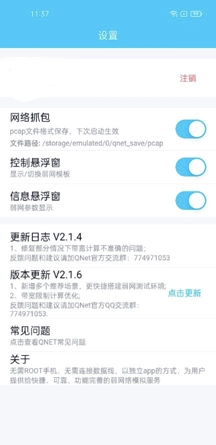
6、tcpdump抓包的操作步骤为:进入设置界面,找到网络抓包功能并启用。
7、弱网测试场景:目前QNET软件不支持抓包挂代理,测试时可通过使用支持测试环境切换的debug包来解决此问题。
1、登录
QNET支持手Q账号或腾讯员工的TAPD账号登录,若首次使用QQ账号登录,需注册WeTest平台账号,注册完成后即可成功登录。
2、选择测试
成功登录后,点击【点击选择测试程序】按钮,挑选要测试的弱网工具,接着点击下方的【开始测试】按钮。首次启动时需授予悬浮窗权限,部分机型会弹出开启VPN服务的确认提示,点击确认即可。
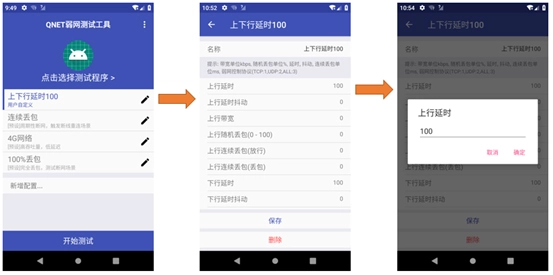
3、弱网模板
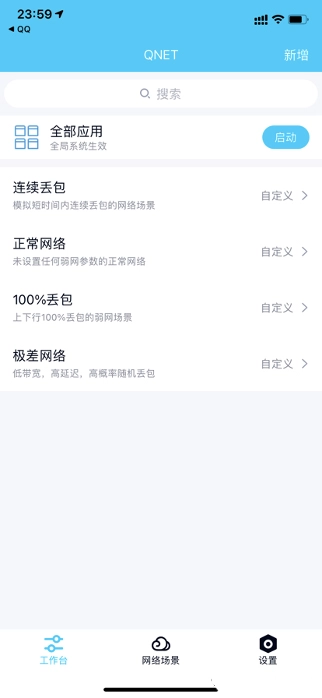
QNET支持系统预设模板与用户自定义模板两种类型。其中,预设模板涵盖了2G/3G/4G等常见网络模板,以及弱网测试中常用的100%丢包模板等;需要注意的是,预设模板不支持编辑操作,但允许进行删除。
另外,QNET支持用户依据自身的测试需求自定义弱网参数模板,具备较好的灵活性。
4、悬浮窗
开始测试后,QNET会自动启动待测试程序,随后默认展示弱网模板控制悬浮窗和弱网模板信息悬浮窗。
左侧的悬浮窗为控制悬浮窗,下拉即可快速切换弱网模板;双击Q按钮能切回QNET应用;点击暂停按钮则可终止弱网状态,恢复正常网络连接。
右侧悬浮窗会展示当前模板名称、实时延迟、实时网速,还有该模板的具体参数信息。
注:QNET支持动态探测当前网络和远端服务器的延迟,然后动态适配用户设置的上下行延迟,保证真实网络延迟和用户设置的尽量一致。
1. 弱网加速优化:QNet黄金弱网工具软件聚焦于网络弱网问题的解决,借助优化传输协议、提高数据压缩率等技术方法,加快网络数据的传输速度。
2. 实时网络监测:该软件具备实时网络监测功能,用户能够随时查看当前网络状态,涵盖延迟、丢包率等信息,助力用户全面掌握网络情况,并及时采取相应应对措施。
3. 智能切换网络模式:软件可依据不同网络环境,智能调整网络模式,自动适配当下网络状况,保障用户持续处于最优网络状态。
1. 独特的弱网优化算法:QNet黄金弱网工具软件运用独特的弱网优化算法,借助动态调整数据传输策略,最大程度地提高网络连接速度,让用户在弱网环境中获得更稳定的网络使用体验。
2. 全球网络节点覆盖:软件构建了覆盖全球的网络节点体系,无论用户位于世界哪个角落,都能自动连接至距离最近的节点,从而有效降低网络延迟,显著提升网络连接速度。
3. 用户个性化设置:软件支持用户依据自身需求开展定制化配置,涵盖网络加速策略、通知提醒等方面,以保障用户在使用过程中获取到最贴合个人需求的服务。
1. 安全稳定:QNet黄金弱网工具软件凭借安全稳定的特性表现突出,所有数据传输均经过加密处理,保障用户使用过程中的信息安全。
2. 用户友好界面:该软件配备了简洁直观的操作界面,即便对技术操作不太熟悉的用户,也能轻松掌握使用方法,体验到高品质的网络服务。
3. 持续更新与维护:为适配用户需求的动态变化,QNet黄金弱网工具软件会开展持续性的更新及维护工作,以保障用户能持续享受到优质的网络优化服务。
1. 软件连接问题:有时用户可能会碰到软件连接方面的问题,建议先检查网络连接是否正常,也可以尝试切换网络模式或者重启软件来解决。
2. 性能影响:部分用户担忧软件可能对设备性能造成影响,软件团队始终致力于优化工作,力求在提升网络速度的同时,避免给设备性能带来负面作用。
3. 反馈途径:用户在使用过程中遇到任何问题,可通过软件内部的反馈渠道或官方网站联系客服团队,获取及时的技术协助。
下载排行






 Acfan鼻血版1.3.9
 蘑菇短视频隐藏路线官网版
 今日抽烟
今日抽烟 得物(毒)
得物(毒) 运动赚钱
运动赚钱 开市客
开市客