录屏神器是一款实用的视频录制软件,平台为用户配备了丰富多样的视频录制工具,既支持横屏录制,也支持竖屏录制等多种模式,帮助用户轻松录制出高清视频。录制完成后,用户可以一键快速将视频分享给好友,让好友实时观看;此外,软件还提供视频水印添加等功能,方便用户打造个性化的专属视频。
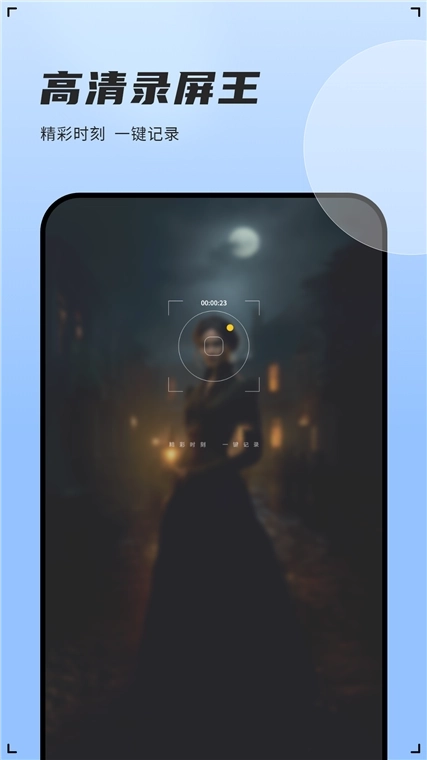
全屏录制功能可完整捕捉手机屏幕上呈现的全部内容,无论是游戏过程、视频播放画面,还是软件操作演示等场景都能适用,能保证不会漏掉任何细节。
区域录制功能支持用户依据自身需求,灵活选定屏幕上的特定区域开展录制操作,以此规避不必要内容的录入,进而增强录屏的精准性与效率。
摄像头录制功能支持同时启用摄像头,把人像和屏幕内容同步记录下来,达成画中画的呈现效果。
系统声音录制功能:能够捕获手机内部播放的各类声音,像游戏音效、视频原声等都可收录其中,确保录制视频的声音部分完整无缺。
麦克风录制功能可以让用户便捷地添加个人语音解说,不管是讲解操作流程、分享个人见解,还是开展配音工作,都能够轻松达成。
混合录制功能支持同时捕捉系统声音与麦克风声音,能够应对复杂场景的音频录制需求,让录制的视频内容更具丰富性和生动感。
录制结束后,用户能够对视频开展剪辑工作,把不需要的部分裁剪掉,让视频变得更为精炼。
添加字幕功能:支持用户为视频添加字幕,借助文字说明来辅助呈现视频内容,从而提升视频的可读性与观众的理解效率。
调整参数:能够对视频的亮度、对比度、饱和度等参数加以调节,以优化视频的视觉呈现效果。
多种输出格式:支持将录制的视频输出为MP4、AVI等常见格式,便于用户在各类设备与平台上进行播放和分享。
一键分享:该功能支持用户把录制完成的视频直接分享至社交媒体平台、视频网站等渠道,以便和朋友及粉丝分享自己的精彩时刻。

操作简单易上手
哪怕是第一次接触录屏软件的用户,也能迅速掌握使用方法,毫不费力地完成录屏任务。从挑选录制模式、调整音频参数,到启动录制和结束录制,整个流程没有繁琐的操作环节,极大地优化了用户的使用感受。
高清录制质量
这款软件拥有高清录制功能,可确保录制的视频画面清晰流畅,色彩还原准确。不管是录制游戏场景、视频播放过程还是软件操作演示,都能展现出细腻的画面质感,满足用户对于高质量录屏的要求。
占用资源少
在录屏过程中,对手机资源的消耗较低,不会干扰手机的正常使用。即便在录制高清视频的同时,手机依旧能够顺畅地运行其他应用,不会产生卡顿、死机等状况,从而保障录屏过程的稳定性与可靠性。
隐私保护
我们高度重视用户的隐私保护,在录制环节中会严格遵循相关法律法规,绝不收集用户的敏感信息。并且,用户有权自主决定是否开启摄像头录制功能,以此保障个人的隐私安全。
实时标注功能
在录制过程中,用户能够借助实时标注工具,比如画笔、箭头、文字等,对屏幕内容开展标注与说明。
定时录制功能
支持定时录制功能,用户能够设定录制的起始时间与终止时间,使软件在规定时间自行启动和结束录制。
多语言支持
为了契合各类用户的需求,系统提供多语言支持,用户能够依据自身的语言使用习惯挑选适配的界面语言,让操作过程更显便捷与舒适。
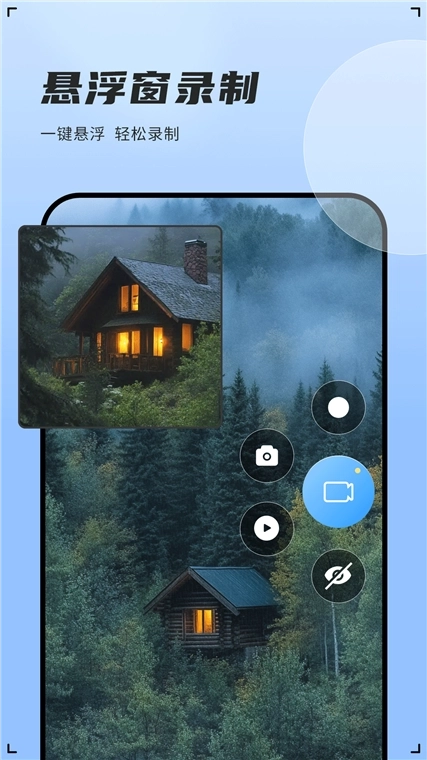
录制参数的设置方法如下:点击底部功能区的“设置”按钮,即可进入设置界面。在该界面中,你能够调整录制分辨率、帧率、码率等各项参数。通常情况下,分辨率越高,视频的清晰度就越好,不过对应的文件体积也会随之增大;而帧率越高,视频画面的流畅度则会更佳。
录制声音的相关设置:在设置界面里,也能对录制声音进行配置。你可以挑选录制系统声音、麦克风声音,或是同时录制这两种声音。要是需要录制游戏音效或者应用程序内部的声音,就必须保证系统声音处于开启状态;而如果想要添加解说内容,那么就得开启麦克风声音。
存储路径配置:为了更便捷地管理录制好的视频文件,你能够在设置界面里对视频的存储路径进行配置。点击“存储路径”这一选项,挑选你想要存放视频的文件夹,像手机相册、指定的文件管理目录之类都可以。

为什么录制的视频没有声音?
或许是音频录制的相关选项设置得不对。建议检查一下是否选对了合适的音频录制模式(比如系统声音、麦克风输入或者混合录制这几种),同时也要确认手机的声音设置处于正常状态,麦克风没有被挡住或者出现损坏的情况。
录制过程中出现卡顿怎么办?
卡顿现象或许是手机性能不够强,或者同时开启了多个应用程序所造成的。你可以试着把其他用不到的应用程序关掉,以此来释放手机的资源;也能够降低视频的分辨率和帧率,从而减少对手机性能的需求。
如何解决视频输出格式不兼容的问题?
要是碰到视频输出格式不兼容的状况,不妨试着把视频转换成其他常用的格式。可以借助视频转换工具,像格式工厂这类,将录制好的视频转换成目标格式。
v16.0:
-修复了已知问题,使用录屏更稳定;
-调整界面小细节,体验使用更流畅;
全新版本,欢迎体验~
v6.3.4:
1、优化细节
2、修复已知问题
3、提高产品的稳定性
下载排行






 萌宅3.0官方版
 微信余额修改生成器免费版
 悠悠导航安卓版
 良娣团队软件
 钢铁雄心4汉化补丁
 两年半社区免费版