键映射器连点器汉化版是一款功能强大且实用性极高的安卓自动化工具,它将按键映射与自动连点功能合二为一,旨在帮助用户大幅提升操作效率。你可以把手机上的任意物理按键(比如音量键、电源键)重新设置成其他按键功能,或是复杂的组合操作,从而实现“一键触发多个动作”的高效操控。另外,它的连点器功能还支持自定义点击的频率、次数和位置,能轻松处理各种重复性操作,让你真正解放双手,做事效率翻倍。
手势录制,功能多样
这款工具身形迷你,不会占用设备存储空间,却内藏着强悍的脚本运行实力!它能支持屏幕单点点击、多点循环操作、滑动组合等丰富多样的手势录制功能,让你可以轻松创建专属于自己的游戏挂机脚本,或是搭建高效的办公自动化流程,全方位满足各类个性化的使用需求。
操作简单,快速上手
界面设计简洁直观,即使没有专业背景也能轻松上手。无需获取Root权限,全局场景均可通用,从设置到实际使用仅需几个步骤,新手也能快速掌握技巧,真正达成“零门槛”的自动化操作体验。
自动连点,解放双手
别再忍受单调的手动点击啦!只要预先设置好点击的位置和频率,连点器就能代你完成那些高强度的连续操作。不管是在游戏里需要快速释放技能,还是日常中有频繁点击的任务,它都能轻松搞定,让你尽享流畅丝滑的使用体验。
实时保存,一键启用
所有自定义配置都能一键保存成脚本,可随时调用、重复使用。下次打开直接启用,不用重复设置,省时又省力,帮你高效开启每一次操作。
一、首次启动:认识主界面
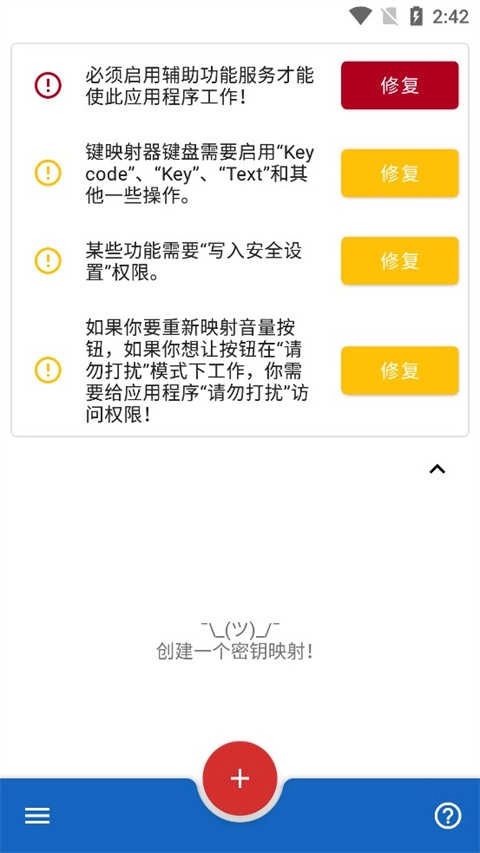
打开应用后,您会进入键映射器的主屏幕,这里是管理所有自定义操作的核心入口。在这个界面中,您能够创建新的键映射、查看已保存的配置,还可以进行全局设置。
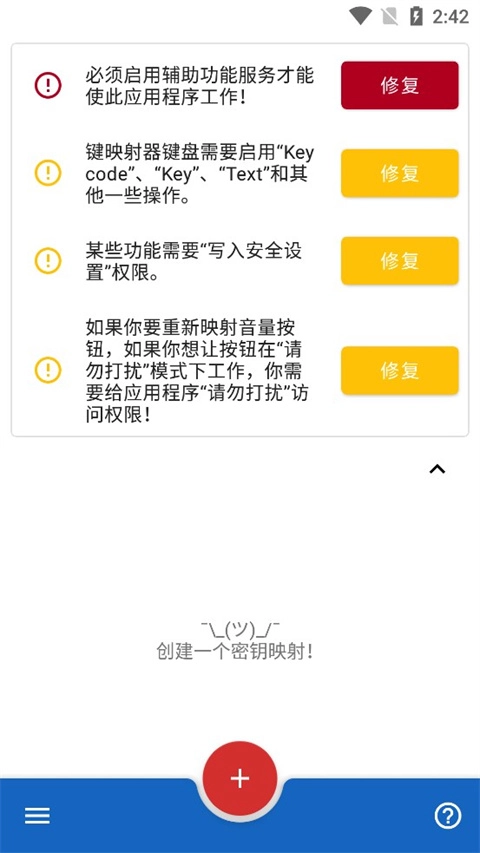
二、启用辅助功能服务
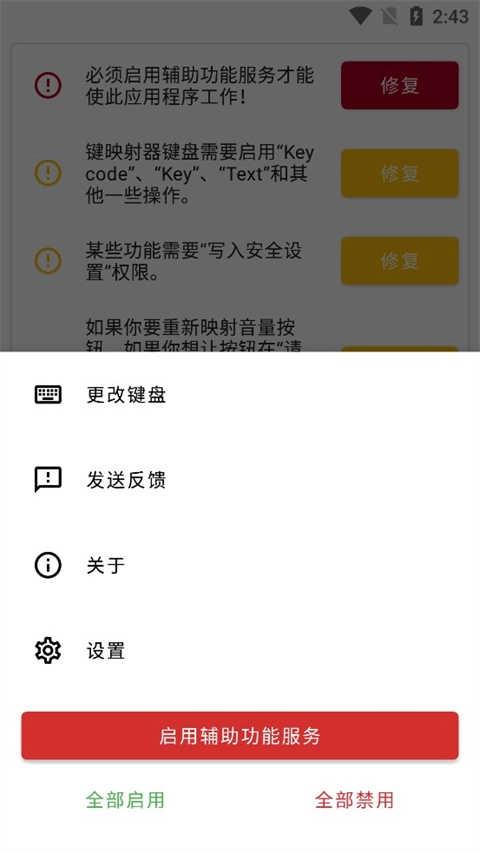
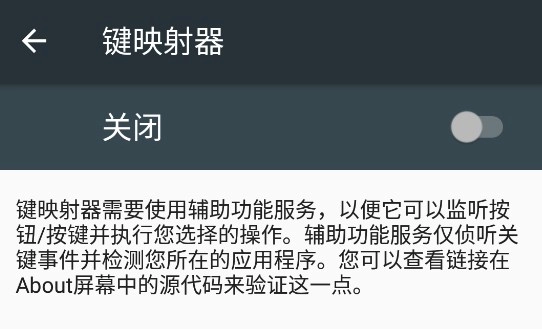
为了保证应用能够正常运行,需要授予它无障碍服务权限。点击提示旁边的“修复”按钮,进入系统设置界面,找到“键映射器”并打开服务权限——这是保障功能正常生效的关键操作步骤。
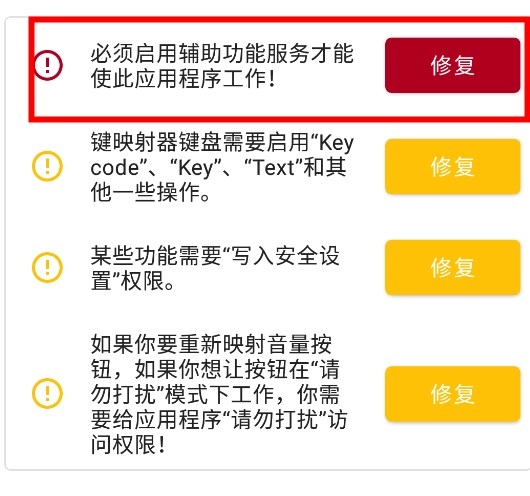
不同品牌的设备界面会存在一些细微差别,请您在列表里精准定位到对应的服务并将其开启。
三、关闭电池优化,保障后台运行
重要提示:如果您使用的是华为、小米等国产品牌的手机,或者设备内存小于等于2GB,强烈建议您关闭电池优化功能,这样可以避免应用被系统自动终止进程而造成中断。
点击“修复”按钮进入电池设置界面,把键映射器的优化状态调整为“不优化”或者“无限制”,以此保证它能在后台持续稳定地运行。
四、创建第一个键映射
点击主界面右下角的加号按钮,即可开始创建你的第一条键映射。第一步要设置一个触发器,也就是你想用来触发操作的物理按键(比如音量减小键)。

点击“记录触发”按钮,随后按下目标按键(例如音量减键),系统便会自动识别该触发信号并将其显示出来。
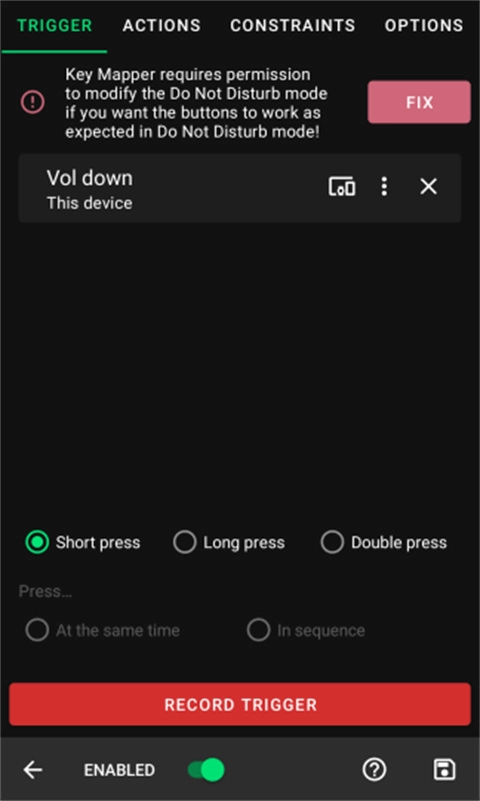
五、针对Android 6.0及以上系统处理音量键的特殊权限
若想重新映射音量键并确保其在“勿扰模式”下能正常工作,需要获取额外的权限。当系统弹出错误提示时,请点击“修复”按钮,随后在弹出的权限申请列表里,允许键映射器对系统通知设置进行修改。
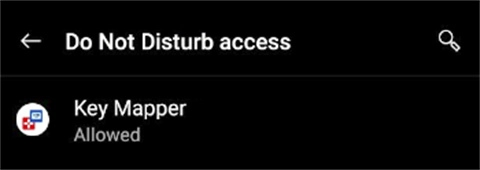
六、设置执行动作
接下来要选择触发后的动作。点击“添加操作”按钮,就能从模拟按键、发送文本、执行滑动等多种类型里进行挑选。
以模拟按下“0”键为例,可选择KEYCODE_0来执行该动作。
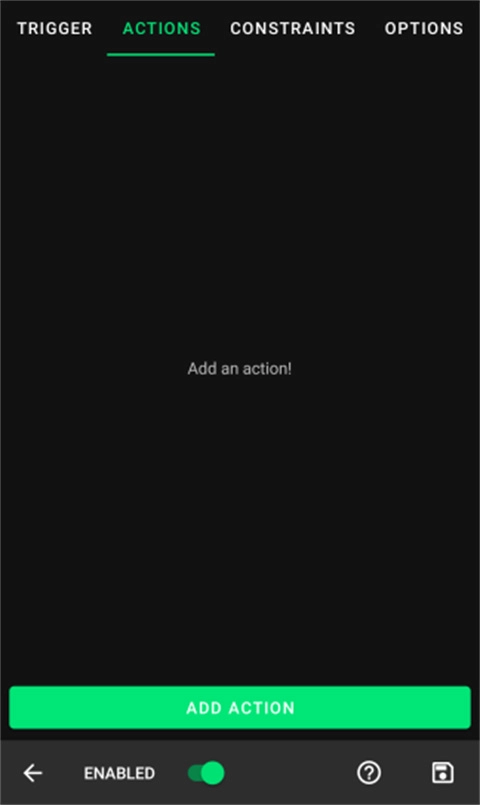
七、解决动作异常:启用虚拟键盘
部分操作需借助输入法来完成。要是遇到报错提示,可点击操作项,按照引导进入“语言和输入法”设置界面。
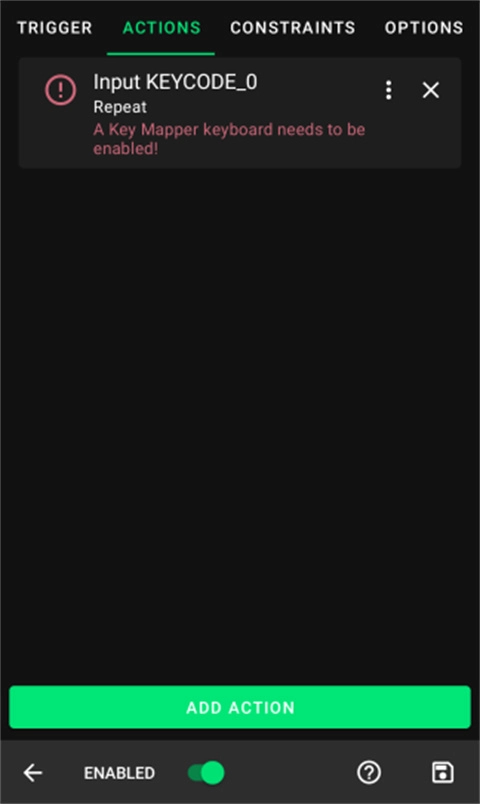
把Key Mer GUI Keyboard设为当前正在使用的输入法,之后回到应用界面。
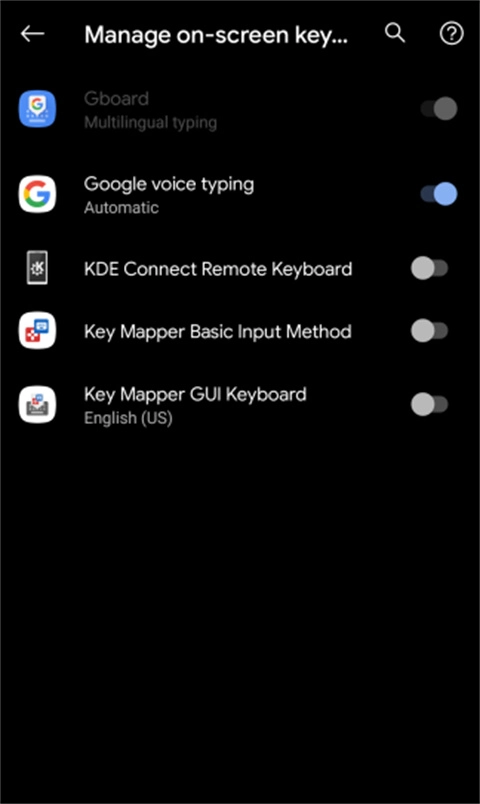
再次进行点击操作,接着选择“带有Key Mer的输入法”并确认切换。
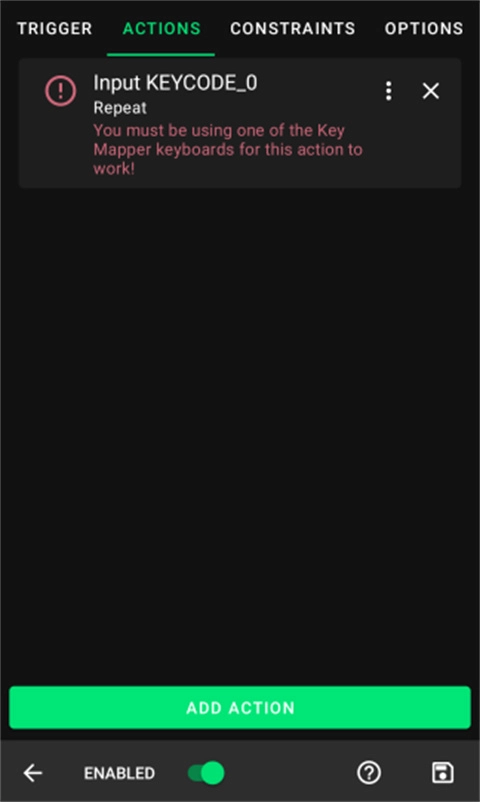
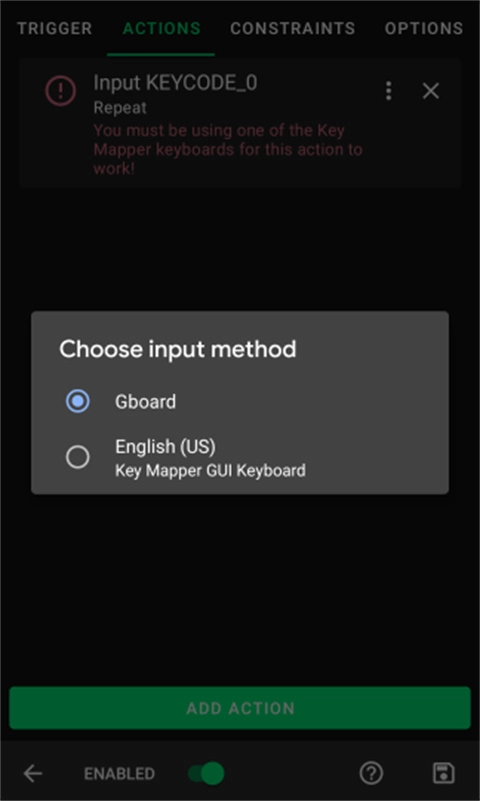
完成后,错误提示消失,表示动作已成功激活。
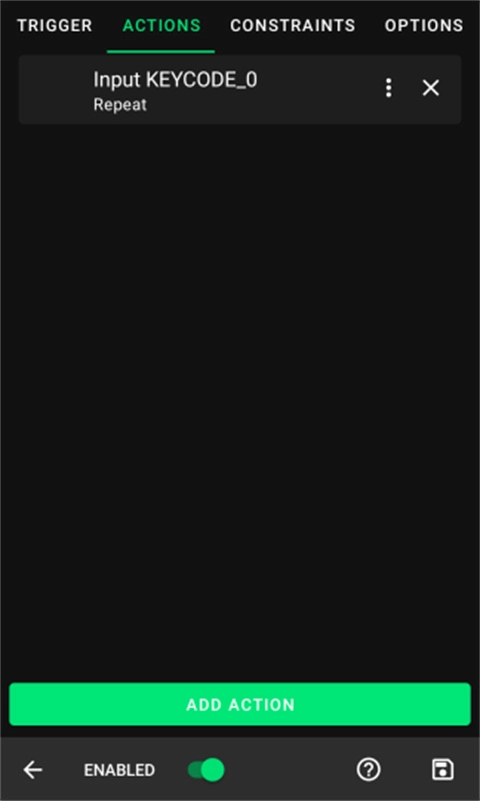
八、高级设置:个性化您的键映射
点击触发器右侧的三点菜单,可进一步定制行为方式。
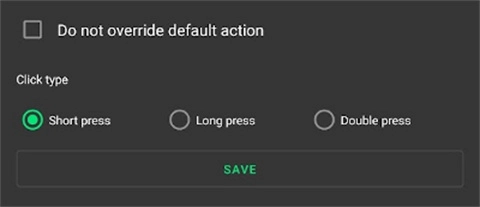
支持设置短按、长按、双击三种触发方式,同时可选择是否保留原按键的默认功能。
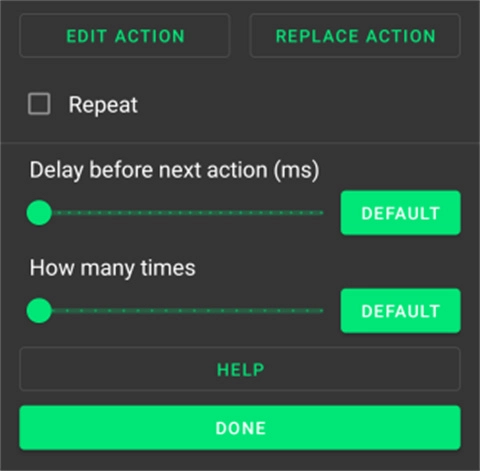
对于动作本身,也可通过三点菜单调整执行时间、重复次数、延迟间隔等参数,以实现精准控制。
九、保存与管理键映射
完成设置后,点击右下角的保存图标(?),就能启用这个键映射了。
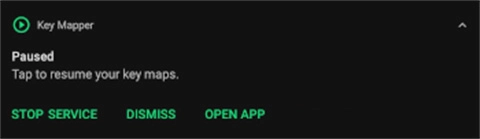
下拉通知栏,点击键映射器的通知,就能随时暂停或者恢复所有的映射功能。
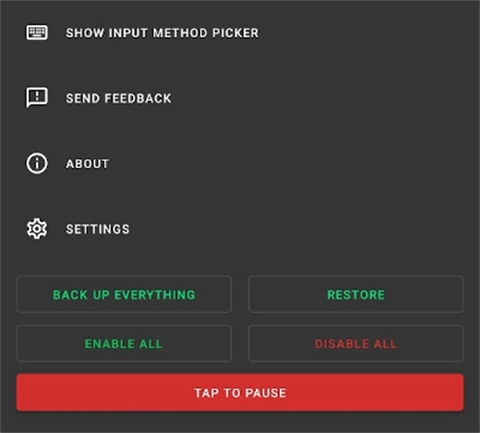
在主界面点击左上角的菜单按钮,还能执行批量启停、备份与还原配置、切换输入法等高级管理类操作。
现在,您的键映射已经设置完成啦!不管是游戏里的连招释放、文档的自动翻页,还是平时经常用到的高频点击操作,所有功能都能轻松掌控。
所有手机按钮(音量键和侧键)
游戏控制器(包含方向键、ABXY按键以及大多数其他类型的控制器)
键盘
耳机和耳机
指纹传感器
无需获取Root权限,只需开启系统辅助功能就能运行,兼容性出色,稳定又可靠,适配各种主流安卓机型!!
下载排行






 王者改区
王者改区 Sky Studio
 天天台球辅助器免费版
 疯狂召唤
疯狂召唤 小雷吃鸡画质助手
 超自然夜猫子辅助器(免费版)