卡莱特LED精灵的最新版本是一款便携式LED灯具控制工具,适用于家庭照明、户外活动、摄影等各类场景,具备多种亮度与色温调节功能,能让用户便捷地依据需求进行调整。
开始之前
注意:为统一用词,本文全部用“终端”代指“云联网播放器”。
在使用LED精灵对终端执行各项操作前,请先完成终端的网络配置,确保终端与手机处于同一局域网环境中。
给终端接通电源,用 USB 线连接终端与电脑。
打开PlayerMaster,在界面左侧选择USB直连分类下的终端设备。
点击界面底部的网络图标,对终端的网络进行设置,确保终端与手机连接至同一网络环境。
局域网下。
① 有 2 种方式:
终端和手机连接同— WiFi
① 勾选 WiFi。
②选择手机当前所连的网络名称,输入密码。
③ 单击应用。
单击测试网络状态,再单击连接。
若“连接成功”,则说明终端已成功连接网络。
⑤打开LED精灵,搜索终端。
若LED精灵能成功搜索到终端,就表明终端与手机已顺利连接至同一局域网中。
手机连接终端的WiFi热点
①勾选WiFi热点。
播放器出厂时热点默认处于开启状态,默认的网络名称是播放器的型号,默认密码为123456789。您可根据需要手动对网络名称和密码进行修改。
②单击应用。
③打开手机的WLAN功能,连接之前设置好的终端WiFi热点。
设置好终端网络后,打开LED精灵应用,它会自动搜索终端设备。要是LED精灵能顺利找到终端,就表明终端和手机已经成功连接到同一个局域网了。
1添加、编辑、发布节目
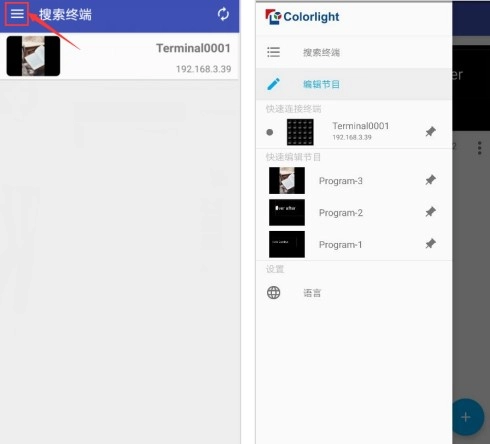
点击“搜索终端”界面左上角的菜单图标,然后选择编辑节目。
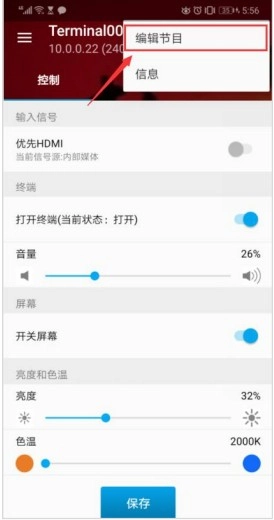
也可以在“搜索终端”界面点击终端,进入终端界面后,点击右上角的设置图标,然后选择编辑节目。
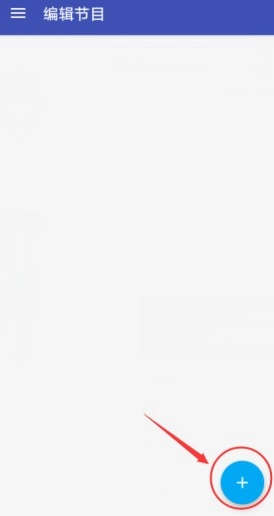
在“编辑节目”界面,单击右下角的添加图标。
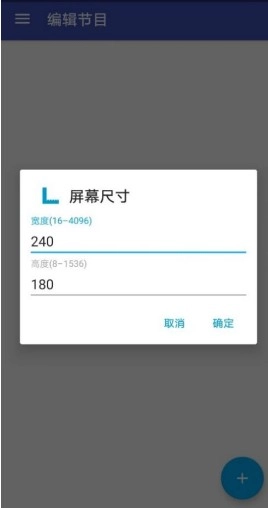
输入屏幕的宽度和高度,单击确定。
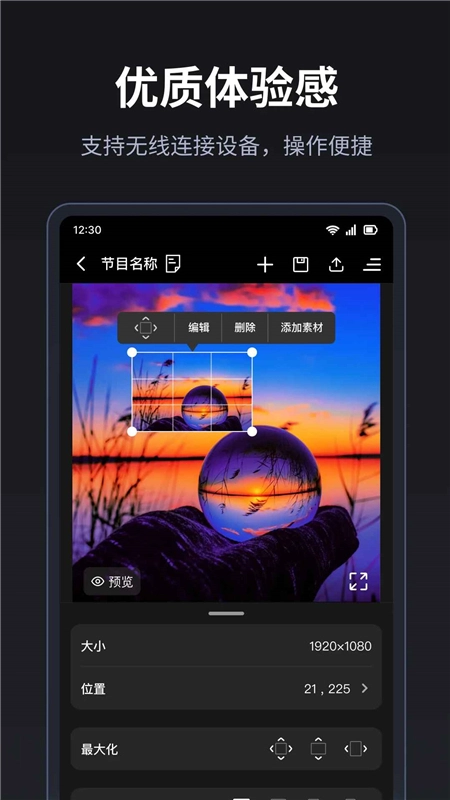
4.在窗口编辑界面,编辑窗口。
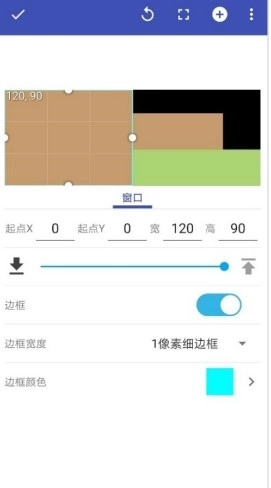
添加窗口:单击界面右上方的添加图标+
删除窗口:先选中目标窗口,接着点击界面右上角的对应图标,最后选择“删除”选项即可完成操作。
调整窗口位置的方法是:先选中目标窗口,接着在界面下方的“窗口”栏内填写窗口起点的相关信息。
横、纵坐标,或直接拖动窗口调节窗口位置。
调整窗口尺寸:先选中目标窗口,接着在界面底部的“窗口”栏目里填写窗口的宽度数值。
高度,或拖动窗口边框调整窗口大小。
让窗口铺满整个屏幕:先选中目标窗口,接着点击界面右上角的填充图标即可。调整窗口图层的上下叠加顺序:您可以从以下几种操作方式中任选一种来完成。
选中窗口后,点击界面下方“窗口”栏里的上移或下移图标。
或直接拖动两个图标间的滑块来调整图层位置。
点击界面的空白区域,接着在界面下方长按图层,然后向上或向下拖动它。
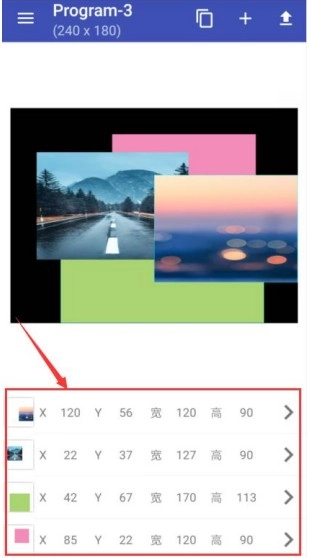
返回上一步操作:单击界面右上角的返回图标
选中窗口,单击界面右上角的添加图标
添加图片、视频、文本、时钟或图文走字内容。
①一个窗口支持添加多项内容,这些内容会按照添加的先后顺序进行播放。选中目标窗口后,点击界面右上角的对应图标并选择内容,即可查看该窗口内添加的全部内容,也能快速切换到不同内容进行编辑操作。
①图片素材的最高分辨率可达4K,视频素材的最高分辨率为3840×2160。
可以这样操作:先点击界面的空白区域,接着点击右上角的上传图标;或者先选中对应的窗口,再点击右上角的冒号图标,在弹出的选项里选择“上传”,然后选择“终端上传节目”选项。
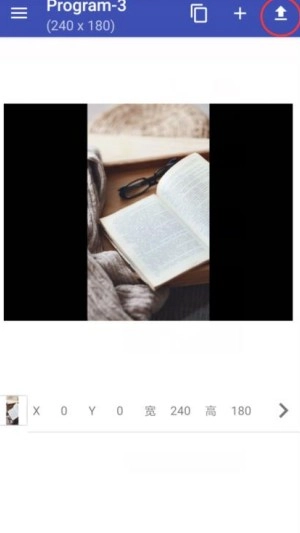
若屏幕上显示刚刚上传的节目,则说明节目发布成功。
2切换节目
在“搜索终端”
界面单击终端。
选择节目,进入“节目”界面。
点击节目列表里的任意一个节目,就能切换终端当前正在播放的节目。
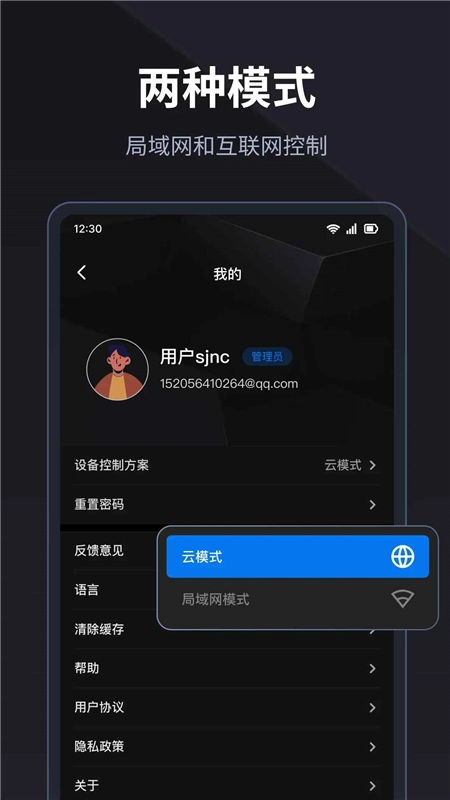
①“局域网”节目指的是当前所连接局域网内存储的节目,“互联网”节目则是存储在云端的节目。
3查看屏幕截图
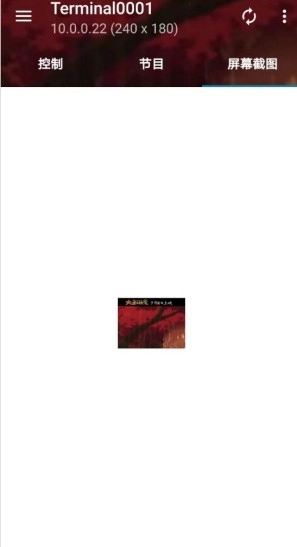
在“搜索终端”界面点击终端后,选择屏幕截图选项,即可查看该终端当前播放节目的截图。
①单击右上角的刷新图标,可以刷新屏幕截图。
4控制终端
在“搜索终端”界面单击终端,进入“控制”界面。
优先HDMI:若终端接入HDMI信号,系统将优先选择并输出该HDMI信号。
打开终端:唤醒终端。
音量:调节终端输出信号的音量。
开关屏幕:打开或关闭屏幕显示。
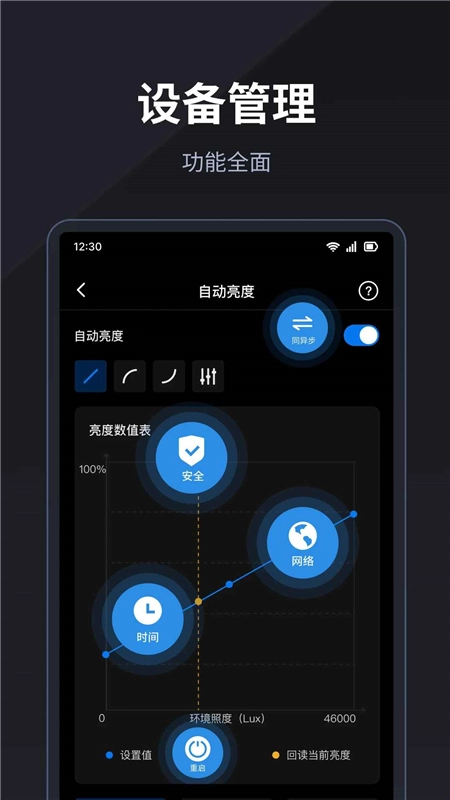
亮度:调节屏幕显示亮度。
色温:调节屏幕色温。
硬件准备
LED显示屏:确保设备完好无损。
控制电脑:安装相应的软件。
连接线:准备好数据线和电源线。
软件安装
从卡莱特网站最新版本的控制软件。
安装软件时,请根据提示完成所有必要的步骤。
连接设备
将 LED 显示屏与控制电脑通过数据线连接。
确保电源线已正确连接并打开电源。
软件设置
打开控制软件。
在软件界面中,选择“新建项目”或“打开项目”。
配置屏幕参数:
输入屏幕尺寸(宽度和高度)。
设置点间距和分辨率。
内容制作
使用模板或自定义内容进行设计。
可导入图片、视频及文本。
调整内容的播放顺序和时间。
上传内容
将制作好的内容保存为项目文件。
通过软件将项目上传至 LED 显示屏。
监控上传进度,确保每一步都成功完成。
播放与调试
上传完成后,在显示屏上预览内容。
如有需要,调整亮度、对比度等参数。
常见问题解决
无法连接:检查数据线和电源是否正常。
内容不显示:确认文件格式是否支持,并重启设备。
画面闪烁:调整刷新率和信号强度。
定期维护
定期清理LED屏幕表面灰尘。
检查连接线和电源适配器的状态。
客服支持
若碰到复杂问题,建议联系卡莱特的客服支持以获得专业帮助。
卡莱特是一家以视频处理算法为核心、硬件设备为载体,专注于为客户提供视频图像领域综合化解决方案与相关产品的高科技企业。
2025自2025年开始,借助覆盖美洲、欧洲、亚洲20多个国家的全球布局网络,联合人工智能与芯片领域的顶尖科研人员,致力于打造“算力-芯片-应用-硬件”一体化的AI全栈生态体系。在这一生态构建中,络书智算作为AI算力基础设施的核心参与者之一,目前已与知名企业、高等院校等机构建立了合作关系。
并且,已经建设成了全球化的研发技术和合作网络。
目前,卡莱特的员工总数已达1200余人,其中研发人员超过600人。公司核心团队成员均来自意法半导体、法国电信、华为等国内外知名企业,在算法、信号控制、通信及FPGA芯片设计领域深耕多年。
卡莱特的服务网络覆盖全球范围,在深圳、北京、西安、上海、成都、美国、荷兰等地设有多个研发中心与营销服务中心,同时拥有遍布全球的服务网点。
下载排行






 桌面日历
桌面日历 鸿蒙系统
鸿蒙系统 视频拼接
视频拼接 李跳跳安卓12版
 HttpCanary
 熊盒子
熊盒子