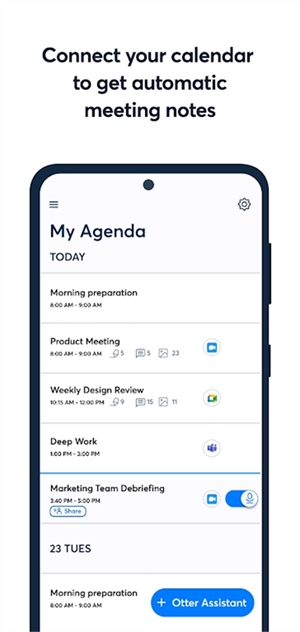
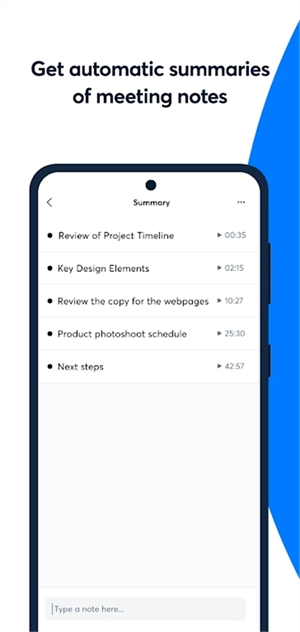
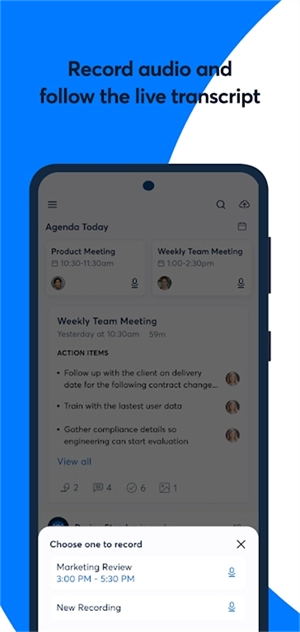
otter针对Android系统用户进行了专门的软件功能优化,让软件能更好适配用户的系统,从而带来更出色的用户体验。这款软件力求借助多样的输入方式与精准的翻译,为用户的生活和学习提供便利。不管您是打算学习一门新语言,还是近期有出国旅行的计划,这个应用程序都能为您提供很好的帮助。
1、首先,打开手机的系统设置页面。
2、找到并点击“语言和输入法”选项,随后把系统语言切换成中文。
3、完成语言切换后,重新启动Otter翻译软件。
4、将Otter翻译软件界面语言设置为中文即可。
1、记录
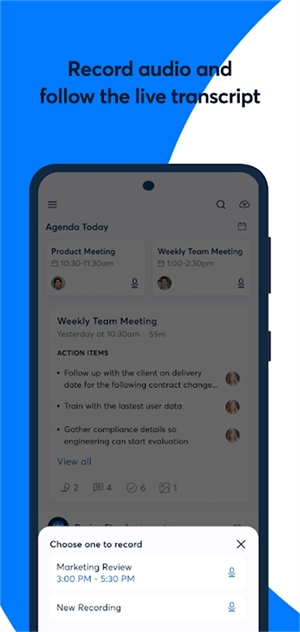
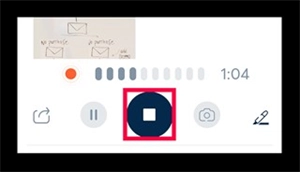
在应用程序版本中,点击屏幕右下角的麦克风图标即可立即开始录制。
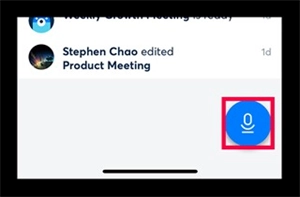
如果要停止录制,请按屏幕底部中央的“录制”按钮
2、检查记录的数据
记录的数据可以从菜单中的“我的对话”访问。
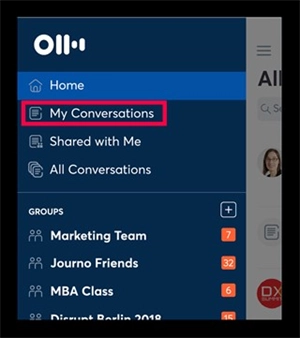
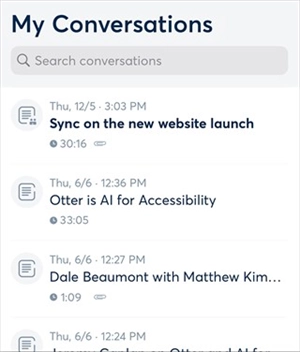
轻点“我的对话”即可查看个人录音列表,点击标题会进入详情页面,在那里你能查看文本内容或重新收听录音。
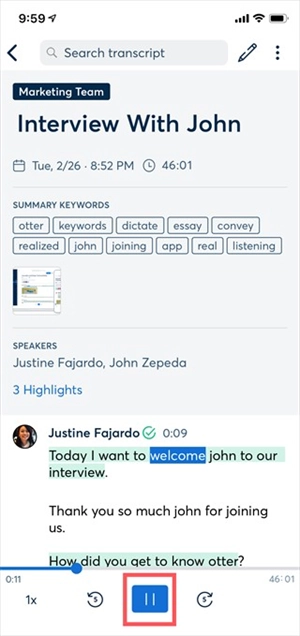
点击屏幕底部中央的图标,就能播放已记录的数据,同时突出显示你当前阅读的单词;你也可以点击想要播放的单词,从任意位置开始播放。
3、编辑数据
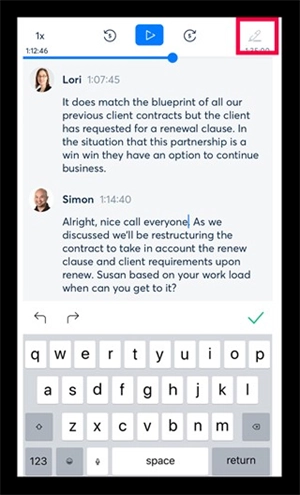
在详细信息界面中,点击笔形图标,接着点击需要编辑的区域来修改文本内容。
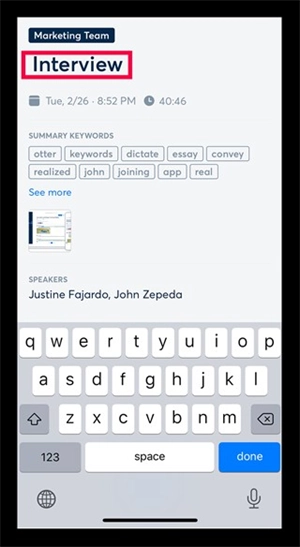
你可以根据实际需求为标题命名,若要编辑标题,只需点击详细信息界面的标题区域即可。
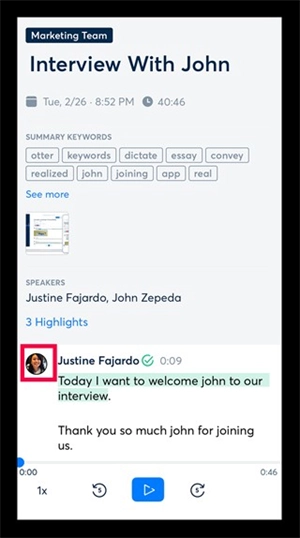
你可以修改扬声器的名称,点击人员图标来更改姓名,Otter用户还能链接对应的用户。
声纹识别后可以对说话者的名称进行修改,所以录制完成后可能不会马上生效。
4、其他功能
导出
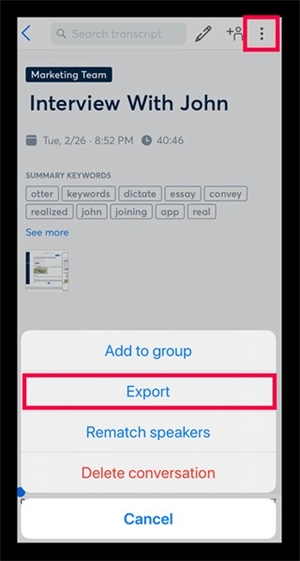
点击详细信息屏幕右上角的图标,即可调出“导出”菜单。语音与文本数据均可进行导出操作。其中,文本数据支持导出为TXT文件、剪贴板(复制至剪贴板)、DOCX文件、PDF文件或SRT文件。需要注意的是,DOCX、PDF和SRT文件仅对高级用户开放使用权限。
按文件夹分类
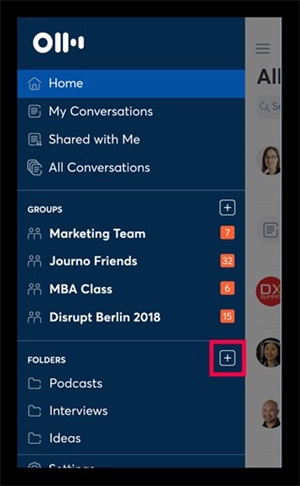
可以通过创建文件夹来对记录的数据进行分类。你只需点击菜单里“文件夹”右边的“+”图标,就能创建新文件夹。
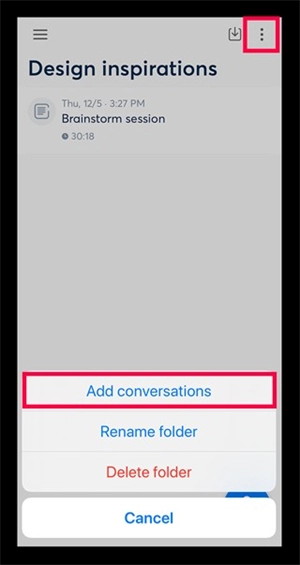
在文件夹界面,点击右上角的图标,就能调出“添加对话”菜单。点击该图标后,会展示出已记录的数据列表,此时请选择需要归类到文件夹里的数据。
不收费
应用内所有的功能大家都是可以免费进行使用的
*即使是语言障碍的人群,使用都会显示实时的字幕。
把翻译好的内容全部选中并复制,这样更便于信息的保存。
*支持蓝牙以及麦克风的连接,让现场使用更加简单。
*会智能的进行纠错,准确率高达98%以上。
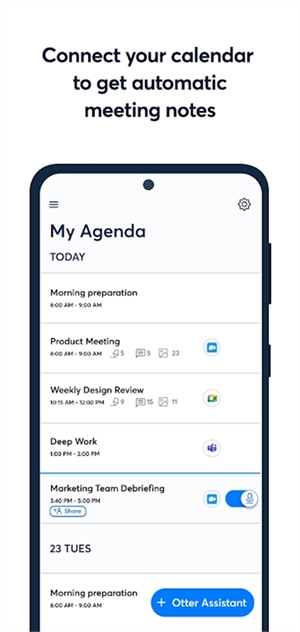
*翻译是同步进行的,不会有任何的延迟。
在翻译过程中,系统会自动处理标点符号,同时实现大小写的自动转换,还提供了丰富多样的AI功能。
*协作的方式进行办公,邀约群主的同事一起加入。
*导入音频进行翻译,不限制音频的格式。
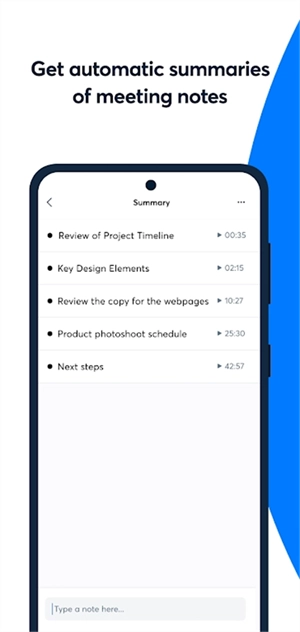
这款软件运行起来十分流畅,不会出现黑屏或卡顿的情况,用途也很广泛,既能自动记录会议内容,又可以用于采访和讲座等场景。
以上就是本次介绍的全部内容啦,若想了解更多关于otter的信息,欢迎持续关注我们的网站!小编会第一时间更新相关内容哦!
下载排行





 赞美诗新编400首全部
 微读圣经最新版
 掌上校园
掌上校园 问答库
问答库 赞美诗新编APP
 小龙上学
小龙上学