ycc365plus摄像头是针对智能家居场景打造的监控管理应用,核心功能围绕“实时守护与智能预警”展开。它如同一位全天候在岗的“电子卫士”,支持用户借助手机远程查看家中、商铺或办公场所的实时影像,一旦检测到异常情况便会自动记录并推送告警信息。不管是看护老人孩子、防范盗窃损失,还是远程照看宠物,这款应用都能游刃有余地应对。

实时监控+高清回放
支持720P高清画质,画面流畅无卡顿,宠物拆家的细节都能清晰呈现。
采用云端与本地双重存储设计:开通云服务后,您可以随时回看录像内容;即便未购买云服务,也能通过插入TF卡(最大支持128GB)来保存录像,即使遇到断电或断网的情况,也无需担心数据丢失。
智能报警系统
移动侦测与声音监测功能:当摄像头检测到异常动作或声音时,会第一时间向手机推送通知,并且可以联动报警器发出警报声。
自定义报警规则:支持设定“仅当检测到人形移动时才触发报警”,以此减少因宠物活动导致的误报情况。
双向语音对讲
可以像打电话一样与监控区域内的人实时对话,比如提醒快递员把包裹放在门口,或是安抚独自在家的孩子。
多设备共享与云台控制
一台设备能分享给多个家人账号,全家一起看娃看店都是免费的。
支持远程控制摄像头进行360°旋转(涵盖上下左右方向),并且可以预先设置“监控点位”,通过一键操作就能切换至重点监控区域。

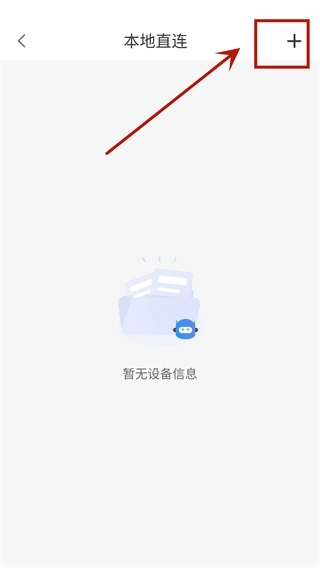
1、首先需要点击右上角的+号键。
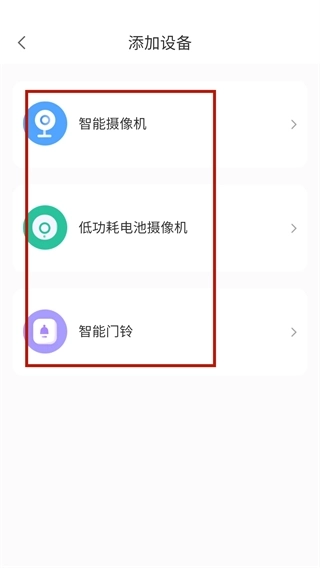
2、挑选对应的设备,可选择智能摄像机、低功耗电池摄像机或是智能门铃。
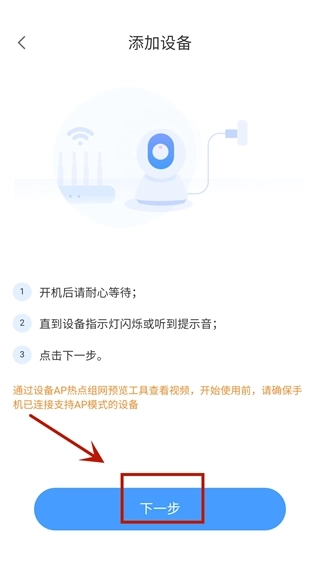
3、需先开启设备,待设备指示灯闪烁或听到提示音后,再点击下一步。
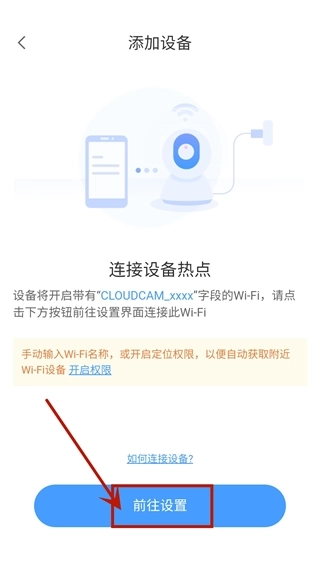
4、开启手机的WiFi功能,连接上这个WiFi就能完成添加操作了。
1、设备初始化与网络配置
恢复出厂设置的操作方法:当首次使用设备,或是需要更换设备时,请长按设备上的reset键5到6秒,待听到语音提示后再松开按键,以此确保设备进入待配置状态。
2、Wi-Fi兼容性:
摄像机仅兼容2.4GHz频段的Wi-Fi网络。如果您使用的是支持5GHz的双频路由器,建议您进入路由器的设置界面,先关闭“多频合一”这一功能选项,之后再单独开启2.4GHz的Wi-Fi频段,这样摄像机才能正常连接网络。
请确保手机和设备连接到同一个2.4GHz的Wi-Fi网络,这样可以避免因为频段不匹配而造成配置失败的情况。
3、配网方式选择:
扫码配网操作步骤如下:首先在对应界面中找到“添加设备”选项并点击,接着选择“扫码添加”;然后将手机屏幕上显示的二维码对准摄像机镜头,注意保持10-20厘米的距离;当听到设备发出“哔”的提示声后,耐心等待连接流程完成即可。
AP热点模式:要是扫码没成功,可以选择“AP热点模式”,把手机连接到设备生成的CLOUDCAM_XXXX热点,然后回到之前的界面输入家庭Wi-Fi的名称和密码,这样就能完成配置了。
1、设备添加失败
问题呈现:在进行配置操作时,流程卡在某个环节无法继续推进,或者系统弹出“设备离线”的提示信息。
解决方案:
可以检查一下Wi-Fi的信号强度,要保证设备和路由器之间的距离在10米以内,并且中间没有墙体遮挡。
重启路由器与设备,重新尝试配网。
若使用AP热点模式,请确认手机未开启VPN或代理服务。
更换手机或网络环境测试,排除设备硬件故障。
2、监控画面卡顿或延迟
问题现象:实时画面加载速度慢,或是操作云台时响应不灵敏。
解决方案:
切换至更低分辨率(如标清模式)以减少带宽占用。
关闭其他占用网络的设备或应用程序,保证监控设备能够独享网络带宽。
若使用的是4G流量卡,需确认流量是否足够,也可以切换到Wi-Fi网络。
v6.1041.0.9860:
1.功能体验优化;
2.已知问题优化。
v6.1041.0.9843:
1.功能优化
2.修复一些已知问题
下载排行






 Acfan鼻血版1.3.9
 今日抽烟
今日抽烟 修修漫画免费漫画
 得物(毒)
得物(毒) 开市客
开市客 FZ辅助平台