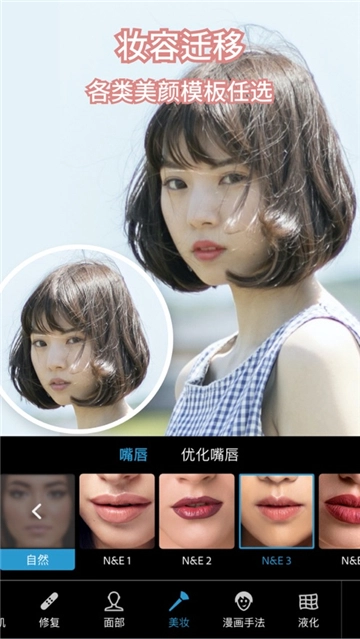
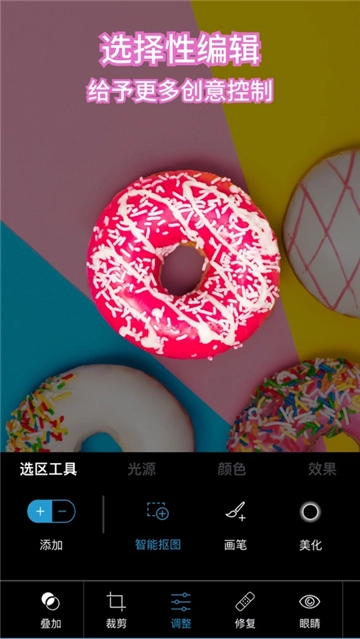
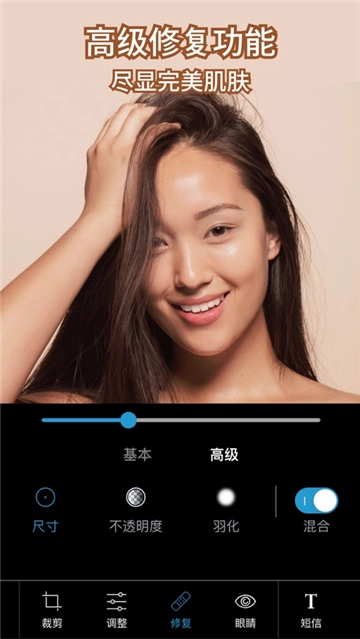

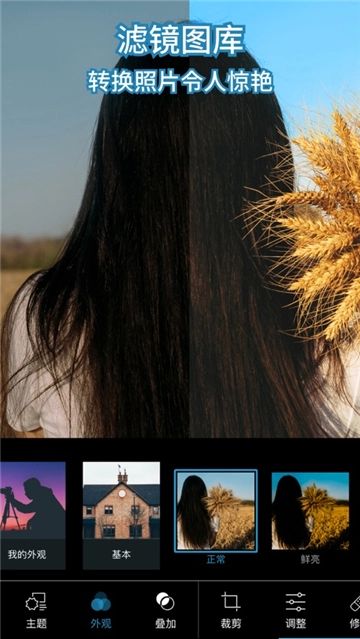
photoshop中文版手机版是一款便捷好用的照片图片编辑神器,每个人都能快速上手进行p图创作,在这里可以尽情挥洒自己的创造力,支持一键转换照片甚至编辑视频,强大的AI技术让各项功能都通俗易懂,感兴趣的小伙伴快来photoshop中文版手机版体验一下吧。
photoshop怎么抠图
photoshop怎么用 1、注册账号
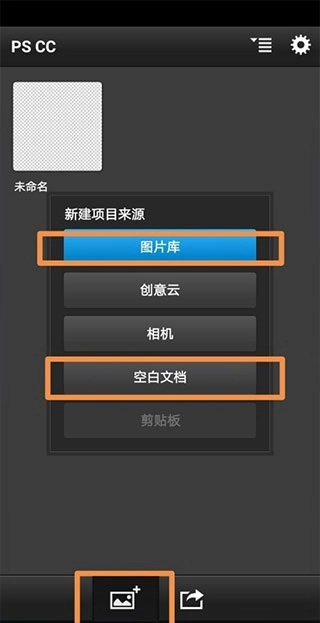
打开一张图片,下面是选择图片界面。
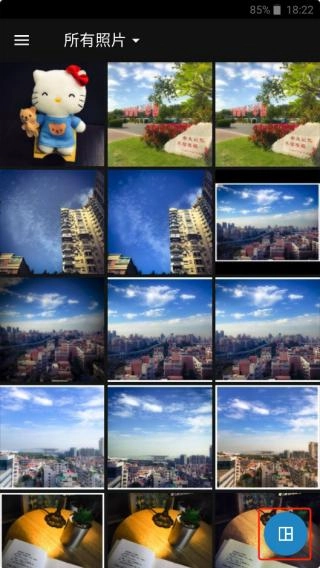
选择图片
可以留意一下界面右下角的按钮,点击后会出现多图拼接的选项,不过这一步我们暂时略过。
打开应用后,界面右上方有个魔法棒样式的功能按钮,它的作用是自动增强图像效果,点击后系统会自动对图片进行调整修图,也就是所谓的一键美化功能。不过这个功能实际效果有限,建议用户不必使用。
自动增强右侧是对比原图。
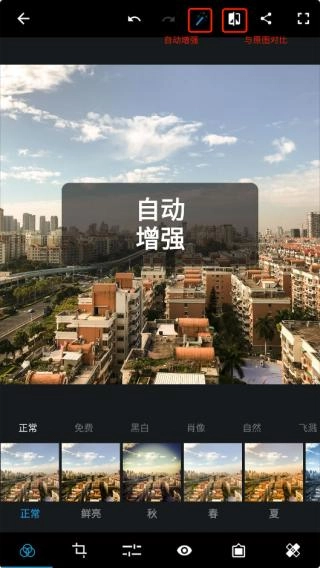
自动增强
修图时无需借助自动增强功能,可直接通过底部的工具栏来完成调整操作。
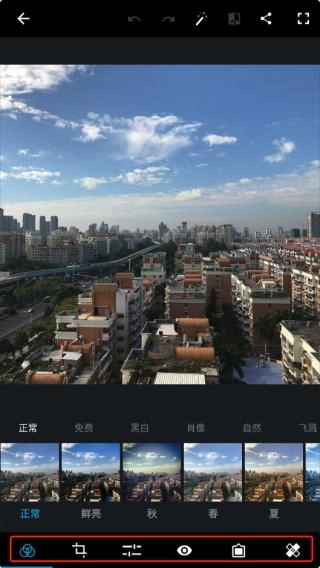
底部工具
进入工具栏里的第三个调整工具(常规操作流程是先对图片进行旋转裁剪,接着添加滤镜,之后再进行这一步操作)。
我来梳理一下处理这张图片的步骤,至于每一步具体调整多少,完全可以根据个人的喜好和风格来定。
我打算稍微提升这张图片的清晰度,幅度不用太大,控制在7到8的程度就好。
可以给图片加一点点锐化,不用太多,数值大概调到10左右就好。#提醒一下,图片可不是锐化加得越多效果就越好哦。
我通常会把降低明度噪点和降低色彩噪点的数值调得比较高,这次只拉了大概三分之一的程度,所以影响不算大。
我给图片加了20多的除雾效果,这样画面看起来更有质感一些。不过要是原图本身就比较清晰的话,建议别加这么多除雾量。
可以把曝光度稍微调高一些,大概增加3到4个单位就好。这张照片的曝光效果其实挺不错的,毕竟拍摄时是晴朗的天气。
高亮加一点,7-8即可。
白色加一点,黑色减一点。
温度麻烦往右调一点点,我偏好偏黄一些的色调,刚才右拉了10度,这已经调得挺多了。
色调,我这里往左拉了一点,2-3左右。
亮力度右拉7-8。
饱和度,加13
修图过程见图:
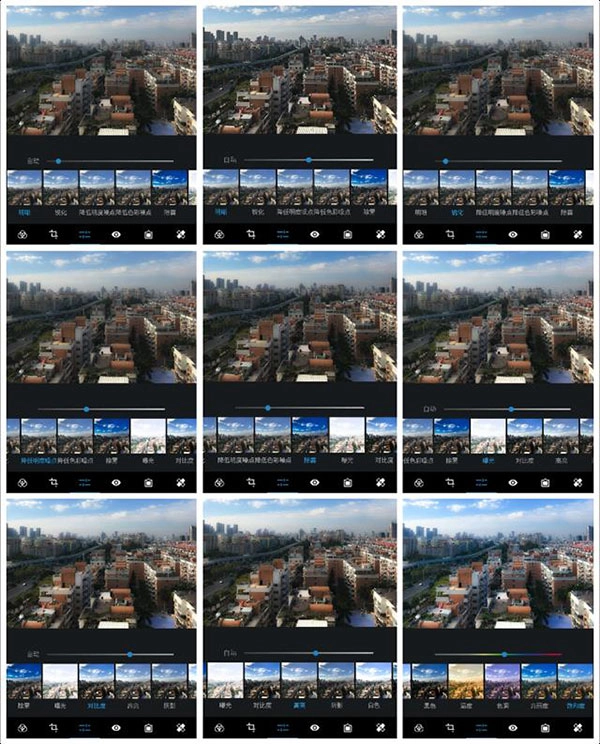
修图过程
下一步可以给图片一个滤镜!
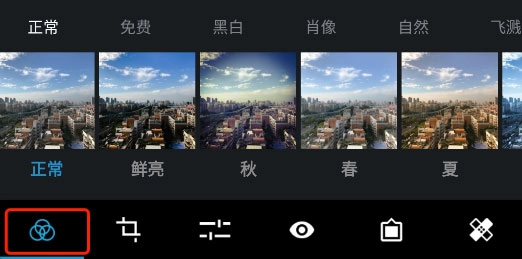
滤镜
日常配图时,四季主题的素材基本能满足需求,不妨分别尝试不同季节的风格,看看哪种更合适。
这里希望色调偏黄一些,所以选择“秋”滤镜;之后把滤镜强度往左拉低一点,这样能避免画面因过度偏黄而失真。
然后就可以调整裁剪一下图片。
这张图片有一点点歪,在旋转里拉一点纠正过来。
接下来挑选4:3的尺寸规格,对图片进行裁剪操作。#可供选择的裁剪比例类型较为丰富,在此建议优先考虑4:3这一比例。
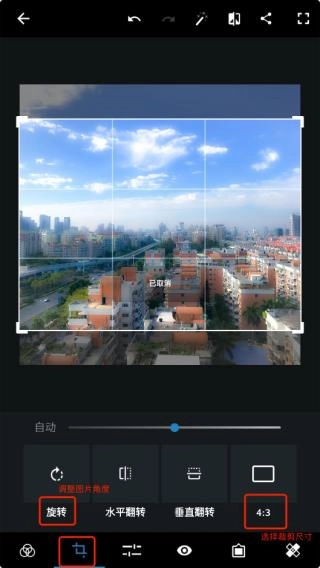
此图是加滤镜前
到这一步大体上就结束了,挑选一个最终的呈现效果就能生成图像了。
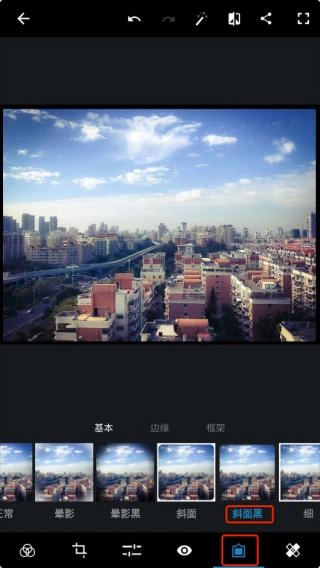
斜面黑
想要对比效果的话,可以长按图片查看原图;要是想保存这张图,点击右上角的分享按钮就行。这样操作下来,一张用手机修图软件处理好的图片就完成了。
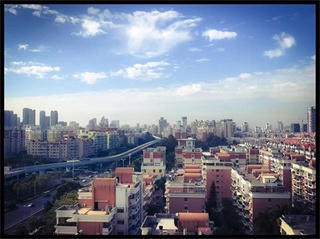
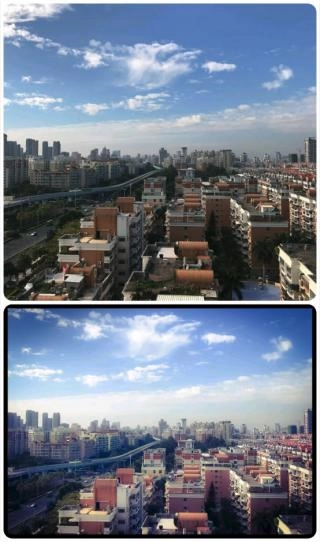
最后效果图
和原图进行下对比,其实已经发生了很大改观。
在当前页面打开Photoshop软件,然后导入需要进行抠图处理的照片。
选择快速选择工具,选择人像
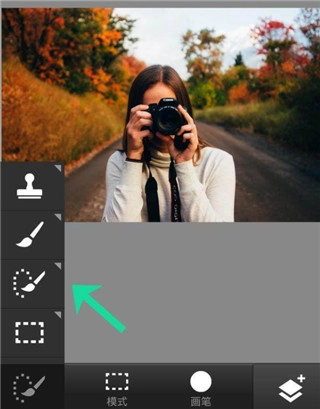
可以通过双指操作来缩放照片,挑选合适尺寸的笔刷,对选区进行添加或删减操作,力求精准地完成选区选择。
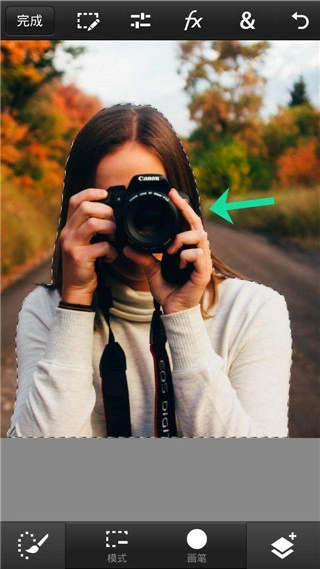
然后在工具栏选择调整边缘工具
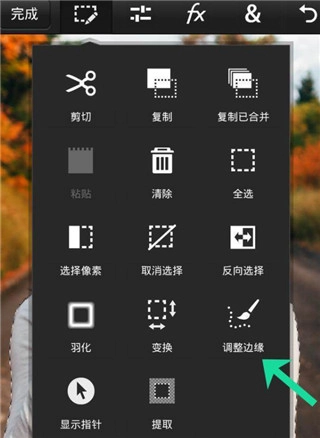
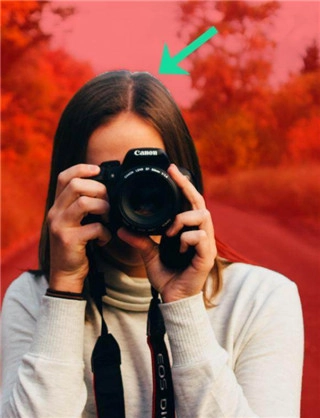
当照片显示红色遮罩时,用手指在边缘泛白处或发丝位置轻轻涂抹,系统便会自动精准调整选区范围,操作完成后确认即可。
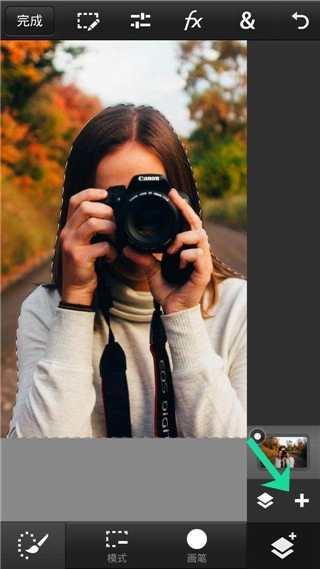
选择图层按钮,再选择增加图层按钮
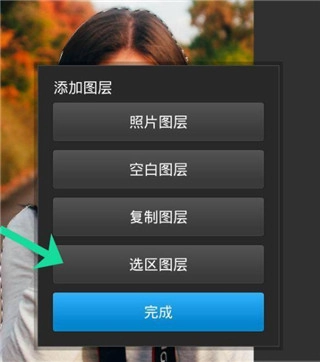
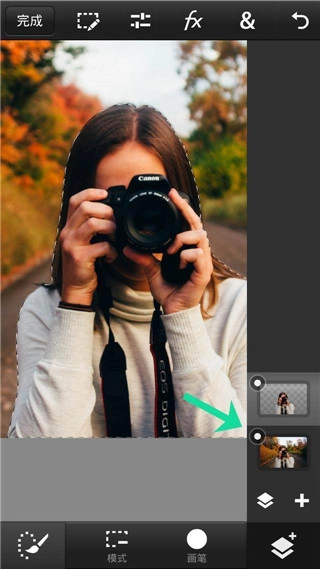
在弹出的窗口中选定选区对应的图层后,系统会自动生成一个新图层,其中已完成人物的抠取处理。
点击原始图层前面的按钮,使其隐藏
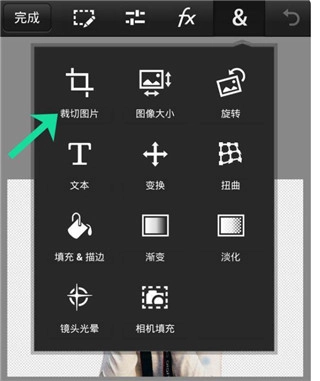
在工具栏中找到裁切图片的按钮并点击,接着把多余的边框裁剪掉,这样做能为后续合成背景提供便利。
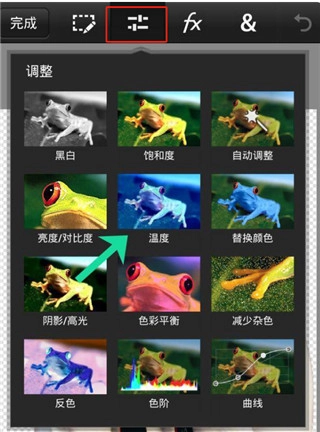
也可以点击工具栏上的温度按钮,通过调整图片的不同色调,让合成操作更加便捷。
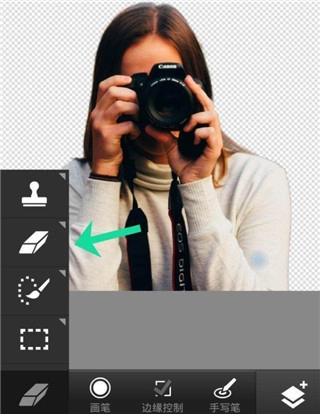
也可以选择橡皮擦工具,擦除多余的部分
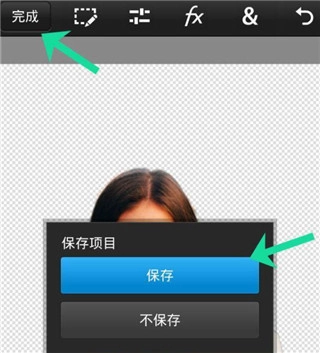
完成后点击完成,然后再点击保存
借助智能算法的力量,只需轻点操作,就能快速优化照片效果——自动修复画面中的小缺憾,让图像呈现出更清晰细腻的质感。
一键选择工具:只需简单点击,就能快速选中需要的元素,让编辑工作更高效。
智能图片美化功能可自动对图像进行优化处理,通过调节画面的明暗程度、色彩层次以及色调平衡,让照片呈现出更鲜活的视觉效果。
图章工具箱包含图章仿制工具、修复画笔工具、模糊工具、涂抹工具,此外还有特效画笔工具、快速选择工具以及各类选框工具等。
可以从多个渠道开启新项目,包括图片库、创意协作平台、拍摄设备、空白文件以及剪贴板等;其中创意协作平台具备内容同步存储能力,使用前需完成平台账号的注册流程。
可对项目执行以下操作:删除、复制、移动以及创建文件夹;同时支持图像导入功能,还能选择开启或关闭演示模式(开启后可获得可视化的操作反馈)。
【AI 照片生成器】
- 创建吸睛的自定义贴纸
- 试穿你通过文字提示创建的服装或配饰
借助个性化的图像生成,让你的创意构想与情绪板呈现效果更上一层楼
【视频编辑器】(视频不适用于 iPad)
可以直接在手机上对视频进行片段裁剪、速度调节、色彩重新调整、画面尺寸修改与旋转操作,最终导出高分辨率的视频文件。
- 从相机胶卷中添加多个视频,并合成一个视频
你可以从海量曲库中挑选合适的音乐,为视频剪辑增添恰到好处的氛围渲染。
【AI 照片增强器】
- 从一系列照片编辑工具和预设功能中进行选择
- 应用红眼矫正器、除雾器和美容滤镜
- 裁切照片尺寸并修复弯曲或扭曲的摄像头角度
只需简单点击几次,就能去除背景杂色,让瑕疵得到平滑处理
只需指尖轻触,就能快速美化图像,短短几秒就能让肖像和自拍恢复精致质感
借助已有的照片网格排版样式,打造出富有吸引力的照片拼接作品
【个性化图像设计】
- 采用多种字体和布局为照片添加文字
- 使用我们的图像编辑器为照片添加个性化元素
可以借助相机滤镜、印章以及自定义水印等元素来进行照片设计创作
【轻松上传和分享照片】
可以上传多种源格式的图像,其中包括原始格式以及TIFF格式。
把 Photoshop Express 当成你在社交平台上编辑照片的专属工具
- 分享照片并把它们导出到你喜欢的所有社交媒体平台,像微信、微博、小红书、抖音、Instagram、Snapchat、Facebook、Line和Telegram都可以,以此为他人提供灵感
下载排行






 小番茄图片混淆转换器app
 实时高度表安卓版
 微信余额修改生成器2023
 悠悠导航安卓版
 钢铁雄心4汉化补丁
 两年半社区免费版