有一款名为Exagear Su的工具,专为喜爱怀旧经典游戏的玩家打造。它能让你在手机上流畅运行各类经典电脑游戏,带来出色的游戏体验,而且游戏库十分丰富,涵盖多种类型。感兴趣的朋友不妨试试这款模拟器。
多种玩机模式,适配不同用户的需求,无论是单机游戏还是联机对战,都能轻松畅玩。
这款软件支持在线一键式操作,用户无需进行复杂的设置或操作步骤,仅需简单操作即可轻松使用各项功能,整体使用体验便捷高效。
具备解锁、优化设置等多种实用功能,支持用户根据自身需求自由选择与体验,助力游戏体验与效果的双重提升。
可以有效改善手机运行时的滞涩问题,带来顺滑的游戏操作感受,不必再因画面或响应延迟而打断游戏节奏,尽情享受沉浸式的游戏时光。
能不受时间地点限制在线玩自己钟爱的游戏,就算用手机也能获得和电脑相近的游戏体验。
这是为你修改后的文本:
1. 玩机党必备的神器,助你轻松畅享高品质游戏体验,全面提升手机游戏性能与功能。
2. 游戏玩家必备的神器,让你轻松享受顶级游戏体验,充分释放手机的游戏性能与功能。
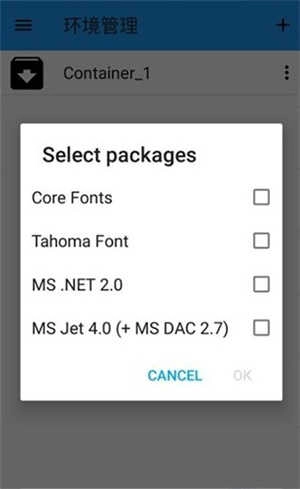
3. 提升手机游戏性能与功能的必备神器,让你轻松享受高质量的游戏体验。提供了丰富多样的数据包选项,用户能够依据自身的实际需求挑选合适的数据包,从而打造出个性化的游戏体验。
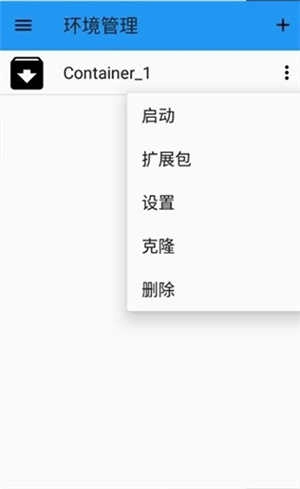
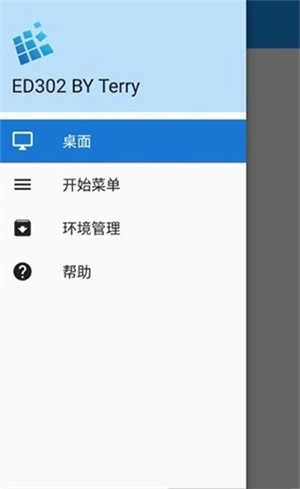
启动那个用于运行旧程序的模拟器应用,等它完成初始化并进入主界面后,找到界面左上方那个由三条横线组成的菜单按钮并点击,接着在弹出的选项中选择环境相关的管理功能入口。
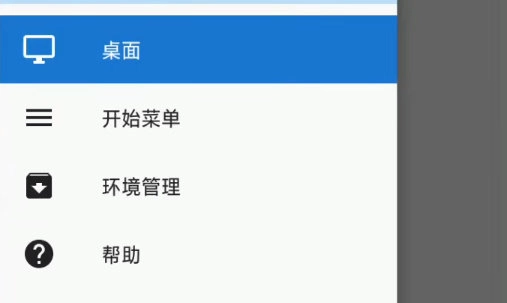
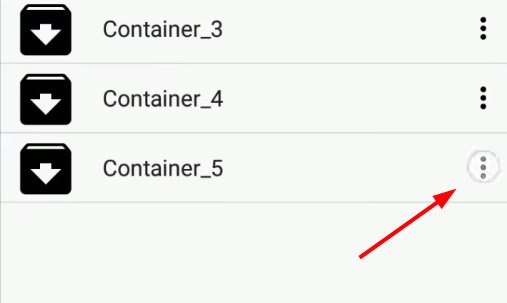
接下来点击左上角的【+】号创建新环境,随后点击右侧的【...】。
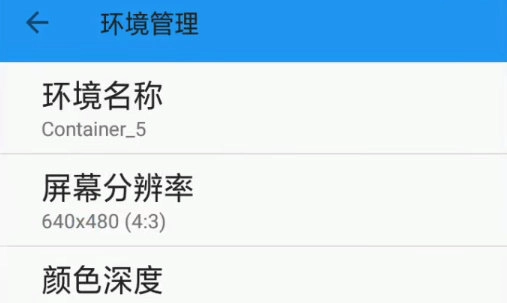
我们根据自己手机的实际情况选择环境的参数。
执行启动操作后,即可进入此前配置完成的场景,只是其中并未包含游戏内容。
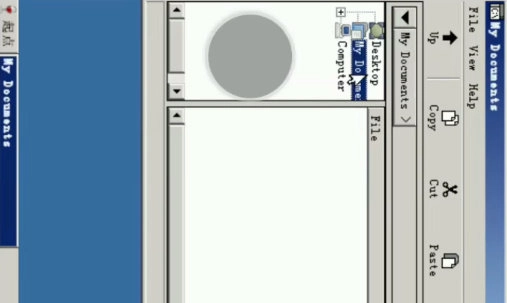
关闭那个游戏模拟器后,我回到文件管理界面,建了一个和模拟器同名的文件夹。
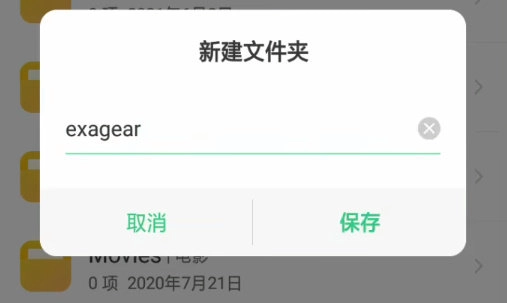
最后把需要添加的游戏安装包移到exagear文件夹里,打开exagear模拟器就能找到对应的游戏了。
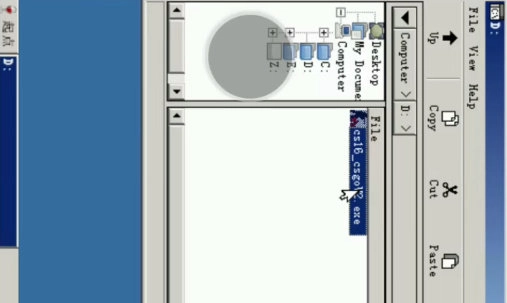
点击运行就能开始安装游戏。
我好了游戏,但是该怎么使用?
如果你使用的是et版本,需要先将游戏解压(务必注意:必须解压,并且如果游戏压缩包的后缀是7z或rar,一定要用能解压这两种格式的软件来操作),然后把解压后的文件复制或剪切到0/exagear目录下。
若你使用的是ed版本,需把游戏文件解压至0/download这个目录。
注意点和et版注意地点一样
ed版闪退?
请确认根目录下是否存在base/s.so文件(该文件务必放置于根目录中)
报错问题
这个问题的解决方式比较灵活,建议先和他人交流,看看有没有人之前顺利使用过该应用或游玩过这款游戏,从中获取一些实际的操作经验。也可以尝试调整运行环境,比如切换到32位模式,或者把显示分辨率调高一些。这类问题往往需要通过不断尝试才能找到合适的解决办法。
对于所支持的游戏,建议采用对应的控件包;而对于其他游戏,您可自行选择任意控件包。
“ferrum”控制
这些控件建议用于辐射1,2*。
除了借助这里所介绍的手势来完成操作外,在应用程序内屏幕的左右两侧边缘区域,也能够运用热键来实现相应功能。
需要留意的是,这里存在一个专门的“同步”快捷键。要是您想通过手指点击同步光标,这个快捷键可以随时供您调用。
“镁”控制
建议把这些控件应用在魔法门6、7、8代游戏中。
“alluminium”控制
建议jaggedalliance2*采用这些控件。
“argentum”控制
arcanum推荐使用这些控件。
除了借助这里所介绍的手势来完成操作外,在应用程序内屏幕的左右两侧边缘区域,也能够运用热键来实现相应功能。
请注意,长按有两种模式:
右键单击(在基本模式下)
长按左键(在附加模式下)
当前模式显示在应用程序内部屏幕的右上角。若要更改模式,只需轻点指示灯即可。
“氧气”控制
这是可选的控件包,可用于任何游戏。
这个程序包提供了基于手势的相对控制功能,操作时手指滑动会让光标从初始位置发生位移,但不会完全同步跟随手指轨迹;另外,应用界面的左侧区域还设置了快捷操作热键。
还有不少热门游戏等待你去开启,并且我们优化了性能,让你能一键畅玩。
下载排行






 王者改区
王者改区 纤纤影视官方正版
 疯狂召唤
疯狂召唤 王者国服图标
 小雷吃鸡画质助手
 超自然夜猫子辅助器(免费版)