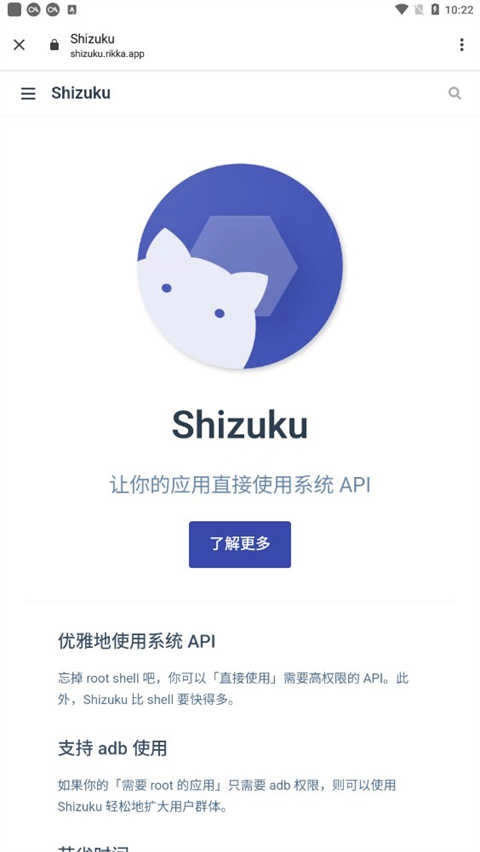
有一款曾广受欢迎的开源工具,无需获取系统最高权限就能对接口数据进行调整,其丰富的实用功能能让用户获得流畅的使用感受,通过ADB权限即可免费使用该工具,它适配各类安卓设备,有需要的用户可以尝试使用。
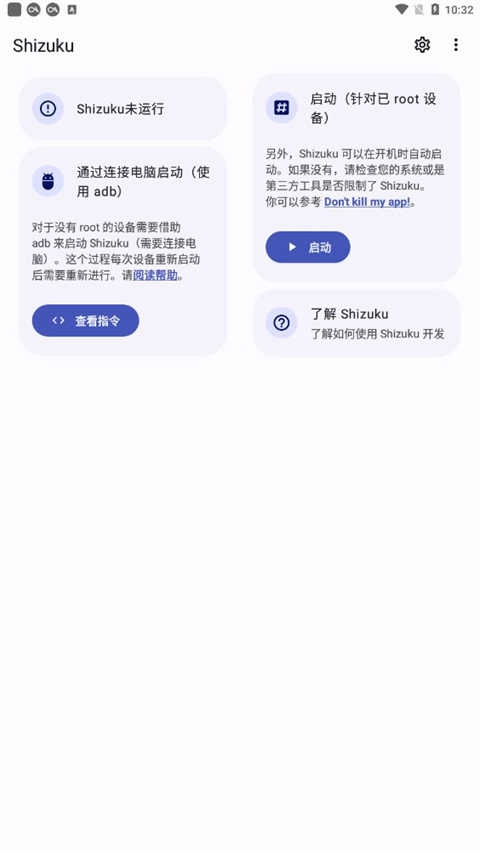
首先进入Shizuku,这里显示没有运行;
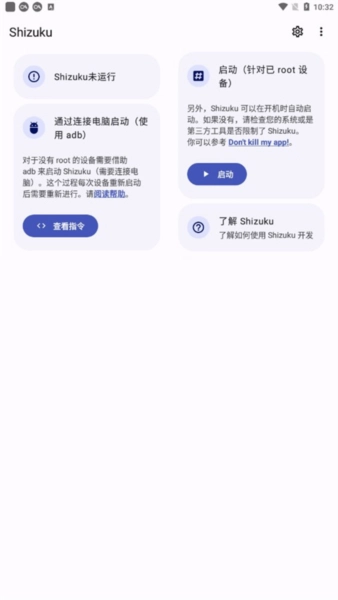
若手机已获取最高系统权限,直接授予该权限就能顺利启用;而另外两种启用方式都要求先打开开发者选项,再开启USB调试权限。
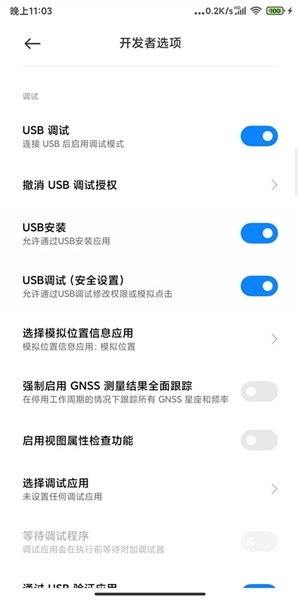
下面我会以小米MIUI系统为例,具体说明开启开发者模式以及授予USB调试权限的操作步骤。
手机默认是没有开启开发者选项的;
需要用户在设置中手动开启;
通常,若要查看手机系统版本的相关内容,可在设备的设置界面中,找到“关于手机”或“我的设备”这类选项,相关信息就包含在其中。
持续多次点击即可开启开发者选项;
若要开启MIUI的开发者模式,可依次进入设置界面,找到“我的设备”选项,点击进入后选择“全部参数”,接着在“MIUI版本”相关区域连续点击,直至屏幕显示已成功进入开发者模式的提示即可。
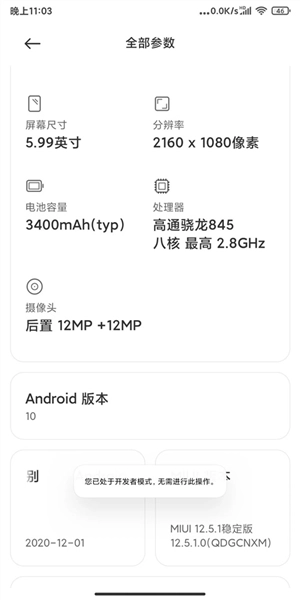
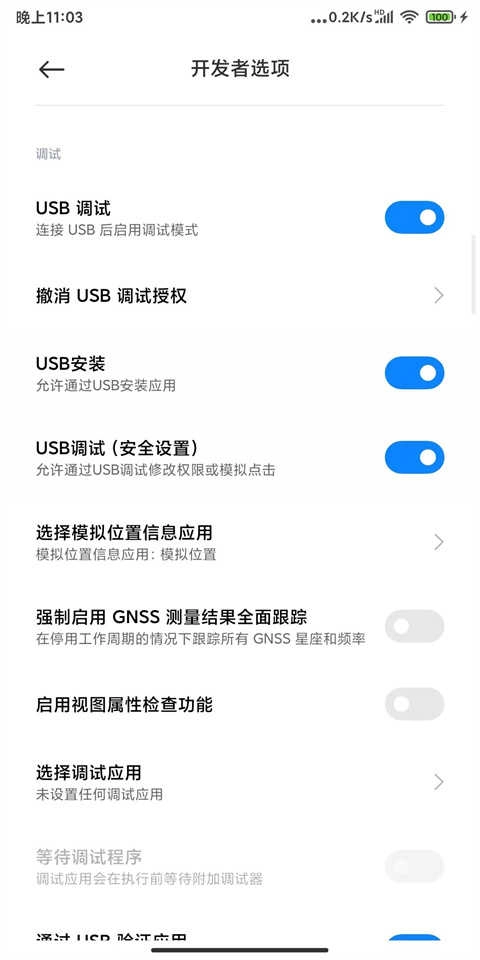
在开发者模式设置中可以找到USB调试并开启;
安卓11以下版本的手机,得借助电脑用ADB命令来启动Shizuku。
手机通过数据线连接好电脑并授予USB调试权限;
在电脑端ADB命令工具;
解压并打开ADB命令工具文件夹;
打开PowerShell窗口;
输入指令:
通过ADB工具执行设备内部存储中特定路径下的启动脚本文件,该文件位于Android/data目录下对应应用专属文件夹内,具体路径指向moe.shizuku.privileged.api应用目录中的start.sh脚本。
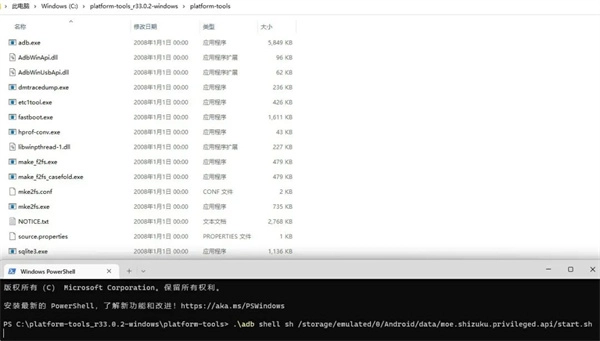
点击Enter确认即可成功启动Shizuku;
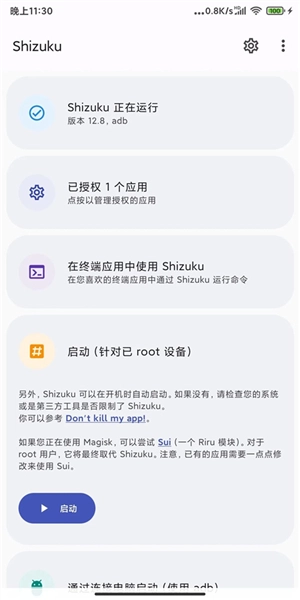
在已授予权限的应用列表里找到LSPatch并打开权限开关,完成后重启LSPatch应用,此时就能看到Shizuku服务处于可使用状态了。
安卓11及更高版本系统,可按照操作指引通过无线调试方式开启Shizuku工具,该指引还包含主流品牌机型在操作过程中可能出现的问题及对应解决办法。
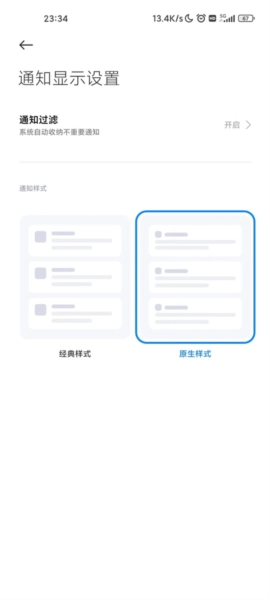
我们按此对照处理就行,接下来我会以自己使用的小米MIUI系统为例来进行说明,手机的通知样式要调整为原生样式。
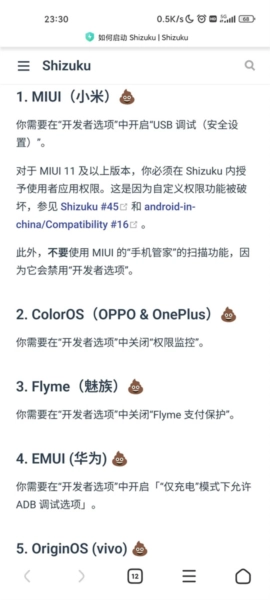
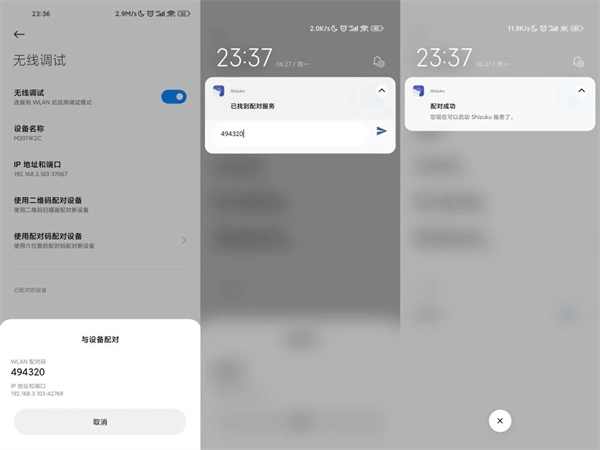
否则配对码可能无法正常输入,接着点击配对按钮,系统会提示我们开启开发者选项。启用开发者模式后,按照引导进入开发者选项设置页面,确认开启USB调试与无线调试功能。引导说明中提到,MIUI系统或许还需要关闭手机管家的扫描功能。开启无线调试后,点击“使用配对码配对设备”,记住弹出的配对码,然后在通知界面输入正确的配对码,即可完成配对操作。
完成配对操作后,在对应工具里启动服务,等待短暂时间让服务正常运行,接着在已获得权限的应用列表中为目标应用开启权限,最后重启目标应用,即可看到服务状态显示为可用。
打开软件,启用“开发者选项”和“USB 调试”。
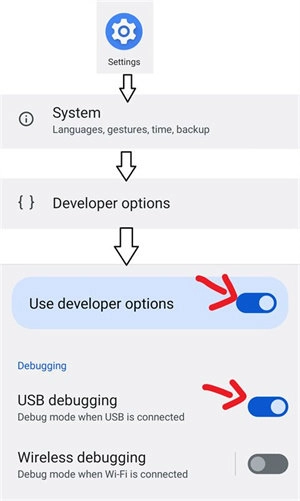
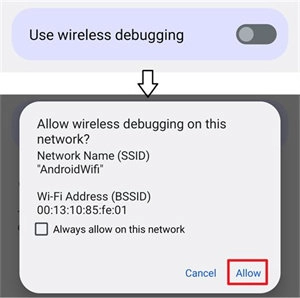
直接进入“无线调试”。
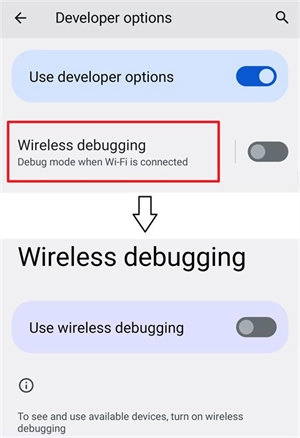
开始启用“无线调试”。
优雅地使用系统API
不必纠结于获取root权限的命令行环境,你能够直接调用那些需要较高系统权限的应用程序接口。而且,这款工具在运行效率上远远超过了传统的命令行操作方式。
支持adb使用
要是那些得获取root权限的应用,实际只依赖adb权限就能运行,那借助这一点,就能更轻松地拓展它的用户范围。
节省时间
我们提供详尽的使用指南来辅助用户操作,您只需引导用户完成这款软件的安装步骤即可。
高效系统访问
这款软件具备直接调用系统API的功能,用户无需执行root操作,就能运用那些需要高级权限的API。
用户友好的操作指南
这款软件配备了内容详实的使用指南,能帮助用户快速熟悉各项功能,让上手操作变得简单高效。
广泛的兼容性
该程序具备adb连接功能,可让需root权限的应用正常运行,以此拓宽用户群体,且部署流程简便高效。
适配所有安卓设备,无需获取root权限,高级权限API能自由调用!
下载排行






 Sky Studio
 纤纤影视官方正版
 吃鸡辅助器
吃鸡辅助器 我的世界boat澪
 小雷吃鸡画质助手
 超自然夜猫子辅助器(免费版)