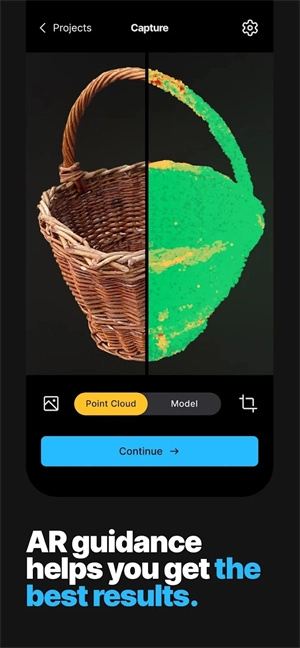
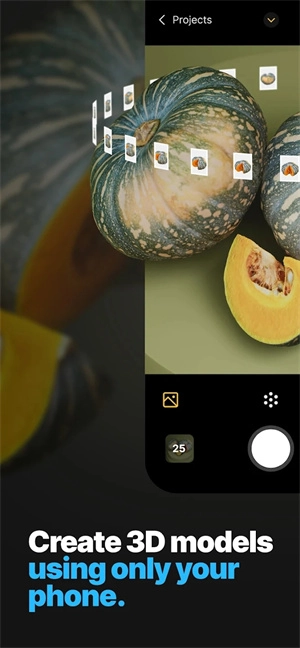
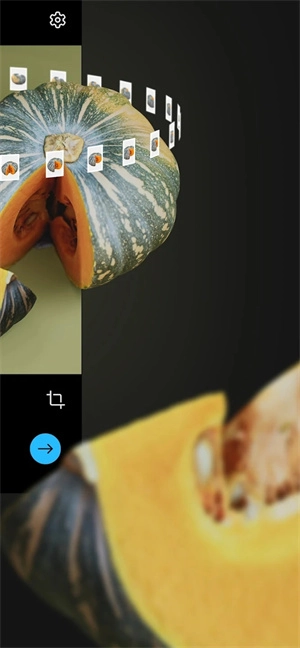
RealityScan3D扫描版是E宝开发的手机3D扫描建模应用,它有着简洁直观的操作界面,还整合了多项实用功能。用户通过该软件可调用手机摄像头,对准目标物品一键扫描,就能快速生成3D模型,并且可以对模型进行保存、修改、导出等操作。
RealityScan3D扫描版将全息成像技术、光学、色谱、结构等元素进行了出色融合,这让3D建模效果达到了真实细腻的水准。与此同时,软件能够充分调动多线程同步运行,自动适配不同机型,以此提升结果的精准度。另外,它还全面支持人体、动物、建筑物、雕塑等各类实体对象,能够很好地满足相关用户的使用需求。
1、支持用户不受时间和地点限制开展物体扫描操作,用户只需通过手机或平板设备启动对应软件,即可便捷地完成物体扫描流程;
2、扫描过程中,用户能够实时查看物体的颜色与纹理,从而更真实地展现物体的外观特点。
3、能够对扫描的物体开展质量评估与检查,软件会自动检测扫描的精准度和细节,给出反馈及建议;
4、支持用户对3D对象进行裁剪与导出操作,用户可选取自身感兴趣的部分完成裁剪,剔除掉不需要的部分。
-除了基础的扫描与预览功能,该软件还具备编辑、修复、优化、渲染等多种高级功能;
可以用普通的智能手机或平板电脑来扫描,不用买昂贵的专业扫描设备,这样能降低使用成本和门槛。
-一键扫描生成3D功能,用户仅需进行简单操作,软件便能自动扫描并生成高质量的3D物体模型,既节省时间又省力。
在启动软件前,我们得先检查被摄物体以及它所处的光照环境。这一步至关重要!!会直接左右最终的呈现效果!!
第一点,拍摄对象不能是高反射或透明的物体(一旦物体表面反射了周围环境,就会造成计算出现错误)
第二,光照不能存在明显的颜色偏向(这会对模型的BaseColor贴图产生影响)
第三,光照尽量避免明显的方向性(若方向性过于突出,最终的成品或许难以与环境相融合)
如图所示,这是我本次测试的环境效果(虽不是特别理想,但勉强也能使用)
一切准备妥当后,我们就能开始扫描了!(整个过程请确保科学上网处于开启状态)
打开软件后点击右下角的加号创建一个新的工程。
然后就可以开始拍照啦~
拍照时要尽量让被摄物体填满整个屏幕,同时避免拍摄过多细节照片。只要保证每张照片都能让被摄物体占据主要画面,最终成品一般不会有大问题。
这里提醒一下,左下角的数字显示你目前已经拍摄的照片数量。
RelityScan一个项目要生成点云,至少得有20张照片才能启动,不过通常20张是远远不够的。或许是受手机性能的影响,RelityScan对照片数量也设置了上限,每个项目最多只能支持200张照片。
从理论层面来看,拍摄照片的数量越多、覆盖的角度越全面,最终成品的精度就会越高,不过相应的计算时间也会随之延长;反过来,如果拍摄张数较少,成品的精度则会降低。实际操作中,根据具体项目的需求来权衡选择就可以了。
随着拍摄照片的数量慢慢增加,屏幕上便会出现红、橙、绿的提示点。
红点:这一块区域采集到的信息非常少
橙点:这一块区域采集到的信息稍微欠缺
绿点:这一块区域采集到的信息非常完美
我们的目标是让尽可能多的小绿点覆盖被摄物体,允许少量橙点存在,同时要尽量避免红点出现。
如图所示,这是我此次拍摄的最终成果:(该项目我总共拍摄了126张照片)
当拍摄数量超过20张时,软件会自动启动点云计算(无需理会,继续拍摄即可)
拍摄结束后,我们得对范围进行裁剪,只保留采集到的对象就行。要是不对点云的生成范围加以控制,就会计算所有被拍到的物体,这会大大浪费我们的计算时间。
之后便是漫长的等待,在计算过程中,手机发热情况严重,电量消耗速度极快。由于计算需要将图片上传至云端,所以在此期间必须确保网络稳定,若网络波动过大,可能会导致计算失败。
算好的点云大概就是这个样子啦!
在点云计算完成后,点击右侧的小方块来生成Mesh;接下来又是一段漫长的等待时间。
让我们来看一下最终的成品吧!最终结果还是不错的!
下载排行





 太空探险记
太空探险记 赞美诗新编400首全部
 微读圣经最新版
 精读圣经2023最新版
 家长时空
家长时空 小龙上学
小龙上学