


meetdvr是深圳市海圳汽车技术有限公司开发的行车记录仪软件,专为广大车主打造的监控工具。如今开车出行的人越来越多,但很多时候车主并不在车旁,不清楚车辆发生了什么情况。不妨试试这款软件,它能帮你轻松记录和管理行车记录,让你快速查看历史回放,更好地维护自身的用车权益,快来体验吧!
meetdvr推出全新视频播放模块,用户可自由记录并存储更多视频内容,画面清晰度大幅提升,便于快速辨别画面细节,让拍摄操作更简单。录制的视频画质高清,能全方位呈现车辆行驶过程的详细信息。无论爱车配备哪款行车记录仪,它都能实现良好适配,打破传统行车记录仪的操控模式,全新使用体验就此开启。
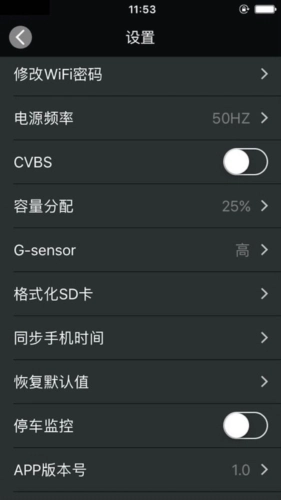
1、WIFI通讯模块,可借助手机实现视频查看与分享功能。
2、借助设备的WIFI功能,无需消耗流量就能录制记录仪的高清影像,操作十分便捷。
3、开启移动侦测功能后,静态画面不会写入存储卡,仅智能保存有实际意义的视频内容。
4、在录影过程中,所有视频均采用高清画质,画面清晰。
1、wifi无缝连接手机与行车记录仪。
2、可实时查看行车记录仪的当前界面,同时能对设备的录像状态进行控制以及执行拍照操作。
3、回放设备录像视频,并可删除及到手机。
4、查看手机端数据,照片和视频,并可删除。
5、对行车记录仪的相关参数进行配置,像白平衡、HDMI输出这类设置都包含在内。
6、分享路上见闻,交流互动。
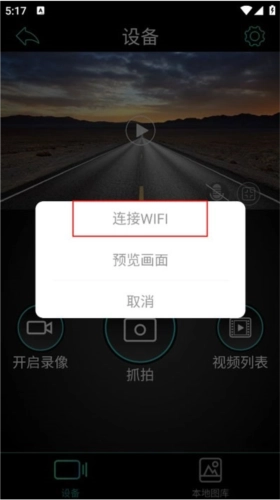
1、进入首页后可点击右上角设置图标连接wifi
2、点击本地图库可以查看本地录像或图片
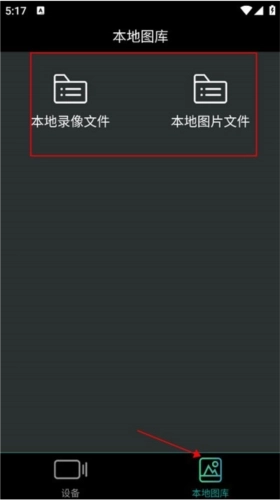
3、点击本地录像文件可以查看紧急录像

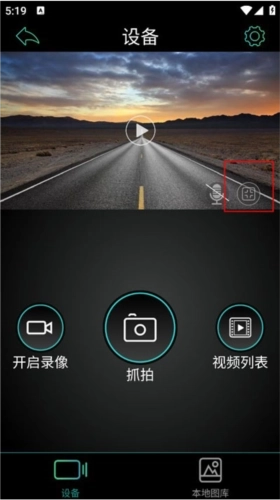
4、点击录像右下方如图所示图标可以横竖屏切换
开机、关机
(1)长按电源开关键开机或关机。
(2)当连接充电器时,DVR会自动开启;而断开充电器后,设备将延迟5秒自动关闭。
录像模式
DVR开机后会自动进入录像状态,此时录像指示符号会闪烁。录像过程中,按下OK键即可停止录像。需要注意的是:使用设备前请务必先插入SD卡。
拍照模式
开机后按模式键选择拍照模式,按OK键进行拍照。
预览模式
开机后,先按模式键切换到预览模式;接着通过上翻键或下翻键挑选想要的视频文件;之后按OK键即可开始播放,再次按下OK键则会暂停;若要退出,只需再次按下模式键。
AVOUT功能
使用AV连接线把DVR与高清TV之类的输出终端连接起来,就能在TV上开展录像操作以及浏览、播放录像文件了。
屏幕显示切换
DVR开机后,按下切换键,能够实现前镜头显示、后镜头显示以及双路同时显示这三种显示状态之间的切换。
屏保功能
DVR处于待机或录像状态时,短按电源开关键可开启或关闭屏幕保护功能。
红外夜视功能
开机状态下,按向右键开启或关闭后镜头红外灯。
日期时间设置
开机后按下菜单键进入设置选项菜单,接着按下键选中“日期设定”这一选项,再按OK键进入下一级菜单。之后,利用模式键、切换键、上键以及下键来分别调整年、月、日和时间。等所有内容都设置妥当,按下OK键确认,这样就会退出子菜单。充电
DVR可通过连接DC5V充电器、USB5V充电器或者电脑USB接口进行充电,充电过程中红色指示灯会保持常亮状态,当电量充满后,红色指示灯就会熄灭。
连接电脑
1、U盘功能:使用USB数据线把DVR与电脑连接起来,待DVR屏幕显示界面出现后,找到并选择USB-Disk选项,按下OK键即可进入U盘模式。
2、PCcamera功能:使用USB数据线把DVR与电脑连接起来,在DVR的屏幕显示界面中,按下翻键选定PC-Camera选项,按下OK键就能进入PC摄像头模式,这时候电脑上会显示一个标准的视频设备。
3、电脑USB录像使用方法:通过USB数据线把DVR与电脑连接,待DVR屏幕显示界面出现后,找到并选中REC-Mode选项,按下OK键即可自动启动录像功能。
下载排行






 Acfan鼻血版1.3.9
 蘑菇短视频隐藏路线官网版
 修修漫画免费漫画
 运动赚钱
运动赚钱 papago官网版2025
 FZ辅助平台

