迈聆会议手机版是广州迈聆信息科技有限公司研发的视频会议软件,专为企业用户定制,具备扫码参会、无线投屏、快速呼叫、互动白板等功能,带来便捷的会议体验。此外,它能快速发起远程视频会议,提升会议效率,进而降低企业会议成本。无论何时何地,用户都可直接扫码参会,有效提高工作效率。
-快速预约会议,会前材料共享
-多种参会方式,快速及时到达
-会控管理,会议秩序有条理
-会后纪要群发,待办事项跟踪
-扫码/呼叫入会,让大屏参会更快捷
-互动批注/白板,让大屏协作更高效
-手机无线投屏,让分享不受“线”
-双屏双流,让大屏会议视觉更开阔
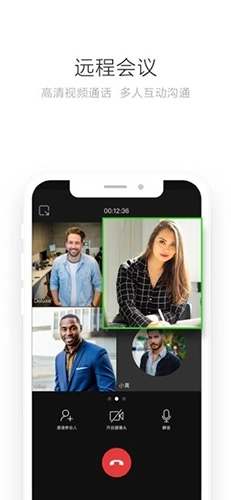
-高清视频会议:高稳定性、画面清晰、语音稳定;
-会议快捷预约:支持一站式完成会议预约流程,可同步邀请参会人员、预订会议室,并能提前将会议议程与相关文件共享给参会方;
-会中高效协作:可快速完成会前签到,进行会中书写,并将内容投屏至MAXHUB大板;
-会后决议跟进:及时梳理并输出会议纪要,推动待办事项落地执行,确保会议形成从讨论到结果的完整闭环;

部署灵活,性价比高:
迈聆会议软件支持公有云与私有化灵活部署模式,可根据需求量身定制产品套餐,用户能按需选购。
多设备支持:
迈聆会议软件支持多种第三方SIP设备接入,同时也支持PC、手机、智能会议平板等设备使用。
匠心所造,服务至上:
迈聆会议软件提供7×7小时的全线服务,包含远程服务与专家现场服务等模式。
安心使用,风险严控:
迈聆会议软件具备高等级的信息安全保护资质,采用高加密技术,并设有安全传输隧道。

在迈聆会议中如何更换头像呢?其实你可以在这里更改自己的头像,如此一来,别人就能第一时间注意到你啦。
1、启动软件后,点击底部的“我的”选项,接着点击“头像”选项。
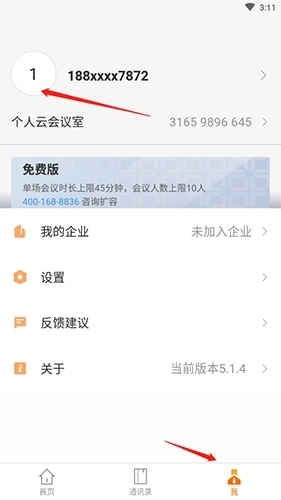
2、点击“头像”选项即可。
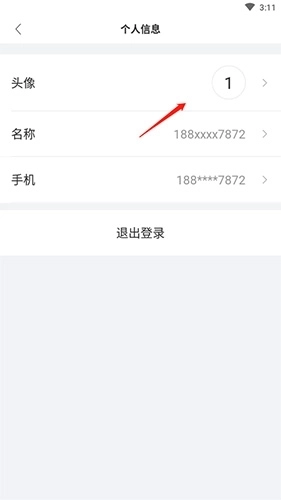
在迈聆会议中如何修改名字呢?其实为了方便同事们更轻松地识别出你,你是可以自行更改名字的。
1、启动软件后,点击底部的“我的”选项,接着点击“头像”选项。
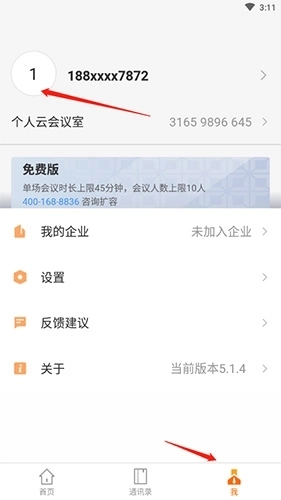
2、点击“名称”选项,进行修改即可。
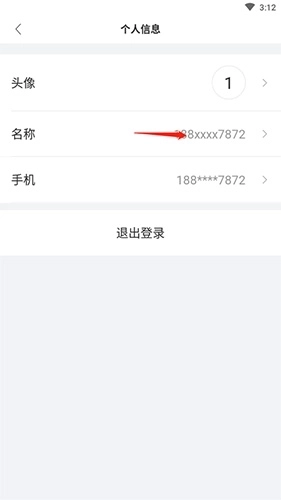
在迈聆会议中,怎样才能查看所有参与会议的人员呢?既然可以在迈聆会议里加入会议,那具体该如何查看参会人员名单呢?
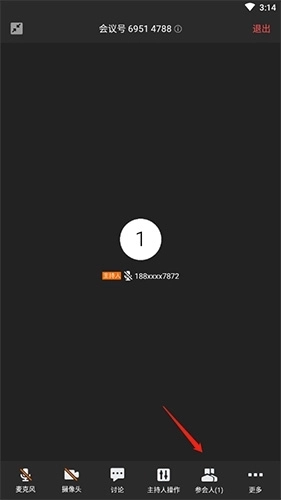
1、要加入视频会议的话,先点击界面上的空白区域,接着再点击“参会人”这个选项就可以了。
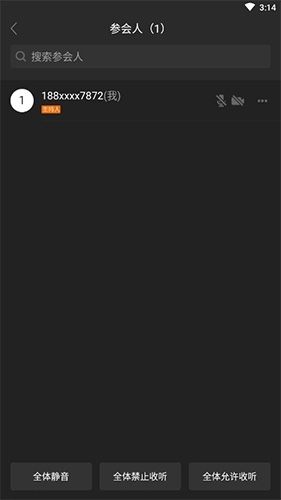
2、进入参会人列表,你可以看到全部参与会议的人。
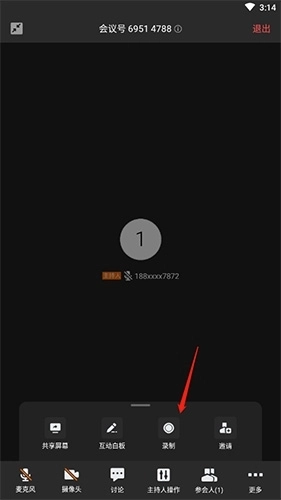
在迈聆会议中如何录制视频呢?其实在迈聆会议里,你是能够进行视频录制的,这样一来,就不用担心关键信息会被遗漏了。
1、进入视频会议后,轻点空白区域,接着选择“更多”选项。
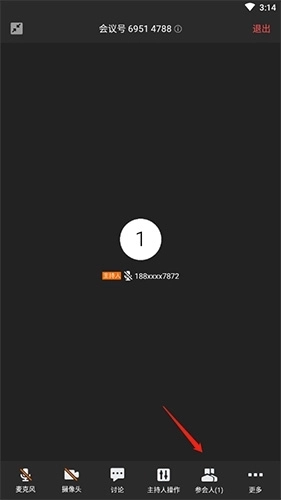
2、点击“录制”选项即可。
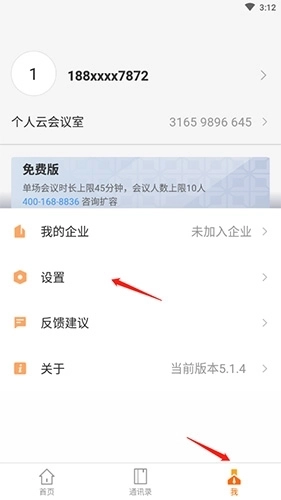
如何注销迈聆会议?要是你之后不再使用迈聆会议,是可以选择注销账号的,这样就能避免隐私信息泄露的风险。
1、启动软件后,点击底部的“我的”按钮,接着选择“设置”选项。
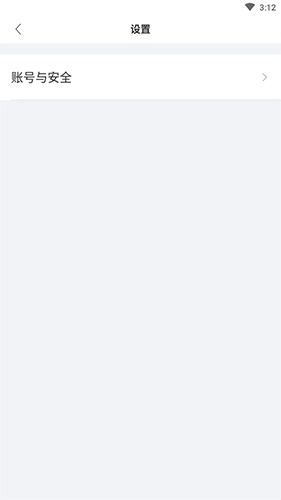
2、点击“账号与安全”选项。
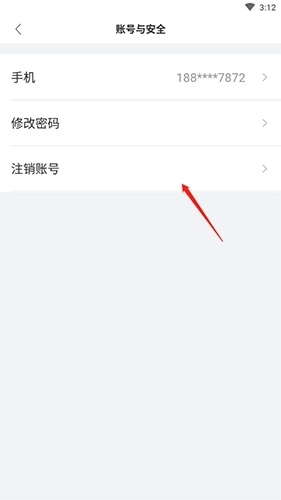
3、点击“注销账号”选项即可。
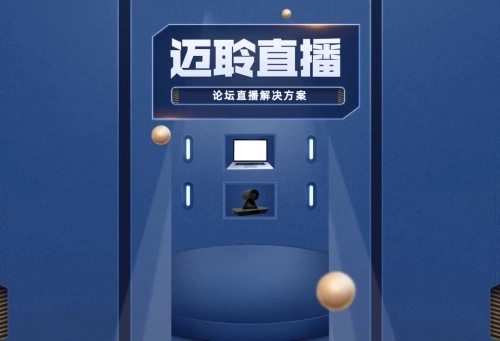
2021年华南医院信息网络大会以线上形式召开,迈聆为大会全程提供直播保障服务
2021华南医院信息网络大会近期以在线直播的形式盛大举行,大会主题为“享云端精彩,创智慧未来”,聚焦华南地区医疗行业信息化建设展开思路交流。迈聆会议为本次大会提供直播平台支持,确保了网络直播中现场画面的呈现、参会嘉宾线上线下的互动等环节的顺利实现,并借助会控功能保障大会有序推进。
直播方案
迈聆会议平板实现高度融合,针对Windows与安卓平板均进行深度适配,并提供专属版本。
音视频技术方面,运用了回声消除、噪声抑制、自动增益、混响抑制等自主研发的语音增强技术。视频功能上,可实现4K超高清预览、1080P画面传输以及2.5K桌面共享。
网络适应性方面,借助算法优化,即使音频传输出现70%的丢包情况,语义依然清晰可懂;视频传输存在50%丢包时,也能保持播放流畅,不会出现卡顿或花屏现象。
本次大会(五大论坛)采用迈聆会议系统,线下观众借助一体化智能会议平板,线上远端参会人员通过PC、手机等终端设备,都能在线观看现场实况,全程流畅不卡顿,画面清晰细腻,音频质量优良,即使用户处于网络信号较弱的环境下,也能获得出色的直播体验。
医疗方案
本次大会围绕医疗行业信息化建设展开深入分享,迈聆会议为大会的线上线下顺利举办提供了技术平台支持,同时在医疗行业信息化建设领域,迈聆还提供专属的医疗视频会议解决方案,以满足医院远程医疗中的各类应用场景需求。
平台具备以下能力:
- 可支持单机100方,以及300方的虚拟化或物理部署需求
- 能够实现多机热备与负载均衡功能
- 拥有开放API能力,可对接医院HIS系统
- 支持与医院AD域对接,达成SSO单点登录
- 适配多种公私网部署模式,保障内外网通信顺畅终端功能
- 适配会诊中心、科室、病床、手术室等各类医疗会诊互动场景
- 兼容多平台终端,涵盖会诊互动平板端、PC端、手机端
- 搭配会议平板可实现扫码入会、无线传屏、互动批注、超清阅片、互动白板功能
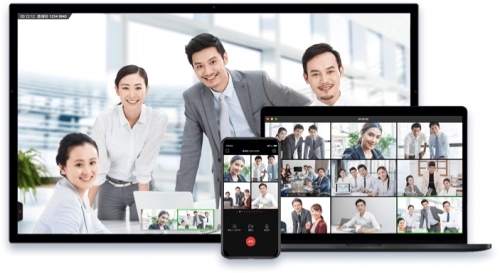
- 支持通过会议通信录邀请参会、分享入会链接维护能力方面,支持通信录管理及导入导出功能;具备会议室管理能力,可合理调配会议室资源;通过分级分权管理,让IT运维更专注于核心工作;同时支持设备管理,能够对企业会议平板进行定期维护。
Q1:为什么我用4G网络或者WIFI时登录不进去,会提示“登录失败”(或者已经登录了但没办法创建会议之类的)?
A1:首先要确认手机网络状态:若使用4G,需检查是否开启4G、有无设置限速(若有限速可在手机设置中解除),以及信号格是否变弱(信号弱建议换至其他区域);若连接WIFI,则需验证当前WIFI能否正常上网(可通过打开浏览器或播放视频测试)。在确认不存在网络问题后,请联系相关人员反馈情况。
Q2:我在Mindlinker首页为什么没办法发起视频会议或者加入视频会议呢?
A2:我们先确认网络是否正常(具体可参考问题1),若网络没问题,接下来要检查是否在设置里关闭了麦克风和相机权限。之后请打开手机设置,依次进入应用管理—权限管理,开启Mindlinker的麦克风权限与相机权限。要是确认不存在网络和权限方面的问题,就请联系相关人员反馈情况。
Q3:我加入视频会议后,为什么其他人听不到我的声音,但我能听到他们说话呢?
A3:首先要确认进入视频会议时麦克风是否默认处于关闭状态。若默认关闭,只需回到视频会议界面右下角,点击一次麦克风图标即可开启;若确认麦克风已处于开启状态,则需进入手机设置,检查是否关闭了该应用的麦克风权限(具体操作可参考问题2)。
Q4:为什么我在视频会议期间打开音乐软件播放音乐(或者打开其他软件看视频、进行语音操作)后,再回到视频会议时麦克风就无法开启了?
A4:当音频通道被其他应用占用时,会出现无法打开麦克风并提示“麦克风被占用”的情况,此时只需将占用通道的媒体软件从手机后台结束进程,就能正常打开麦克风了。
Q5:已经在mindlinker上预约好的会议,要怎么进行签到操作呢?
A5:mindlinker的会议室签到按钮会于会议开始前10分钟在会议详情页呈现,同时推送一条通知消息;5分钟后会再次提醒您进行会议室签到(需应用在后台运行才会推送该提醒);会议开始5分钟后,签到按钮将消失(若预约会议时未选择会议室,则不会显示签到按钮)。
Q6:会议室为什么会被取消预约?
A6:会议开始前10分钟至开始后5分钟内,签到按钮处于可点击状态,点击即可完成该会议室的预约;若超过会议开始后的5分钟,系统将自动取消该会议室的预约,烦请您留意时间及时签到。
v5.9.14:
【体验优化】
优化部分已知问题,进一步提升产品体验
下载排行





 画加
画加 小说抄写员兼职app
 群发大师
群发大师 数境物管
数境物管 微信7.0.7(WeChat)
 WTS
WTS