gstrings是一款十分实用的乐器调音软件,如果你目前是一名刚接触乐器的新手,还不太清楚如何正确完成调音,那么不妨尝试一下这款软件。它是一个专业性的音乐调音平台,能够很好地协助乐师开展调音工作。平台为用户提供了诸多优势功能,例如支持拇指琴调音、支持弦乐器的调音与校音等。无论你是刚开始学习的新手调音者,还是经验丰富的专业音乐人士,都能轻松掌握并使用!
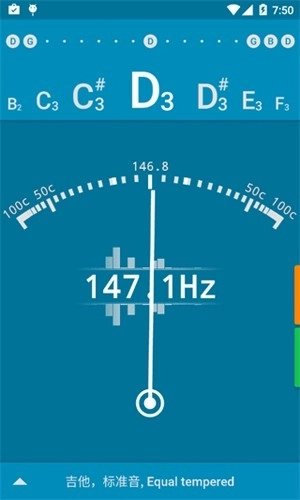
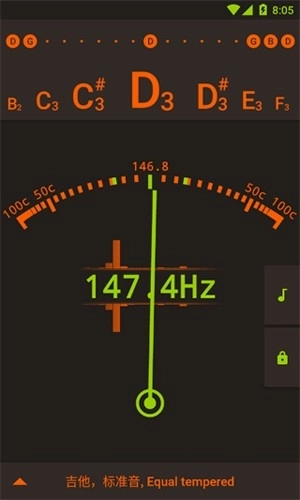
这款软件操作十分简便,它能借助手机麦克风捕捉乐器发出的声音,并且会依据声音频率的实时变化,同步显示当前音高,从而帮助用户更顺畅地在平台上操作;此外,它还支持在多种不同的调音模式间自由切换,全方位满足用户的各类演奏需求,有需要的朋友不妨一试!
1.模拟针
2.自动选择关注
3.超快速响应,能在-50%至+50%的区间内对显示效果进行微调
4.干净和简单的模拟,如UI
5.保持同时在屏幕上工作。
6.精确到+1/100半音(+1%)
7.实际频率显示。
8.在嘈杂的环境中工作
1、多种仪器和调音。
2、用户自定义调音的支持。
3、一长串的气质(只是,达哥拉斯,中间音调,逗号等)。
4、用户自定义的气质支持。
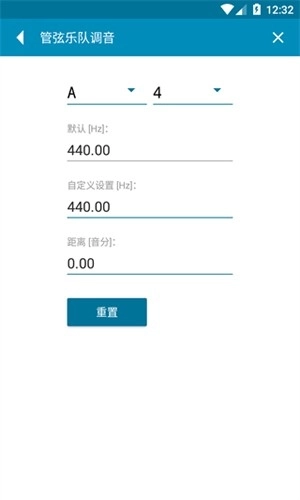
5、乐团调整(移动/重新定义音调频率)。
刚入手的拇指琴,或是用了一阵子之后,它的音准可能会出现偏差,不过我们的耳朵未必能察觉出来。
第一步
调音工作需要借助调音器来完成,你可以选择电子调音器,也能用手机下载调音器APP。安卓系统推荐使用gstrings调音器,苹果系统则可以选择instuner。
第二步
保持环境安静,建议先从低音琴键开始调音,依次调至高音琴键。
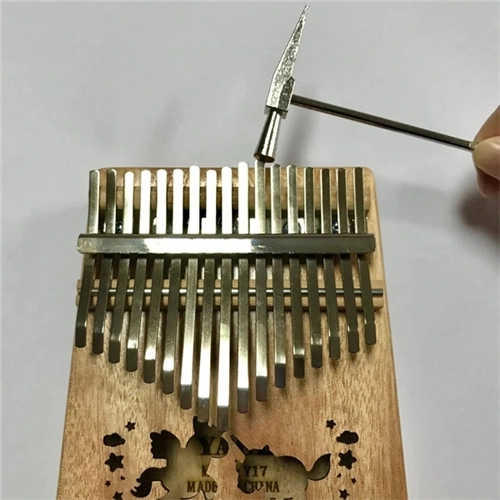
用调音锤自上而下轻敲,让琴键露出琴枕的部分变长,就能让音调变低。
第三步
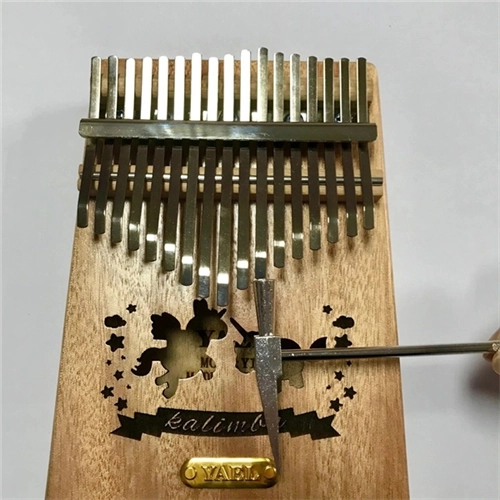
从下往上轻轻敲打琴键,缩短其露出琴枕的长度,就能让音调升高。
需要注意的是,调音器有时对调音位置的琴键识别不够灵敏。当我们弹奏某个音时,可能会引发附近琴键的共鸣,这就容易导致调音器出现误判。遇到这种情况,我们可以用手轻轻按住正在调音的琴键左右两侧的琴键,之后再弹响要调音的琴键,这样就能实现准确调音了。
常见问题
1、调音器有时候没有反应有可能是以下原因
(1)若手机未授权调音器使用麦克风和录音功能,开启相应权限后就能正常进行调音操作。
(2)弹琴时音量偏小,或者琴和手机之间的距离过远,都可能使得手机无法识别到声音。这种情况下,可以多换几个角度尝试,多拨动几次琴弦,尽量让拇指琴靠近手机就可以解决。
2、调音界面有时候出现+999。
出现这种情况无需担心,首先检查虚拟琴键与拨响的琴键是否一致。若两者一致,则说明调音器未能正确识别琴声,多拨响几次即可恢复正常。
3、调音时前一秒准了,后一秒又不准了也是正常的。
声音属于波形,具有衰减特性,所以调音时我们只需确保它初始状态准确即可。
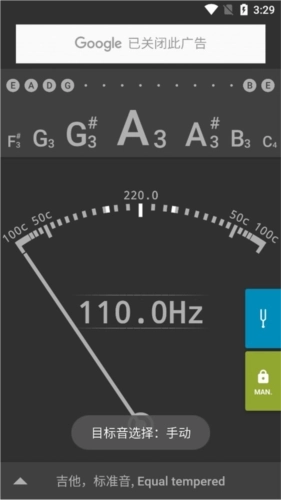
一、打开gStrings调音器软件后,要确认界面右下角的“Auto”键处于绿色亮起状态。判断是否进入“AUTO”模式很容易,对着手机喊一声,若指针持续来回摆动就说明没问题了。
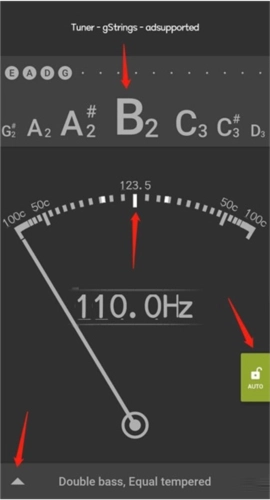
不同版本的界面或许会存在些许差别,关键在于下方的AUTO灯状态处于点亮状态即可。
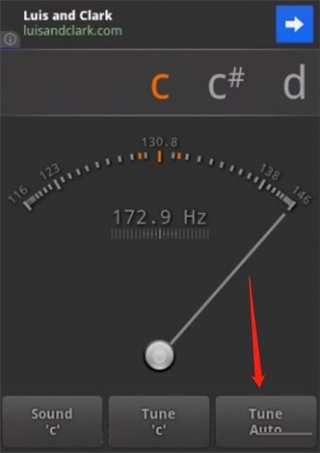
二、当绿色AUTO键或TUNEAUTO键亮起时,说明gStrings调音器已进入自动侦测音高的调音模式。此时,将手机的麦克风尽量贴近琴面或琴的一侧,放在音龙池音孔下方也可以。需要注意的是,要把刻度表和中间的频率显示区域露出来,确保能看到它们。
三、接下来散勾一弦,仅需勾一下,指针便会摆动,等摆动停止后,指针会固定在某个位置。此时屏幕上方字母栏的正中间应该显示“C2”。
这时,如果指针靠左,就拧动琴轸把琴弦拧紧;要是指针偏向C2右侧,就拧松琴轸让琴弦变松。不断拨弦并调整琴弦的松紧度,直到指针停在C2左右不超过5个音分的位置——差不多是两个小格的刻度区域内,一弦就大致调好了。不过,当指针正好指向C2时,音高是最为精准的。
四、若散音弹奏一弦时,屏幕显示的音名是B1、A1#这类位于C2左侧的字母,说明一弦音高偏低较多,可将一弦琴轸多拧紧一些,之后重复步骤三的操作就行。
五、若散音弹奏一弦时,屏幕显示的音名是C2#或D2这类位于C2右侧的字母,说明1弦音高偏高较多,可适当拧松一弦琴轸,之后重复第三步的操作即可。
六、以此类推,古琴的一至七弦在正调(即A=440音准标准)下,各弦对应的音高字母依次为C2、D2、F2、G2、A2、C3、D3。按照上述方法将各弦调至对应音高,调音工作即可完成。
七、若有同学的琴存在有效弦长较长或手感偏硬的情况,可尝试通过降低音高来调弦。
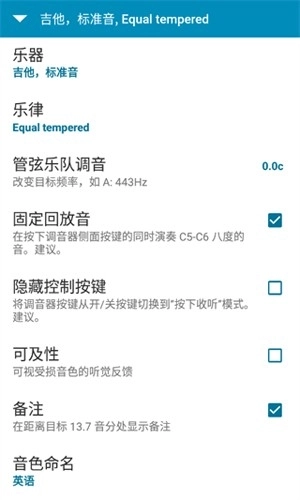
1、点击gStrings界面左下方的小三角形,打开设置。
2、然后打开Orchestratuning选项,
3、接着点选Setcustom{hz}下方的数值440.00,把它修改为415.00或者其他所需的数值
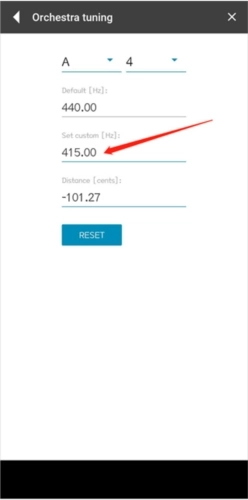
4、然后返回主界面即可。
5、重复前面三~六的步骤即可完成调音。
如果在gStrings调音器里找不到你学习的乐器对应的调音设置该怎么办呢?别担心,接下来小编就为大家带来乐器调音设置的具体攻略。
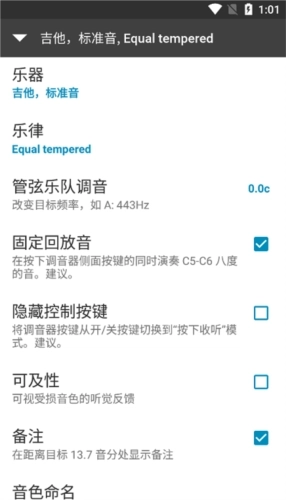
1、启动gStrings调音器应用,点击界面下方的【▲】按钮进入设置功能
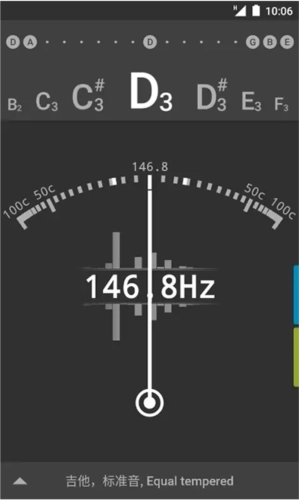
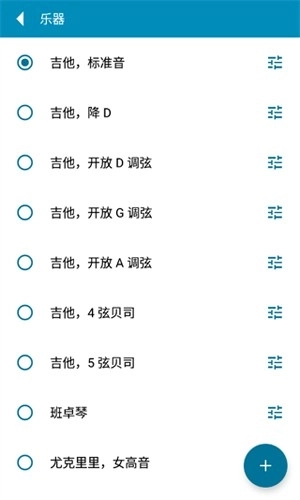
2、在设置功能页面,点击【乐器】
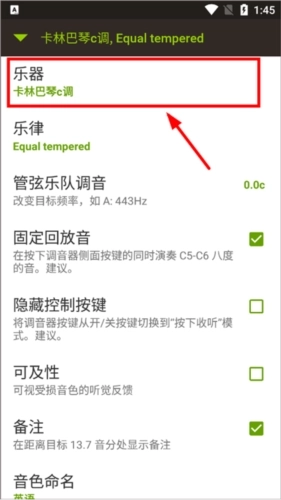
3、进入【乐器】页面后,点击右下角的【+】按钮,即可进入添加乐器调音设置的页面。

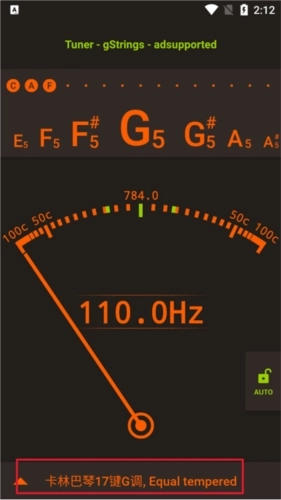
4、在当前页面,按照乐器的调音要求来设置音阶,例如:17键G调的卡林巴琴。
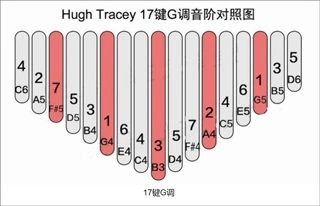
若需设置17个按键,可依据音阶对照图进行音阶的添加与调整,完成设置后返回即可。
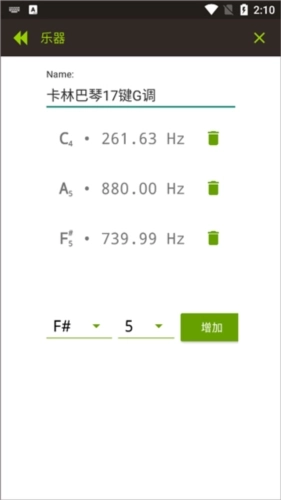
5、接下来回到首页,要调整卡林巴琴为17键G调,点击下方的调音乐器选项进行更改就可以了。
v2.4.0:
小错误修复,更新依赖项。
v2.3.7:
更新的依赖关系;小的修正;
下载排行






 手机收音机
手机收音机 海贝音乐
海贝音乐 铃声裁剪大师
 无名音乐
无名音乐 Dr.音乐
Dr.音乐 魅影直播my47tv最新版本