

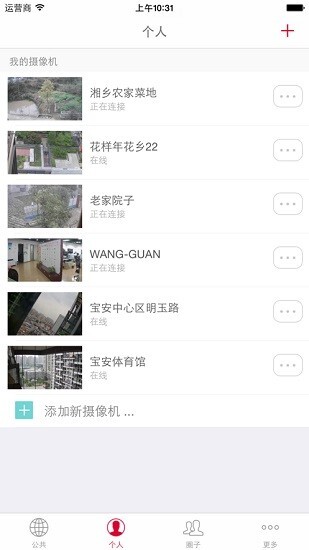

网观看看安卓版 可与即插即用的无线网络摄像机连接使用,能随时随地便捷查看实时监控画面,支持切换监控场景,还能分享监控视频,也可在公共摄像机中观看他人分享的直播内容,感兴趣的朋友欢迎体验!
现代生活里,越来越多亲人分隔在不同城市;快节奏的生活让我们常常抽不出时间表达关心……网观无线网络摄像机,只需用手机扫一扫就能轻松完成安装,这样您就能随时查看亲人、家中宠物、家庭状况,或是自己小店等所有您想关注的场景和人的实时画面了。网观看看作为网观科技推出的网络视频客户端,不仅能帮助用户完成摄像机的安装、绑定与实时查看,还支持浏览他人共享的摄像机画面,同时提供了互动评论、截图保存等功能。
该程序专用于即插即用网络摄像机。
采用最新的即插即用网络技术,彻底攻克了网络摄像机安装与使用的难题,让网络摄像机真正能被普通消费者所接受。
随时随地,想看就看
安装android客户端,随时随地都能查看或管理
实时分享
可以分享实时视频或录像图片
720p高清
高清画质
夜视
被动红外led灯
ir-cut微光下仍可查看
tf卡录像
这款设备最高支持32g存储,能够录制720p规格的视频,以该画质录像时大约可连续拍摄24小时。
快速安装
无需复杂设置,只需跟随提示操作,两三步就能完成安装并投入使用。
1. 连接摄像机
1.1 连接电源
打开包装后,请把随机配备的电源适配器一端插到电源插座上,另一端插到摄像机背面的电源接口中。
1.2 连接网线
然后把随机配备的网线一头插到无线路由器的空闲接口上,另一头插到摄像机背面的有线网络接口中。
2. 安装摄像机
2.1 "网观看看"
2.2 打开安装向导
首先打开“网观看看”应用,接着点击底部导航栏的“我的”图标进入我的摄像机界面,随后点击界面中的“添加摄像机”按钮,此时会弹出安装向导页面。
2.3 选择安装方式
这里推荐选择“扫一扫”的安装方式,要是您能确认摄像机与手机连接着同一个无线路由器,那么也可以选用“搜索局域网”的安装方式。
2.4 扫一扫二维码
找到包装盒上或者摄像机自带的贴有二维码的标签,将其对准扫描窗口,保持对准状态直至扫描成功。
2.5 开始安装
确认扫描的 uid 无误后, 点击"开始安装"按钮.
2.6 等待安装完成
安装时会显示当前的安装进度,要是长时间没反应,您可以点击“取消安装”后返回重新尝试。
2.7 完成安装
请耐心等待安装流程结束,当屏幕上出现“完成安装”按钮时,说明安装已成功完成。此时摄像机可能需要短暂重启,你可以点击“完成安装”按钮回到“我的”摄像机页面,查看并等待新安装的摄像机重新连接上线。
3. 设置无线连接
3.1 打开设置页面
在“我的”页面的摄像机板块中,点击目标摄像机右侧的“...”按钮,即可进入该摄像机的设置界面。
3.2 打开无线设置
在设置列表里找到“无线设置”这一项,点击它就能进入无线设置页面。
3.3 连接到无线网络
从列表里挑选你想连接的无线网络,待弹出对话框后输入正确的无线密码,接着点击“连接”按钮,静候提示显示连接完成即可。
3.4 切换到无线网络
设置成功后,需要拔掉有线网线并重启摄像机。若无线连接顺利,几分钟内应该就能在对应界面中看到摄像机重新显示为在线状态。
要是长时间都没看到摄像机显示在线,可能是因为输入的密码有误、无线信号过弱,或者连接无线网络的设备数量太多等情况。遇到这种状况时,可以重新插上有线网线,再次设置正确的无线参数。
4. 安装错误处理
4.1 安装错误
安装过程中若出现错误提示,可能是摄像机连接不当或存在网络问题,请先排查以下事项,解决后再返回重试。
4.2 提示错误和可能原因
无效的 uid
可能是扫描了无效的二维码,或者填写了错误的uid。如果您确认uid没有问题,但仍然出现这样的提示,请直接和我们联系。
密码错误
摄像机已完成安装,或是默认的摄像机管理密码被修改过。要是您记不起摄像机的管理密码,可以把摄像机复位后重新进行安装。
摄像机不在线
请检查以下几项内容:电源是否正常接通,网线连接是否准确无误,路由器能否成功接入互联网,以及当前网络环境是否属于公司、酒店等需要特殊认证的受限访问场景。
一些普通网络摄像机无法正常使用的场景,现在也能轻松应对了。像国内不少铁通、小区宽带、长城宽带这类复杂的网络环境,传统网络摄像机往往难以适配,导致很多用户买回去后只能在局域网内查看,远程访问根本实现不了。而有了即插即用的产品,再复杂的网络环境也能轻松穿透,无需进行任何额外设置。
这款设备支持即插即用,无需复杂设置——只需插好网线和电源,就算不懂电脑网络知识,也能自己动手完成安装;哪怕没有电脑,只要有一部手机,照样可以轻松装好。和普通网络摄像机比起来,它省去了繁琐的配置步骤,用户完全不用了解IP地址、网关、域名这些专业术语,更关键的是,再也不用在路由器里进行端口映射操作了。
下载排行





 歌词适配
歌词适配 tobu8HD官网版
 手机收音机
手机收音机 铃声裁剪大师
 魅影直播my47tv最新版本
 蘑菇短视频隐藏路线版