


工作模式作为一款优秀的系统工具软件,可助力用户快速完成隔离操作,随时随地满足用户的各类需求。在该平台上,用户能便捷地获取所需信息。若您对这款软件感兴趣,不妨马上体验一番!
1、在本站安装工作模式
2、打开并进入软件,随后按照软件内的提示完成个人资料的设置
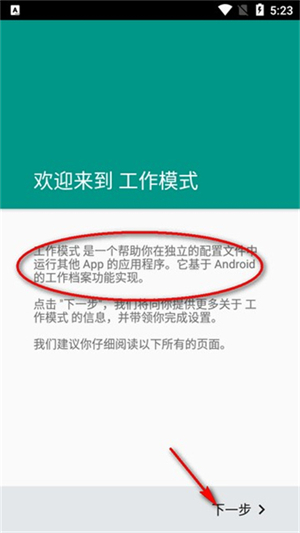
3、进一步设置相关的权限查看说明
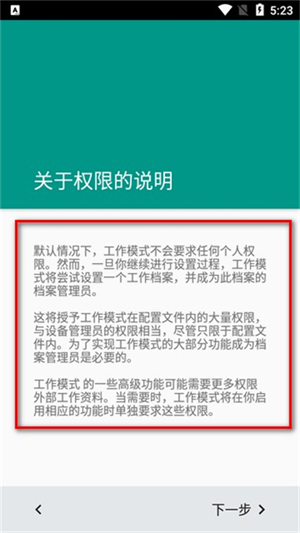
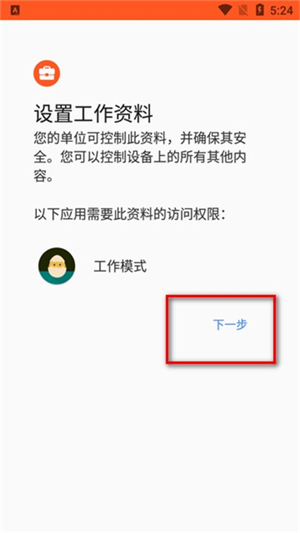
4、设置完成后,点击下一步
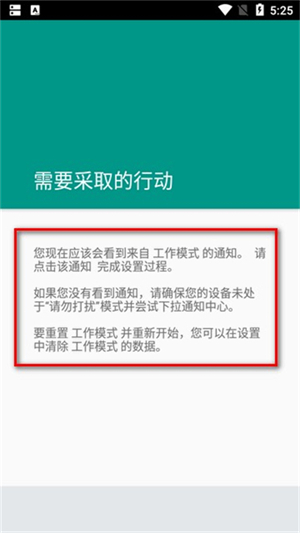
5、需要重启软件来完成个人资料建设完成
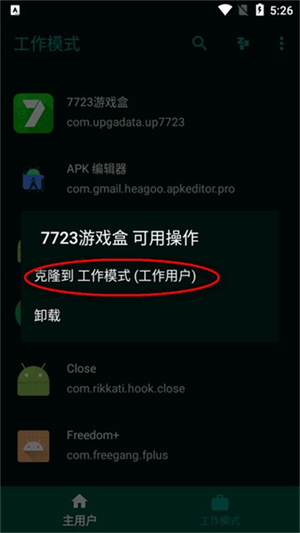
6、打开软件后,选择一个应用克隆到工作模式
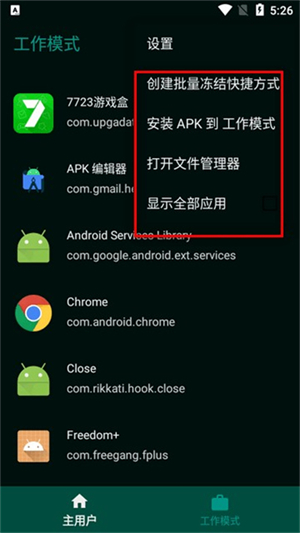
7、点击软件的右上角可以设置相关的功能
要是您的目的是彻底清除工作模式以及它所有相关的数据,下面为您提供通用的操作步骤:
删除工作资料:
打开手机的“设置”。
寻找并进入“账户”或者“用户和账户”选项,具体名称可能会因Android系统版本的差异而有所不同。
选择“工作资料”或者类似的选项。
按照提示进行操作即可删除工作资料。该操作会移除所有与工作模式相关的应用及数据,并且在执行前会向你确认是否确定要进行此操作。
从设备管理应用程序中删除工作模式(如果适用):
若工作模式是通过企业移动管理(EMM)解决方案或其他设备管理应用来设置的,您就需要进入“设置”→“安全”→“高级”→“设备管理应用程序”。
在这里,您可以尝试取消激活或是移除那些负责管理工作的应用程序。需要注意的是,在某些情况下,这一步骤或许需要管理员权限,或者要经过特定的解除注册流程。
关闭工作模式应用(如果存在):
若存在独立的工作模式应用,可在后台将其关闭,不过这一般无法彻底清除工作模式。
若要永久性地去除,还是建议按照上述第一步执行。
正常卸载软件:
对于任何非系统级的工作模式相关应用,都能直接按照常规的卸载流程将其移除。
权限相关提示:工作模式下的各类应用与功能,一般会受到企业IT政策的管控。所以,在对上述内容进行任何调整之前,建议先向您所在企业的IT部门咨询,尤其是涉及到设备管理类应用的时候。
数据丢失提示:删除工作资料会清除所有工作相关的应用与数据,请务必确认已备份好重要信息。
下载排行





 王者改区
王者改区 天天台球辅助器免费版
 王者国服图标
 吃鸡辅助器
吃鸡辅助器 小雷吃鸡画质助手
 超自然夜猫子辅助器(免费版)