《Google Tasks安卓版》是一款能帮大家提升工作效率的办公软件。你是不是也在找更便捷的办公方式呢?现在在这里就能找到啦,让办公变得更轻松!记录的代办事项能在所有设备上同步,这样你就能随时随地管理、记录和编辑任务,而且它已经和Gmail、Google日历整合,能帮你更快完成任务。所以大家现在就赶紧来试试吧!
随时随地快速记录任务
•将重要待办事项创建成任务列表
•随时随地通过任何设备查看、编辑和管理任务
•借助移动设备的网页端,对在Gmail或日历里创建的任务进行管理
添加详细信息和创建子任务
•将任务分成多个子任务
•为需要特别关注的任务添加详细信息
•按工作进度,随时编辑任务的详细信息
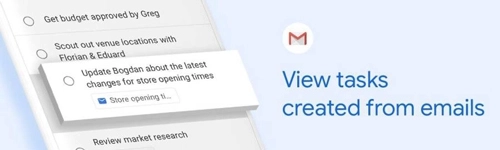
查看通过电子邮件创建的任务
•直接通过Gmail中的电子邮件创建任务
•在Gmail的侧边栏中查看任务
•追溯任务的来源电子邮件
设置到期日期和通知,及时完成任务
•为每项任务设置到期日期,以帮助您实现目标
•按日期整理任务或通过拖放操作进行优先级排序
•接收到期日期通知提醒,确保任务按时完成
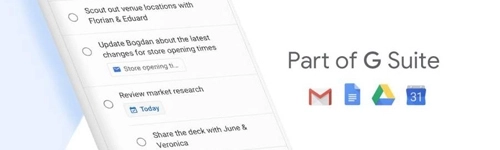
GSuite中的应用
借助Google功能强大的智能应用套件来处理企业相关事务
•借助谷歌的人工智能技术,为每一位员工提供数据洞察与分析支持
•借助Gmail、Tasks、日历等一套完整的应用,实现与团队成员的顺畅沟通
利用GoogleTasks处理更多事务。
借助能在各类设备间同步的待办事项功能,您能够不受时间和地点限制地管理、记录与编辑任务。
和Gmail以及Google日历进行集成,能够帮助您更高效地完成各项任务。
谷歌的极简任务管理工具Google Tasks(谷歌任务)作为其在线生产力套件的组成部分,一直广受好评。
现在谷歌终于要在安卓和iOS平台上推出独立的Google Tasks应用了。
此前,你可以在GoogleKeep、GoogleAssistant以及GoogleCalendar这几款应用里查看自己的GoogleTasks列表。
但Google Tasks独立使用时,能够提供更为高效简洁的原生应用任务管理体验。
如何新建一个待办事项
新建待办事项的操作十分简便。你可以直接在空白区域按下回车键开始输入,也能通过点击界面右下角的“+”号按钮来添加内容。
这两种方法的不同点在于,若在空白处按下回车键,新添加的待办事项会默认出现在现有事项的末尾;而通过点击加号按钮添加的待办事项,则会自动排在最顶端。不过需要说明的是,所有待办事项的顺序都支持根据实际需求进行调整,这部分内容将在后续章节详细阐述。
给待办事项加上更多细节
新建好待办事项后,点击该条右侧的小箭头,就能进一步编辑具体信息。
点开后,你可以点击日历图标,设置任务的完成截止日期。
在文本框里,你也可以随意添加想要记录或者提醒自己的内容。编辑好之后选择Backtolist,就能看到这条已经编辑完成的待办事项了。
我个人认为Tasks里一个特别实用的功能,就是能和邮件直接关联起来。拿下面这张图举例,要是我收到一封邮件,当下没时间处理得稍后再弄,那我打开这封邮件后,在界面上方找到“more”选项点一下,接着再选“Add to Tasks”,系统就会自动创建一个和这封邮件相关的待办事项了。
每次点击待办事件下方的“Relatedemail”,系统便会直接打开对应的邮件,无需再手动搜索相关邮件;并且,关联了邮件的待办事项同样支持编辑截止日期与简单笔记,操作方式和前文所述一致。
完成某件事情后,只需点选前面的空格,就能呈现出已完成的状态。
进一步编辑Tasks的格式和排列
在界面的下方位置,点击“Actions”选项,就能看到更多可供选择的功能。
第一个“Indent”和第二个“Un-indent”分别对应缩进与取消缩进的功能。
第三个“Moveup”和第四个“Movedown”功能可用来调整待办事项的排列顺序。操作时,只需点击对应的待办事项,在其呈现黄色高亮显示的界面下,就能选择“移上”或“移下”选项来调整位置了。
第五个Editdetails和待办事项右侧的小箭头功能相同,二者都具备编辑作用。
中间那栏的Help和Showtips,都是谷歌提供的辅助功能。
下面一栏的功能同样实用,具体包括邮件发送待办事项、打印待办内容、查看已完成的待办事项、按截止日期排序以及清除已完成事项。
选择界面最右下角的更多“Switchlist”按钮,还能创建更多不同类型的待办事项。
除了系统自带的List,我还能另外创建一个和Training相关的List,这样就能挑选对应分类的待办事项,分类整理后会更清晰直观。
Google Tasks 与 Google Calendar 的关联
平时使用GoogleCalendar的老师,也能在Calendar里查看自己的Tasks。
不过需要留意的是,在Mycalendars选项中,要记得勾选Tasks;要是没有勾选的话,它就会呈现为白色的方格,这表示没有选择显示Tasks。
接下来就可以在日历(calendar)中查看待办事项以及对应的时间设置了,这里的编辑方式也是一样的。
不打开Gmail也能随时编辑Tasks的方法
要是想在不打开Gmail和GoogleCalendar界面的情况下,依旧能用GoogleTasks编辑待办事项,你可以在Chrome浏览器的Google网上应用店中搜索“GoogleTasksPanel”,需要注意的是这是一款扩展应用(extension)。
安装好之后,在Chrome里打开任意网页时,只要点击地址栏旁边的这个扩展应用图标,就能随时调出你的Tasks页面了。
v2024.12.09.704098150.0-release:
•Bug修复和性能改进
下载排行






 抖音助手
抖音助手 小蓝本
小蓝本 安卓春天
安卓春天 群发大师
群发大师 微信7.0.7(WeChat)
 小简历
小简历